Google Drive
 OneDrive
כאן נראה איך ליצור, לשנות שם, לסדר מחדש ולהסיר סימניות (ה-outline) של מסמך PDF.
-
Upload את הקבצים שלך
הקבצים מועלים בבטחה (Upload) דרך חיבור מוצפן. הקבצים נשארים מאובטחים. לאחר העיבוד, הם נמחקים לצמיתות.
מעדיף לא לבצע Upload ולעבוד אופליין?
Try Sejda Desktop. אותן תכונות כמו בשירות האונליין, והקבצים לא עוזבים את המחשב שלך.לחץ על 'Upload' ובחר קבצים מהמחשב שלך.
אפשר גם לגרור ולהשליך קבצים לדף.
קבצי Dropbox או Google Drive
ניתן לבחור קבצי PDF גם מ-Dropbox או Google Drive.
פתח את תפריט ה-'Upload' ובחר את הקבצים שלך.
-
מעבר על הסימניות הקיימות
סימניות, הנקראות גם outline, הן הערכים הלחיצים המרכיבים את תוכן העניינים של ה-PDF. קוראים משתמשים בהן כדי לקפוץ ישירות לפרק או סעיף.
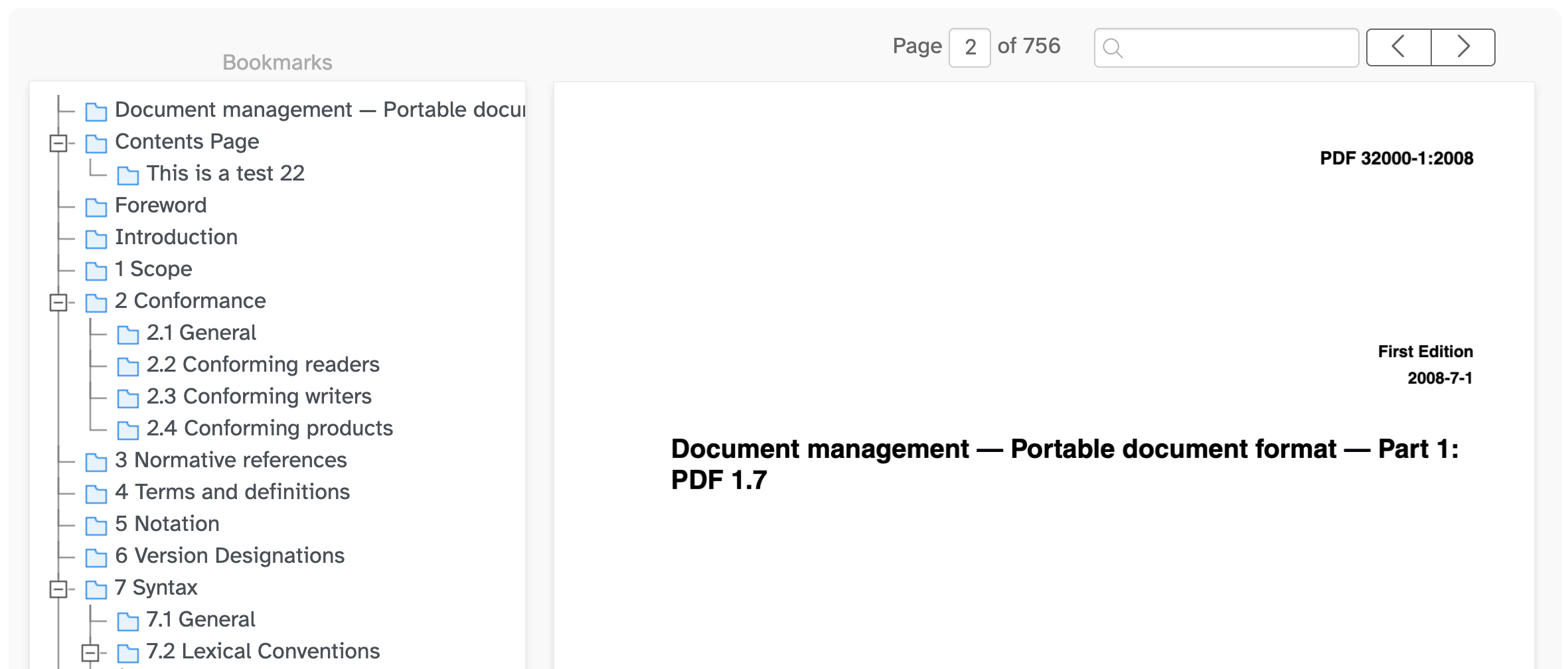
ברגע שה-PDF נטען, הסימניות הקיימות שלו מופיעות כעץ בחלונית ה-'Bookmarks' משמאל. תצוגה מקדימה חיה של המסמך מופיעה מימין.
לחץ על הידית משמאל לסימניה כדי להרחיב או לצמצם את סימניות הבת שלה. זה מאפשר לעבוד על outlines גדולים רמה אחת בכל פעם.
לחץ על סימניה בעץ כדי להקפיץ את התצוגה המקדימה לעמוד שאליו היא מפנה.
![]()
-
מציאת עמוד או חיפוש טקסט ספציפי
השתמש בתיבת העמוד, או בחצים הקודם והבא, כדי לנוע במסמך.
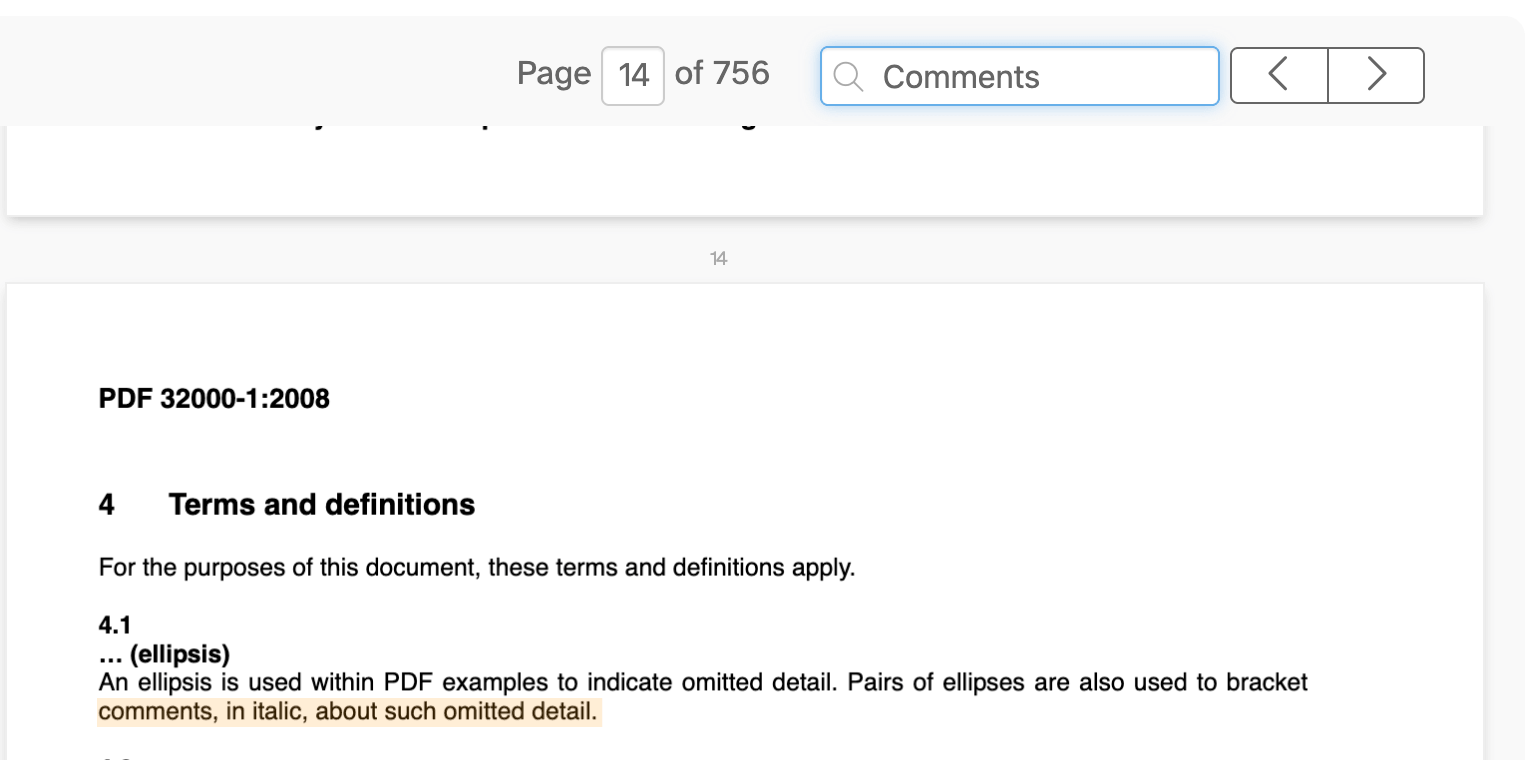
כדי למצוא סעיף ספציפי, הקלד מילה או ביטוי בתיבת החיפוש. כל התאמה מודגשת בעמוד, וניתן לעבור ביניהן בעזרת החצים.
![]()
-
יצירת סימניה מטקסט בעמוד
חיפוש הוא הדרך המהירה ביותר לבנות outline מכותרות המסמך.
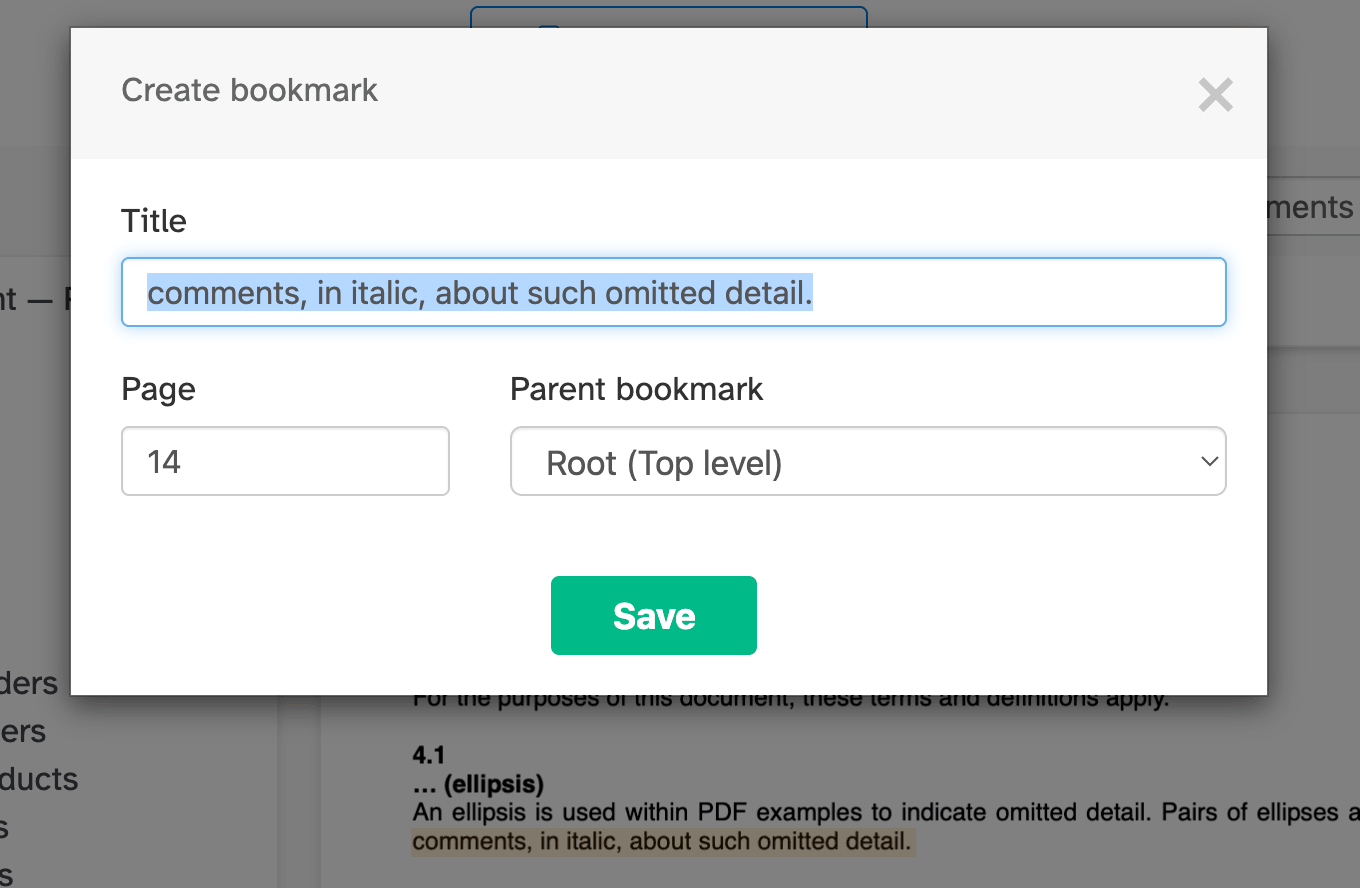
חפש כותרת, ואז לחץ על הטקסט המודגש שלה בעמוד. ייפתח דיאלוג הממולא בטקסט שעליו לחצת ובמספר העמוד שבו הוא נמצא.
ניתן גם ללחוץ על כל קטע טקסט קיים בעמוד כדי ליצור ממנו סימניה.
שנה את השם אם צריך, ואז אשר כדי להוסיף את הסימניה לעץ.
![]()
-
יצירת סימניה בעמוד הנוכחי
עבור לעמוד הרלוונטי ואז לחץ על כפתור 'Create bookmark on page' למעלה.
סימניה חדשה מתווספת לעץ. הקלד שם עבורה ולחץ על Enter לאישור.
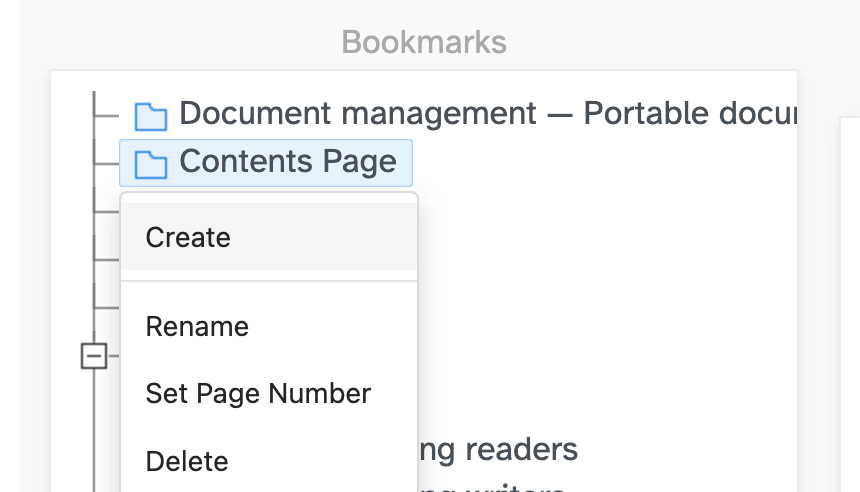
ניתן גם ללחוץ קליק ימני על סימניה ולבחור 'Create' כדי להוסיף סימנית בת תחתיה.
![]()
-
שינוי שם של סימניה
לחץ פעמיים על סימניה, או קליק ימני ובחירה ב-'Rename'.
ערוך את הטקסט בשורה ולחץ על Enter לאישור, או על Escape לביטול.
-
שינוי עמוד היעד
לחץ לחיצה ימנית על סימניה ובחר 'Set Page Number' כדי לשנות את עמוד היעד.
הזן את מספר העמוד החדש ואשר.
-
סידור מחדש והיררכיית סימניות
גרור ושחרר סימניה כדי להזיז אותה למעלה או למטה ברשימה.
שחרר סימניה על גבי אחרת כדי להכניס אותה תחתיה כסימנית בת. כך בונים outline מרובה רמות עם פרקים ותתי-סעיפים.
-
מחיקת סימניה
לחץ לחיצה ימנית על סימניה ובחר 'Delete'.
מחיקת סימניה שיש לה סימניות בנות תסיר גם אותן.
-
Apply changes ו-Download
כשתהיה מרוצה מה-outline, לחץ על 'Apply changes' ואז על 'Download' ה-PDF המעודכן.