Google Drive
 OneDrive
Hieronder laten we zien hoe je de bookmarks (de outline) van een PDF-document aanmaakt, hernoemt, herordent en verwijdert.
-
Upload je bestanden
Bestanden worden veilig geüpload via een versleutelde verbinding. Bestanden blijven veilig. Na verwerking worden ze definitief verwijderd.
Liever niet je bestanden Uploaden en offline werken?
Try Sejda Desktop. Dezelfde functies als de online service, en de bestanden verlaten nooit je computer.Klik op 'Upload' en selecteer bestanden van je lokale computer.
Bestanden naar de pagina slepen werkt ook.
Dropbox- of Google Drive-bestanden
Je kunt ook PDF-bestanden uit Dropbox of Google Drive kiezen.
Vouw het 'Upload' menu uit en selecteer je bestanden.
-
Bekijk de bestaande bookmarks
Bookmarks, ook wel de outline genoemd, zijn de klikbare items die de inhoudsopgave van een PDF vormen. Lezers gebruiken ze om direct naar een hoofdstuk of sectie te springen.
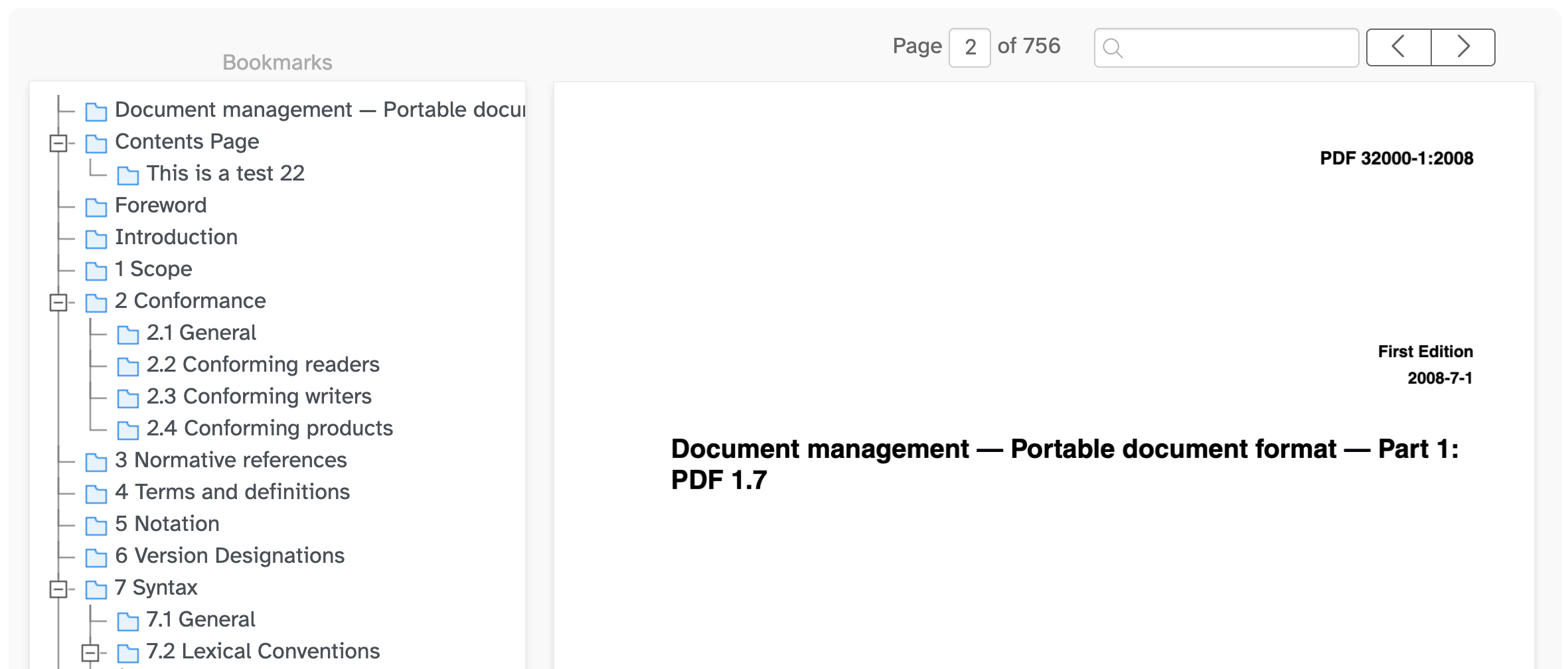
Zodra je PDF is geladen, verschijnen de bestaande bookmarks als een boomstructuur in het 'Bookmarks' paneel aan de linkerkant. Rechts wordt een live preview van het document getoond.
Klik op het icoontje links van een bookmark om de onderliggende bookmarks in of uit te klappen. Hiermee kun je grote outlines niveau voor niveau doorwerken.
Klik op een bookmark in de boomstructuur om de preview naar de bijbehorende pagina te laten springen.
![]()
-
Vind een pagina of zoek naar specifieke tekst
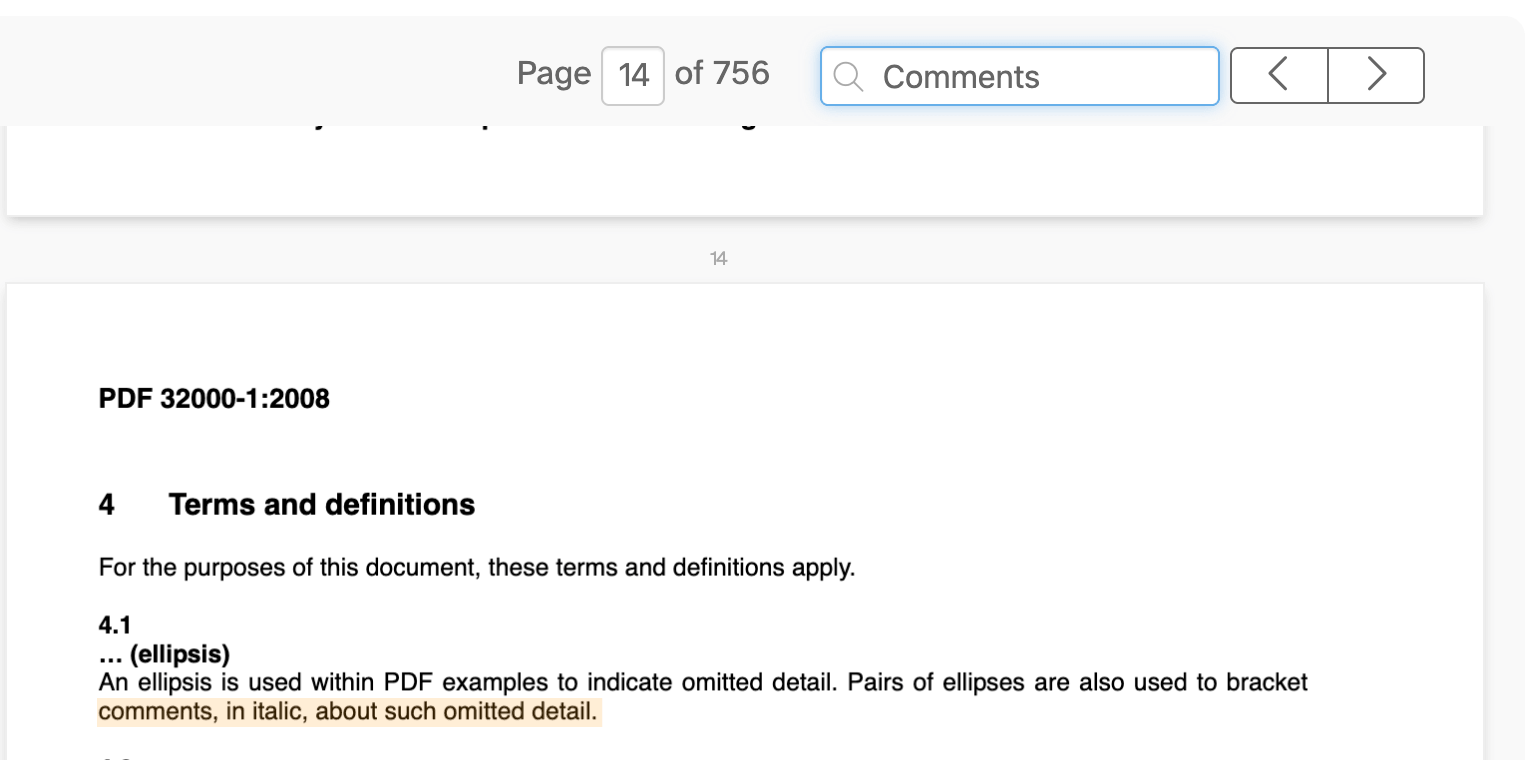
Gebruik het paginaveld, of de vorige en volgende pijltjes, om door het document te navigeren.
Om een specifieke sectie te vinden, typ je een woord of zin in het zoekveld. Elke overeenkomst wordt gemarkeerd op de pagina, en je kunt met de pijltjes tussen de resultaten schakelen.
![]()
-
Maak een bookmark van tekst op de pagina
Zoeken is de snelste manier om een outline te maken op basis van de koppen in het document.
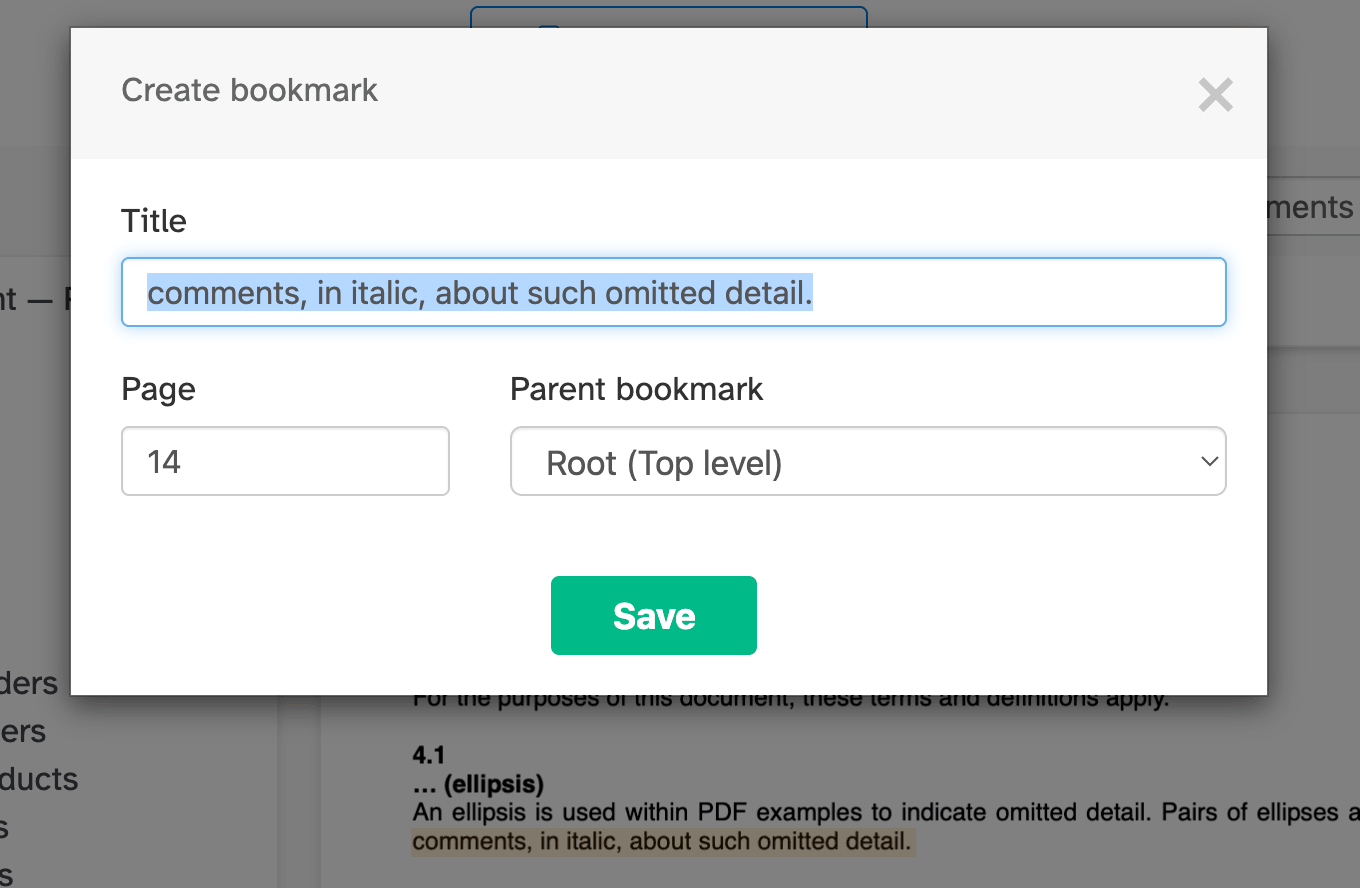
Zoek naar een kop en klik vervolgens op de gemarkeerde tekst op de pagina. Er opent een venster, alvast ingevuld met de tekst waarop je klikte als bookmarknaam en de pagina waarop deze is gevonden.
Je kunt ook op een bestaand tekstfragment op de pagina klikken om er een bookmark van te maken.
Pas de naam aan als dat nodig is en bevestig om de bookmark aan de boomstructuur toe te voegen.
![]()
-
Maak een bookmark op de huidige pagina
Ga naar de pagina waar de bookmark naar moet verwijzen en klik bovenaan op de knop 'Create bookmark on page'.
Er wordt een nieuwe bookmark aan de boomstructuur toegevoegd. Typ een naam en druk op Enter om te bevestigen.
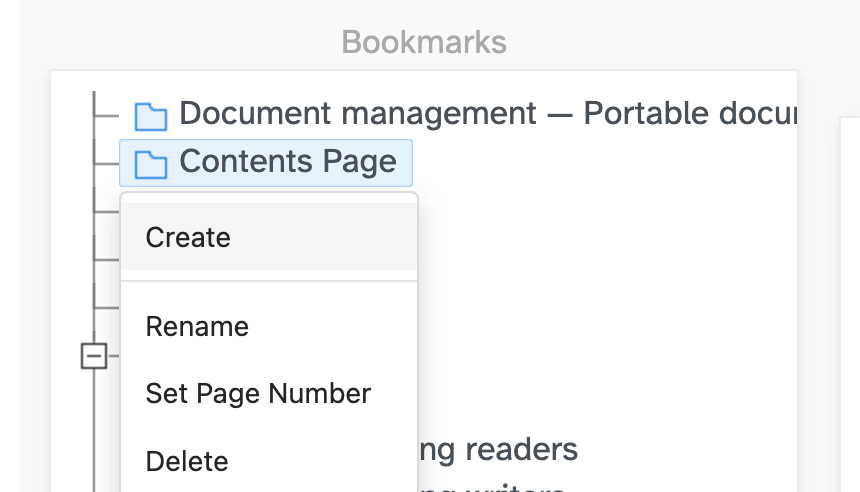
Je kunt ook met de rechtermuisknop op een bookmark klikken en 'Create' kiezen om een geneste bookmark eronder toe te voegen.
![]()
-
Hernoem een bookmark
Dubbelklik op een bookmark, of klik met de rechtermuisknop en kies 'Rename'.
Bewerk de tekst direct en druk op Enter om te bevestigen, of op Escape om te annuleren.
-
Wijzig de bestemmingspagina
Klik met de rechtermuisknop op een bookmark en kies 'Set Page Number' om de doolpagina te wijzigen.
Voer het nieuwe paginanummer in en bevestig.
-
Bookmarks herordenen en nesten
Sleep een bookmark om deze omhoog of omlaag in de lijst te verplaatsen.
Sleep een bookmark op een andere om deze als onderliggend item te nesten. Zo bouw je een outline met meerdere niveaus met hoofdstukken en subsecties.
-
Verwijder een bookmark
Klik met de rechtermuisknop op een bookmark en kies 'Delete'.
Als je een bookmark met onderliggende items verwijdert, worden deze ook verwijderd.
-
Apply changes en downloaden
Als je tevreden bent met de outline, klik je op 'Apply changes' en daarna op 'Download' om je bijgewerkte PDF op te slaan.