Google Drive
 OneDrive
Herunder viser vi, hvordan du opretter, omdøber, omorganiserer og fjerner bogmærkerne (indholdsfortegnelsen) i et PDF-dokument.
-
Upload dine filer
Filer uploades sikkert via en krypteret forbindelse. Filerne forbliver sikre. Efter behandling slettes de permanent.
Vil du hellere lade være med at uploade og arbejde offline?
Try Sejda Desktop. Samme funktioner som online-tjenesten, og filerne forlader aldrig din computer.Klik på 'Upload' og vælg filer fra din computer.
Du kan også trække og slippe filer på siden.
Dropbox- eller Google Drive-filer
Du kan også vælge PDF-filer fra Dropbox eller Google Drive.
Udvid 'Upload'-menuen og vælg dine filer.
-
Gennemse de eksisterende bogmærker
Bogmærker, også kaldet indholdsfortegnelsen, er de klikbare punkter, der udgør en PDF's indholdsfortegnelse. Læsere bruger dem til at hoppe direkte til et kapitel eller afsnit.
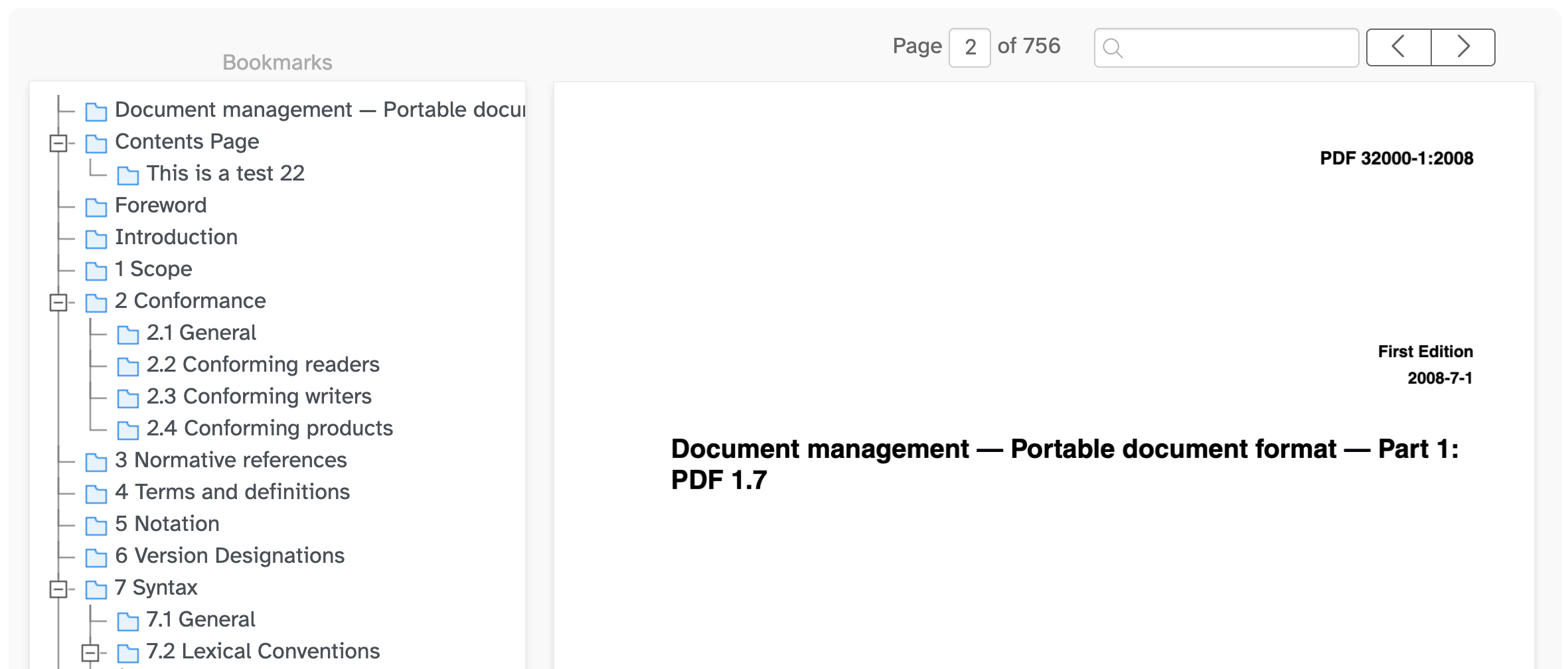
Når din PDF er indlæst, vises de eksisterende bogmærker som et træ i 'Bogmærker'-panelet til venstre. En live-forhåndsvisning af dokumentet vises til højre.
Klik på håndtaget til venstre for et bogmærke for at udvide eller skjule dets underbogmærker. Dette lader dig arbejde dig igennem store oversigter ét niveau ad gangen.
Klik på et bogmærke i træet for at få forhåndsvisningen til at hoppe til den side, det peger på.
![]()
-
Find en side eller søg efter specifik tekst
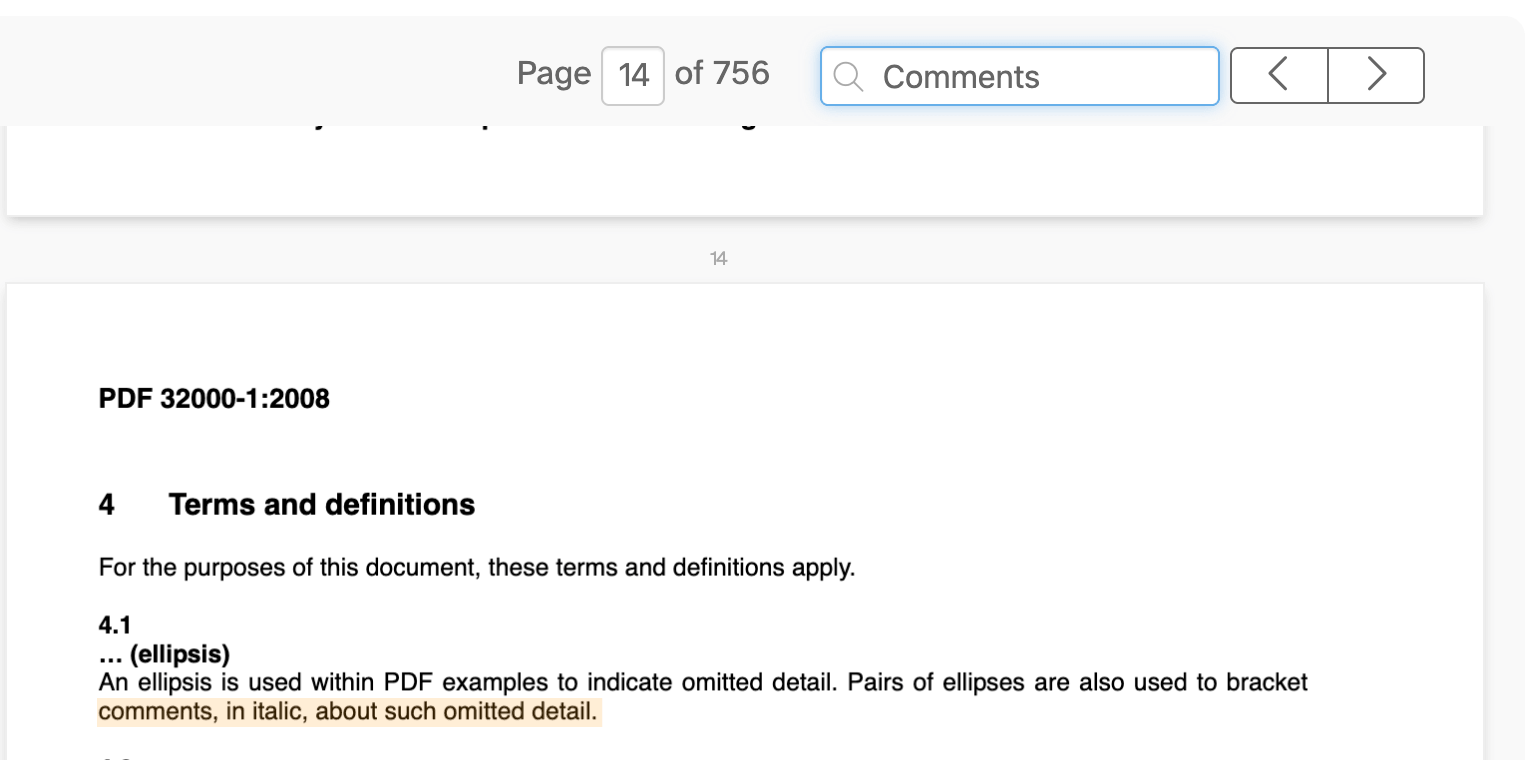
Brug sidefeltet, eller forrige- og næste-pilene, til at bevæge dig gennem dokumentet.
For at finde et bestemt afsnit skal du skrive et ord eller en sætning i søgefeltet. Hvert match bliver fremhævet på siden, og du kan skifte mellem match med pilene.
![]()
-
Opret et bogmærke ud fra tekst på siden
Søgning er den hurtigste måde at opbygge en indholdsfortegnelse fra dokumentets egne overskrifter.
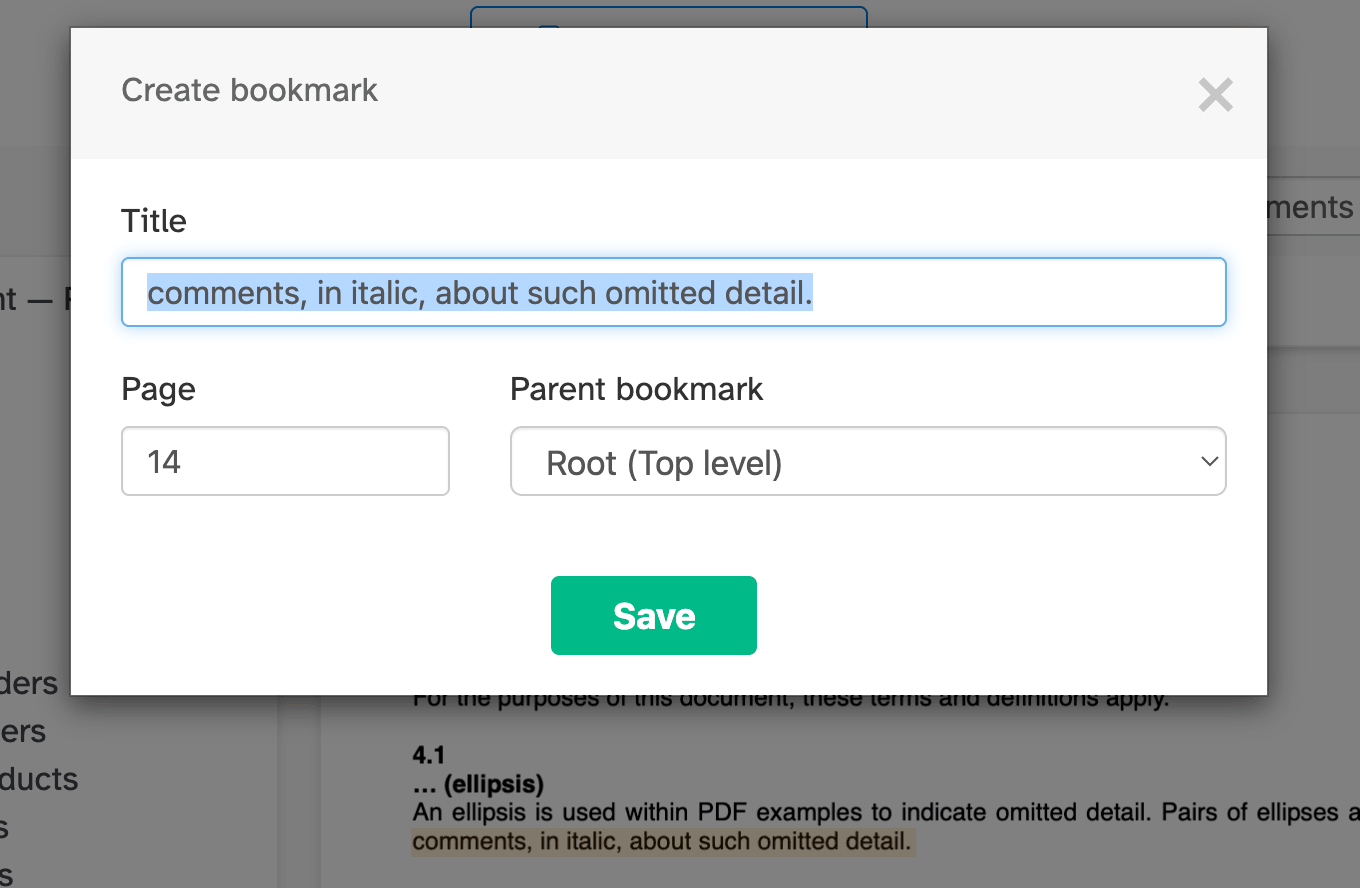
Søg efter en overskrift, og klik derefter på dens fremhævede tekst på siden. En dialogboks åbnes, allerede udfyldt med den tekst, du klikkede på som bogmærkenavn, og den side, den blev fundet på.
Du kan også klikke på ethvert eksisterende tekstfragment på siden for at oprette et bogmærke ud fra det.
Tilpas navnet, hvis du har brug for det, og bekræft derefter for at tilføje bogmærket til træet.
![]()
-
Opret et bogmærke på den aktuelle side
Gå til den side, du ønsker bogmærket skal pege på, og klik derefter på knappen 'Opret bogmærke på side' øverst.
Et nyt bogmærke bliver tilføjet til træet. Skriv et navn til det, og tryk på Enter for at bekræfte.
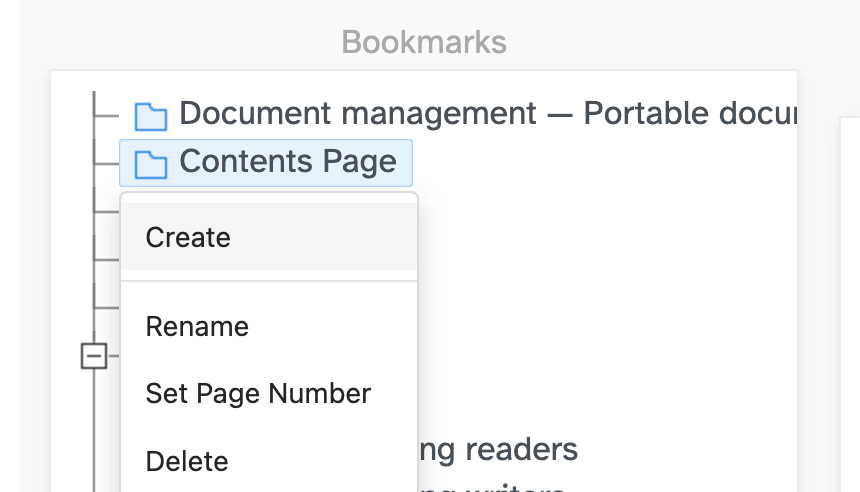
Du kan også højreklikke på et bogmærke og vælge 'Opret' for at tilføje et nyt underbogmærke.
![]()
-
Omdøb et bogmærke
Dobbeltklik på et bogmærke, eller højreklik på det og vælg 'Omdøb'.
Rediger teksten direkte og tryk på Enter for at bekræfte, eller tryk på Escape for at fortryde.
-
Skift destinationsside
Højreklik på et bogmærke og vælg 'Angiv sidetal' for at ændre hvilken side det hopper til.
Indtast det nye sidetal og bekræft.
-
Omorganiser og indlej bogmærker
Træk og slip et bogmærke for at flytte det op eller ned i listen.
Slip et bogmærke oven på et andet for at indlejre det som et underpunkt. Det er sådan, du opbygger en indholdsfortegnelse i flere niveauer med kapitler og underafsnit.
-
Slet et bogmærke
Højreklik på et bogmærke og vælg 'Slet'.
Sletning af et bogmærke, der har underpunkter, fjerner også dets underpunkter.
-
Anvend ændringer og Download
Når du er tilfreds med indholdsfortegnelsen, skal du klikke på 'Anvend ændringer' og derefter 'Download' din opdaterede PDF.