Google Drive
 OneDrive
Rediger & Underskriv PDF-filer online gratis. Udfyld PDF-formularer online. Rediger PDF-tekst Tilføj tekst til PDF. Rediger eksisterende PDF-tekst. Tilføj billede til PDF Opret links i PDF. Rediger hyperlinks i PDF. Annoter PDF
-
Upload dine filer
Filer uploades sikkert via en krypteret forbindelse. Filerne forbliver sikre. Efter behandling slettes de permanent.
Vil du hellere lade være med at uploade og arbejde offline?
Try Sejda Desktop. Samme funktioner som online-tjenesten, og filerne forlader aldrig din computer. Brug alle dine lokalt installerede skrifttyper.Klik på 'Upload' og vælg filer fra din computer.
Du kan også trække og slippe filer på siden.
Dropbox- eller Google Drive-filer
Du kan også vælge PDF-filer fra Dropbox eller Google Drive.
Udvid 'Upload'-menuen og vælg dine filer.
-
Tilføj tekst til PDF. Skriv på en PDF
Sørg for at 'Tekst'-værktøjet er valgt. Klik hvor som helst på PDF-siden for at tilføje tekst.
-
Rediger PDF-tekst
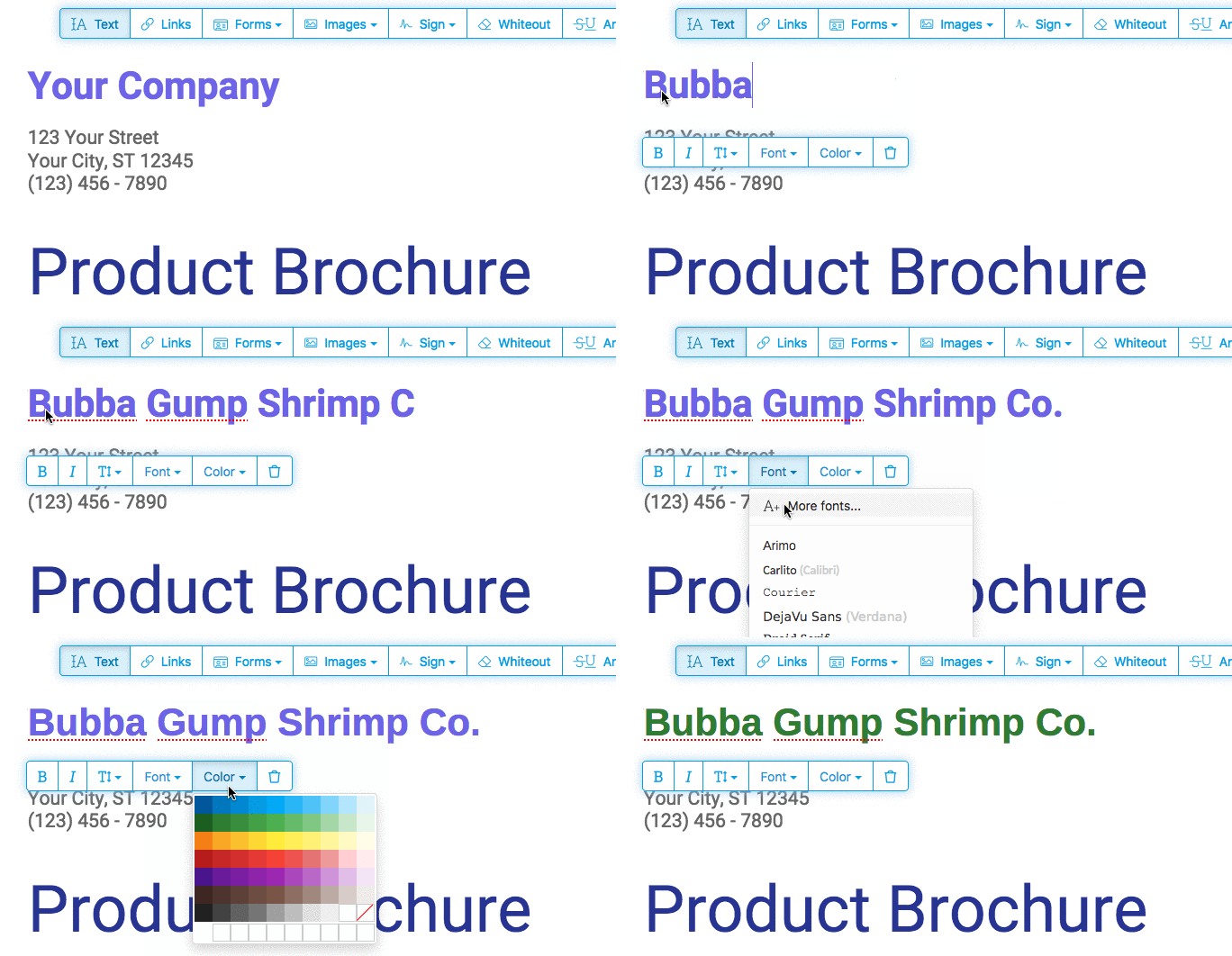
Vælg 'Text'-værktøjet i den øverste værktøjslinje. Klik på eksisterende tekst for at redigere den. Gør tekst fed eller kursiv, skift størrelse, skrifttype og farve.
![]()
-
Tilføj billede til PDF
Klik på menuen 'Images' og vælg 'New Image'. Vælg et billede fra din computer og tilføj det til PDF-siden. Træk med musen for at flytte det, og i hjørnerne for at ændre størrelse.
-
Udfyld PDF-formularer
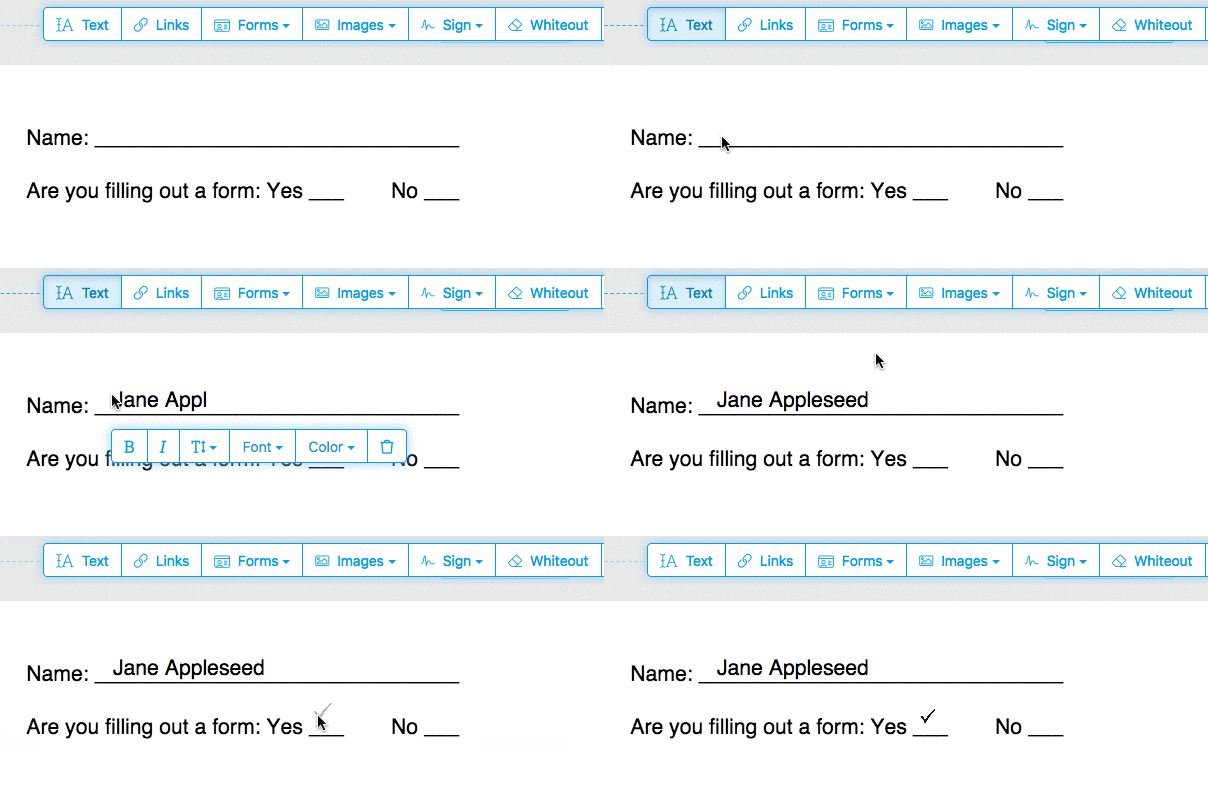
Klik på et formularfelt i PDF'en og begynd at skrive. Ingen felter i formularen? Vælg 'Text'-værktøjet for at skrive og 'Forms' til afkrydsning.
![]()
-
Tilføj links til PDF og rediger eksisterende hyperlinks
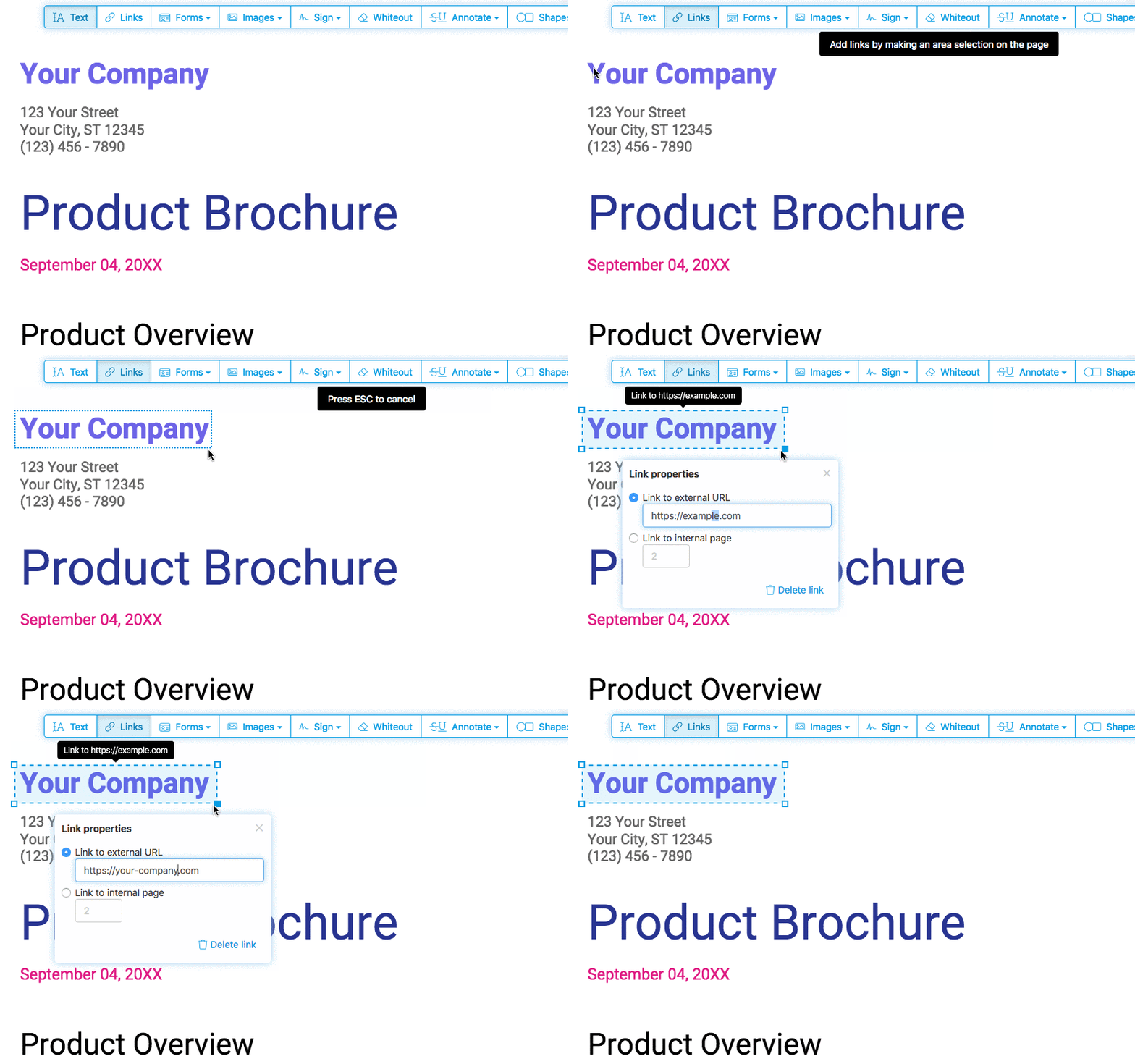
Tilføj nye links til URL'er eller sider i dokumentet. Rediger nemt eksisterende hyperlinks i PDF'en.
![]()
-
Whiteout PDF
Dæk en del af siden med et hvidt rektangel, så indholdet ikke længere er synligt.
-
Tilføj former
Klik på 'Shape'-værktøjet for at tilføje firkanter eller ellipser. Skift farve på rammen eller baggrunden.
-
Find og erstat i PDF
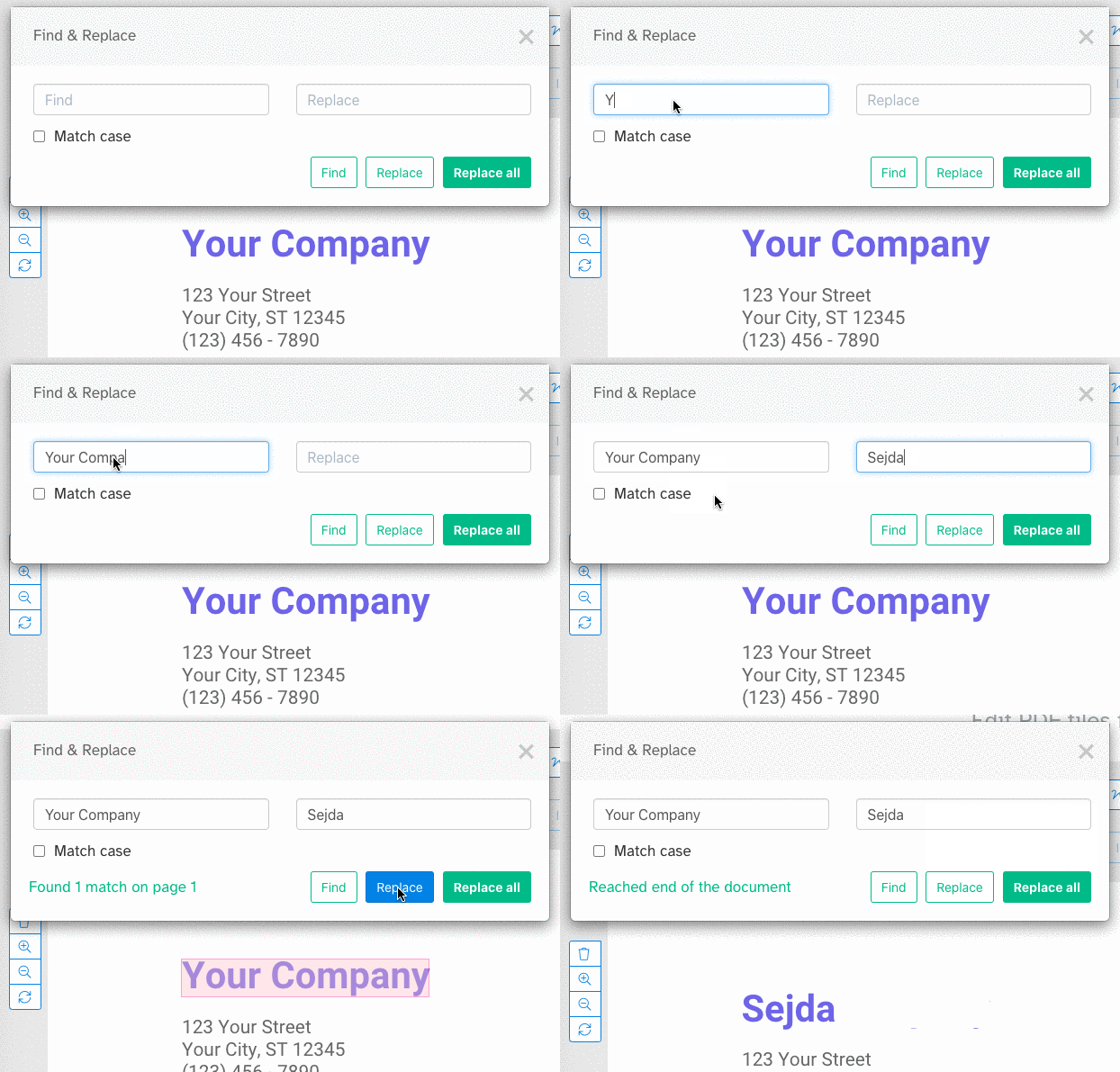
Find og erstat nemt alle forekomster af ord i en PDF.
![]()
-
Tilføj formularfelter til PDF
Klik på 'Forms' i topmenuen og vælg type: Text, Multiline Text, Dropdown, Checkbox, Radio choices.
Klik på den ønskede felttype og placer den på siden. Indtast feltets navn og evt. en standardværdi.
-
Annoter PDF-sider
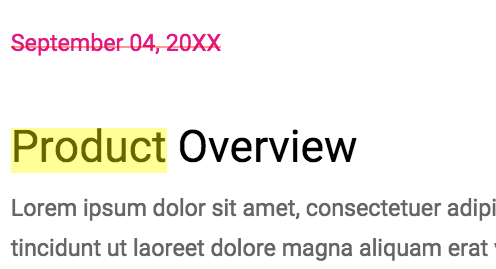
Brug PDF-annotatoren til at gennemstrege og fremhæve tekst. Klik på 'Annotate', vælg stil og marker tekst på siden.
![]()
-
Gem dine ændringer
Klik på 'Apply changes' for at gemme og derefter 'Download' dit PDF-dokument.



 Text
Text Text multiline
 Drop-down list
 Checkbox
 Signature box