Google Drive
 OneDrive
Επεξεργασία & Υπογραφή PDF online δωρεάν. Συμπλήρωσε φόρμες PDF online. Άλλαξε το κείμενο του PDF Πρόσθεσε κείμενο στο PDF. Edit υπάρχοντος κειμένου PDF. Πρόσθεσε εικόνα στο PDF Δημιούργησε συνδέσμους στο PDF. Επεξεργασία υπερσυνδέσμων στο PDF. Σχολιασμός PDF
-
Κάνε Upload τα αρχεία σου
Τα αρχεία γίνονται Upload με ασφάλεια μέσω κρυπτογραφημένης σύνδεσης. Τα αρχεία παραμένουν ασφαλή. Μετά την επεξεργασία, διαγράφονται οριστικά.
Προτιμάς να μην κάνεις Upload τα αρχεία σου και να δουλέψεις offline;
Try Sejda Desktop. Ίδιες δυνατότητες με την online υπηρεσία, και τα αρχεία δεν φεύγουν ποτέ από τον υπολογιστή σου. Χρήση όλων των εγκατεστημένων γραμματοσειρών.Κάνε κλικ στο 'Upload' και επίλεξε αρχεία από τον υπολογιστή σου.
Το Drag and Drop αρχείων στη σελίδα λειτουργεί επίσης.
Αρχεία Dropbox ή Google Drive
Μπορείς να επιλέξεις αρχεία PDF και από το Dropbox ή το Google Drive.
Άνοιξε το μενού 'Upload' και επίλεξε τα αρχεία σου.
-
Πρόσθεσε κείμενο στο PDF. Γράψε πάνω σε ένα PDF
Βεβαιώσου ότι το εργαλείο 'Κείμενο' είναι επιλεγμένο. Κάνε κλικ οπουδήποτε στη σελίδα PDF για προσθήκη κειμένου.
-
Άλλαξε το κείμενο του PDF
Επιλέξτε το εργαλείο 'Text' στην πάνω γραμμή εργαλείων. Κάντε κλικ σε υπάρχον κείμενο για επεξεργασία. Κάντε το κείμενο έντονο ή πλάγιο, αλλάξτε μέγεθος, γραμματοσειρά και χρώμα.
![]()
-
Πρόσθεσε εικόνα στο PDF
Κάντε κλικ στο μενού 'Images' και επιλέξτε 'New Image'. Επιλέξτε μια εικόνα από τον υπολογιστή σας και προσθέστε την στο PDF. Σύρετε για μετακίνηση ή σύρετε τις γωνίες για αλλαγή μεγέθους.
-
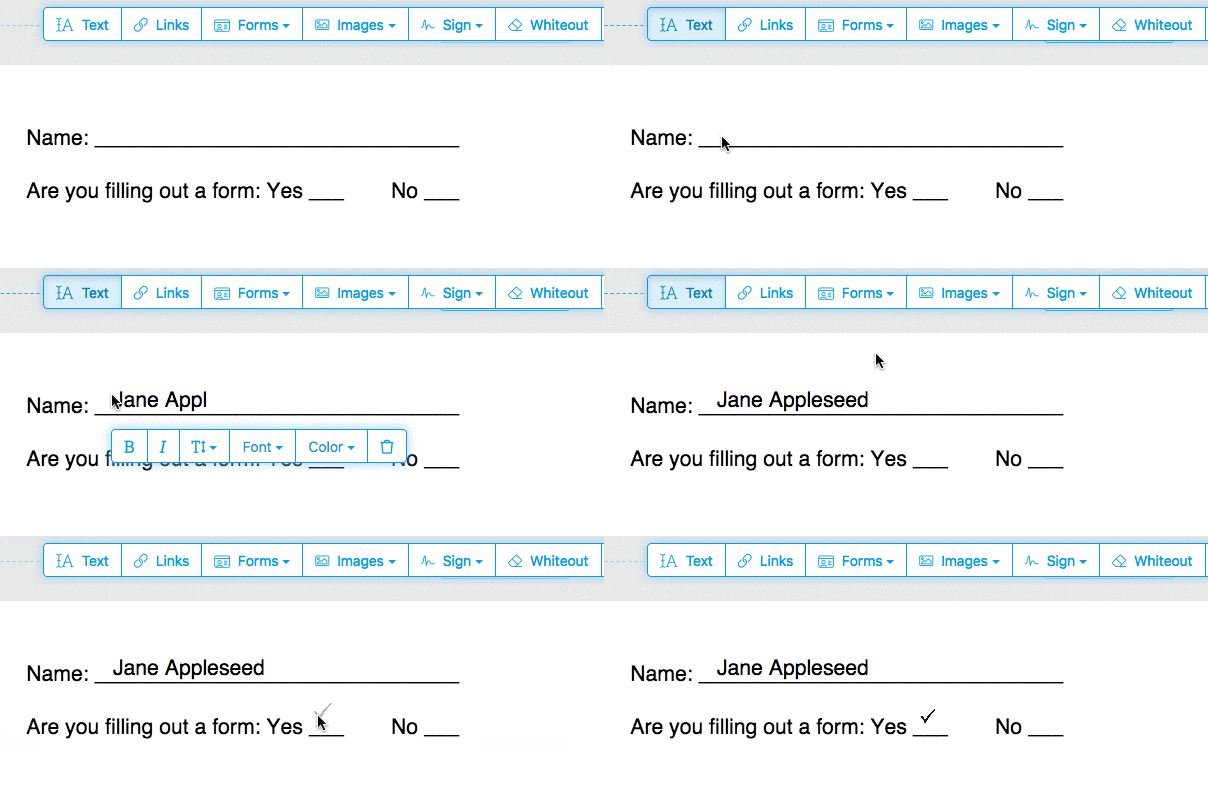
Συμπλήρωση φορμών PDF
Κάντε κλικ σε οποιοδήποτε πεδίο φόρμας στο PDF και πληκτρολογήστε. Δεν υπάρχουν πεδία; Επιλέξτε 'Text' για κείμενο και 'Forms' για checkmarks και radio bullets.
![]()
-
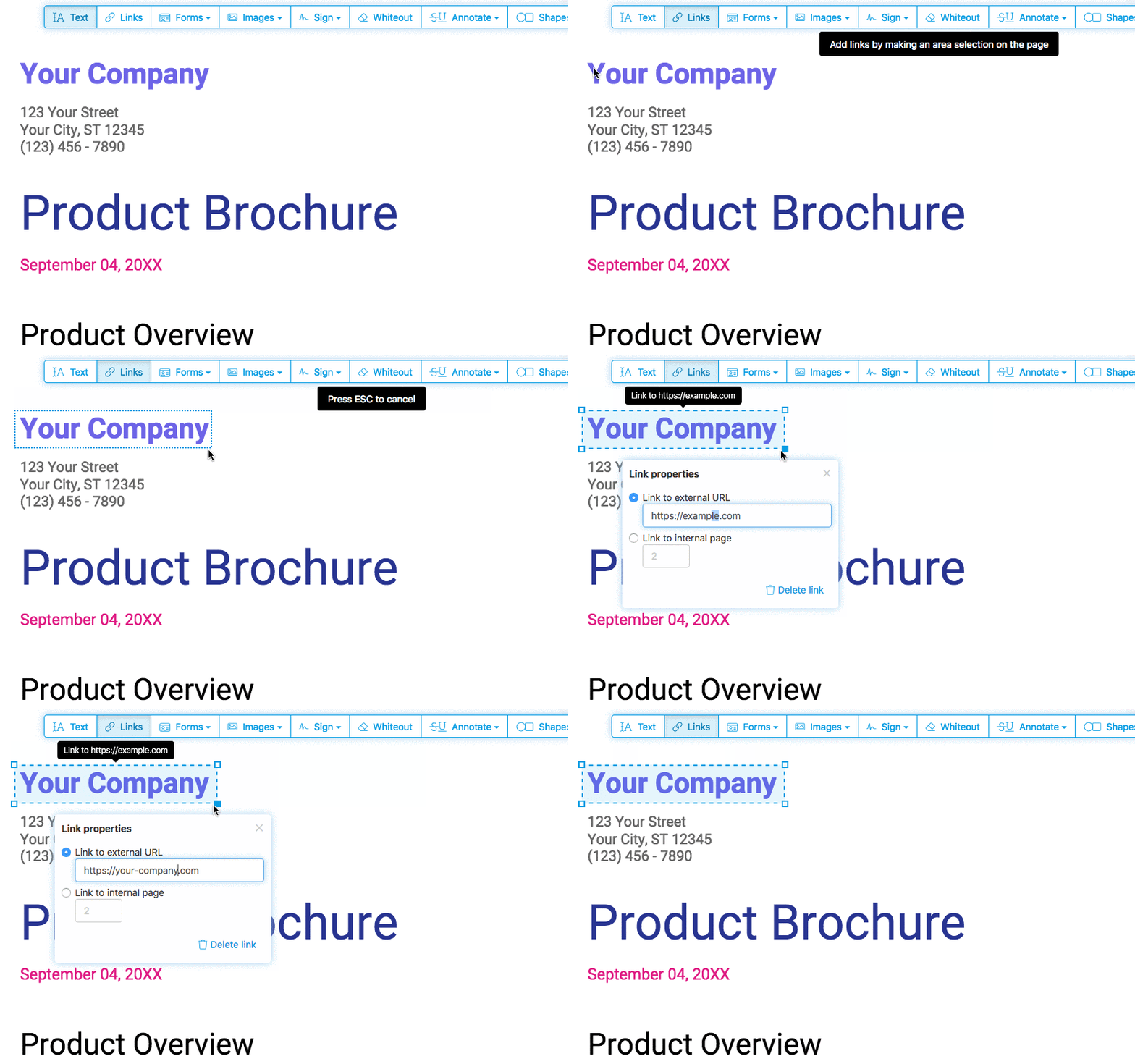
Προσθέστε συνδέσμους στο PDF και επεξεργαστείτε υπάρχοντες
Πρόσθεσε νέους συνδέσμους προς διευθύνσεις ιστού ή σελίδες του εγγράφου. Επεξεργάσου εύκολα υπάρχοντες υπερσυνδέσμους στο PDF.
![]()
-
Whiteout PDF
Καλύψτε μέρος της σελίδας με ένα λευκό ορθογώνιο για απόκρυψη περιεχομένου.
-
Πρόσθεσε σχήματα
Κάντε κλικ στο εργαλείο 'Shape' για προσθήκη σχημάτων στο PDF. Αλλάξτε το χρώμα περιγράμματος ή φόντου.
-
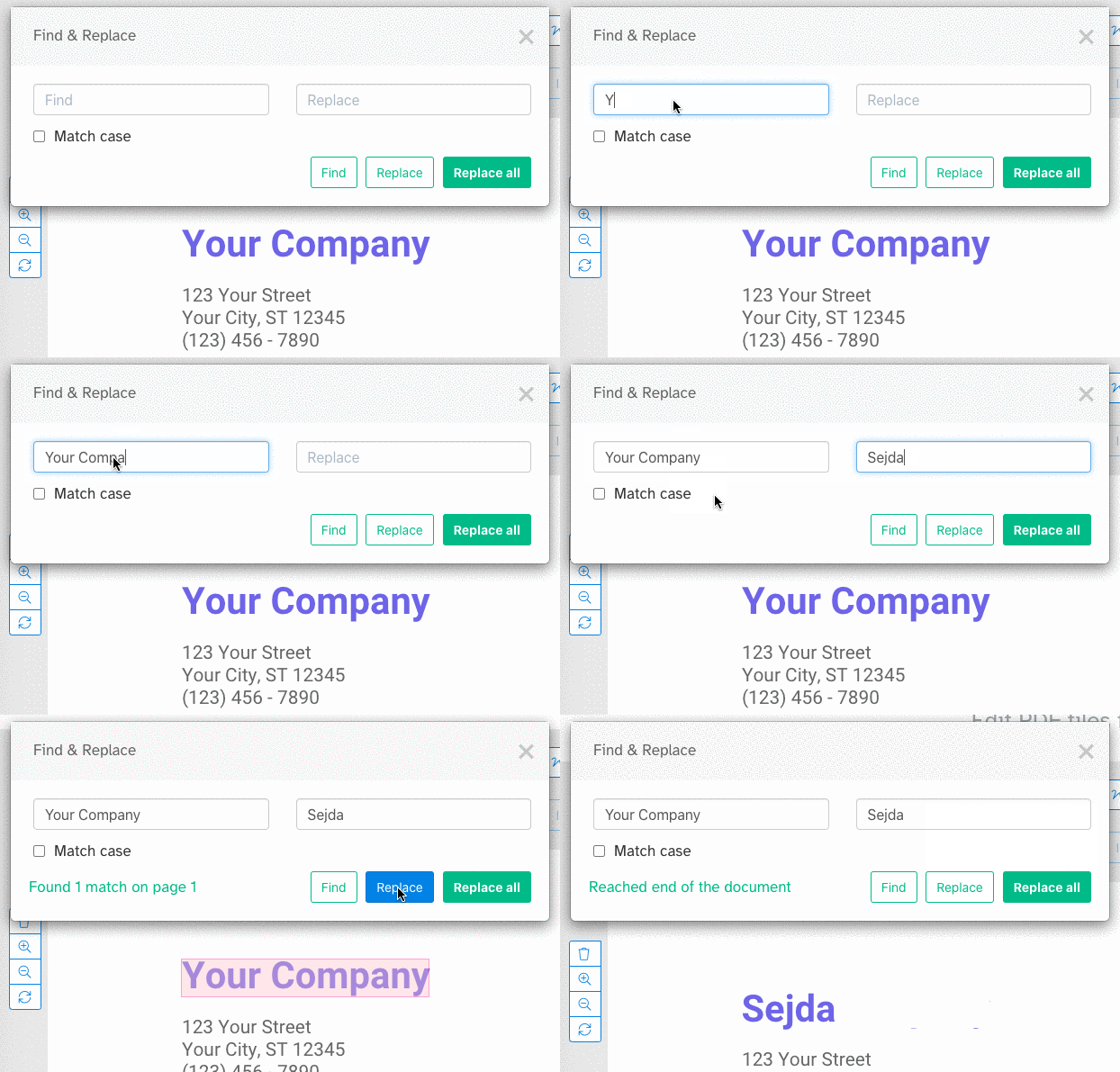
Εύρεση και αντικατάσταση στο PDF
Βρες και αντικατάστησε εύκολα όλες τις εμφανίσεις λέξεων σε ένα PDF.
![]()
-
Προσθέστε πεδία φόρμας στο PDF
Κάντε κλικ στο 'Forms' και επιλέξτε τύπο πεδίου: Text, Multiline Text, Dropdown, Checkbox, Radio choices.
Κάντε κλικ στον τύπο πεδίου και τοποθετήστε τον στη σελίδα. Εισαγάγετε όνομα πεδίου και, προαιρετικά, την προεπιλεγμένη τιμή.
-
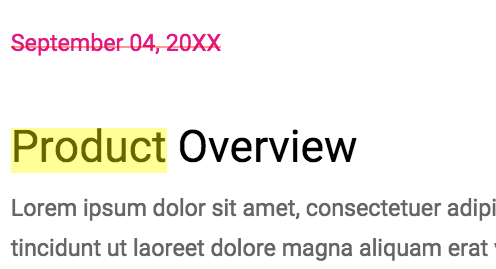
Annotate σελίδες PDF
Χρησιμοποιήστε το PDF annotator για διαγραφή και επισήμανση κειμένου. Κάντε κλικ στο 'Annotate', επιλέξτε στυλ και κείμενο για εφαρμογή.
![]()
-
Αποθηκεύστε τις αλλαγές σας
Πατήστε 'Apply changes' για εφαρμογή και μετά 'Download' του PDF σας.




 Text
Text Text multiline
 Drop-down list
 Checkbox
 Signature box