Google Drive
 OneDrive
ערוך וחתום על קבצי PDF אונליין בחינם. מלא טפסי PDF אונליין. שנה טקסט ב-PDF הוסף טקסט ל-PDF. עריכת טקסט PDF קיים. הוסף תמונה ל-PDF צור קישורים ב-PDF. ערוך היפר-קישורים ב-PDF. הוספת הערות ל-PDF
-
Upload את הקבצים שלך
הקבצים מועלים בבטחה (Upload) דרך חיבור מוצפן. הקבצים נשארים מאובטחים. לאחר העיבוד, הם נמחקים לצמיתות.
מעדיף לא לבצע Upload ולעבוד אופליין?
Try Sejda Desktop. אותן תכונות כמו בשירות האונליין, והקבצים לא עוזבים את המחשב שלך. השתמש בכל הגופנים המותקנים אצלך.לחץ על 'Upload' ובחר קבצים מהמחשב שלך.
אפשר גם לגרור ולהשליך קבצים לדף.
קבצי Dropbox או Google Drive
ניתן לבחור קבצי PDF גם מ-Dropbox או Google Drive.
פתח את תפריט ה-'Upload' ובחר את הקבצים שלך.
-
הוסף טקסט ל-PDF. הקלד על PDF
ודא שכלי ה-'Text' נבחר. לחץ בכל מקום בדף ה-PDF כדי להוסיף טקסט.
-
שנה טקסט ב-PDF
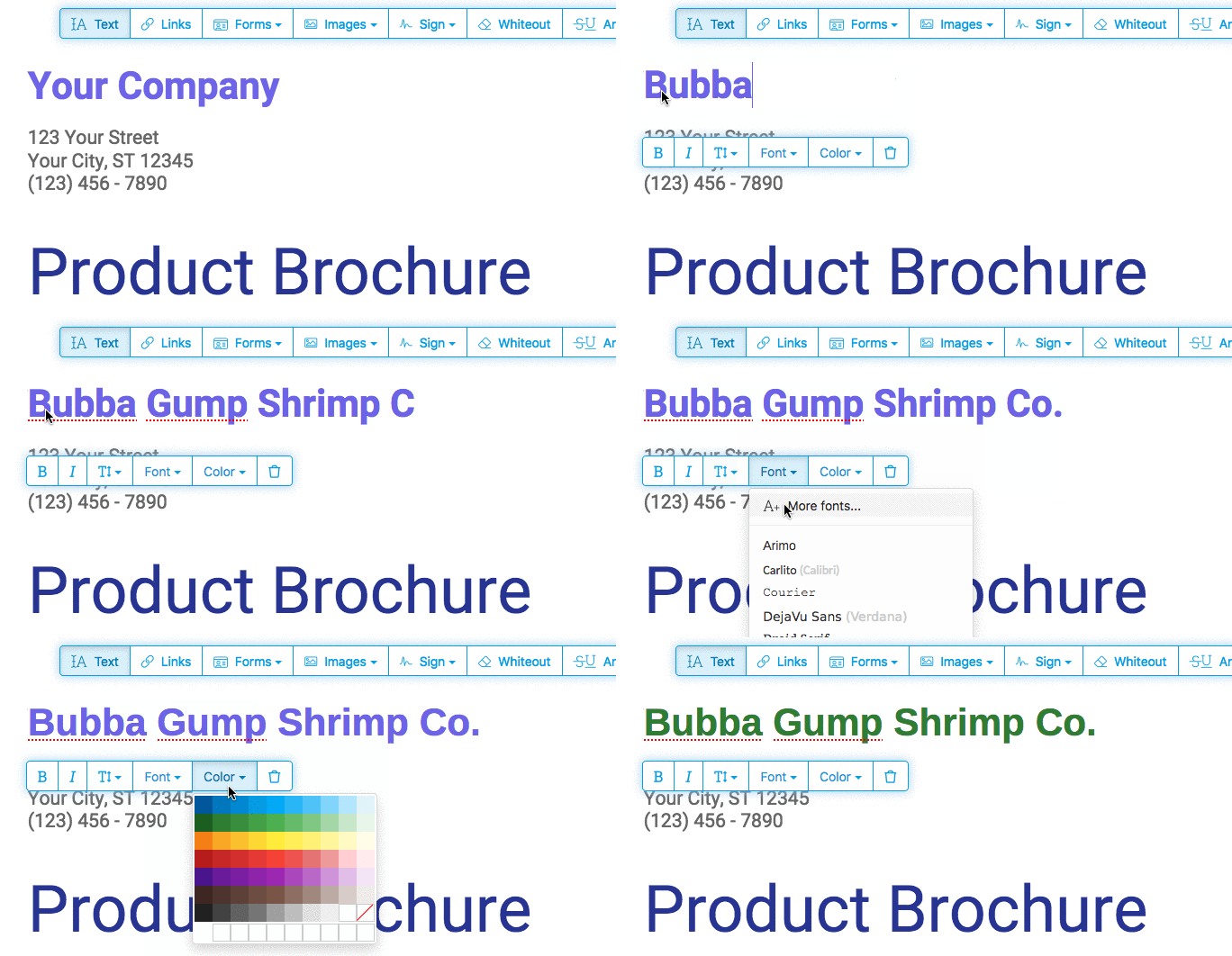
בחר בכלי ה-'Text' בסרגל הכלים העליון. לחץ על טקסט קיים כדי להתחיל לערוך. הפוך טקסט למודגש או נטוי, שנה גודל גופן, סוג גופן וצבע טקסט.
![]()
-
הוסף תמונה ל-PDF
לחץ על תפריט 'Images' ובחר 'New Image'. בחר תמונה מהמחשב והוסף אותה לדף ה-PDF. אפשר לגרור עם העכבר כדי להזיז, או בפינות כדי לשנות גודל.
-
מילוי טופסי PDF
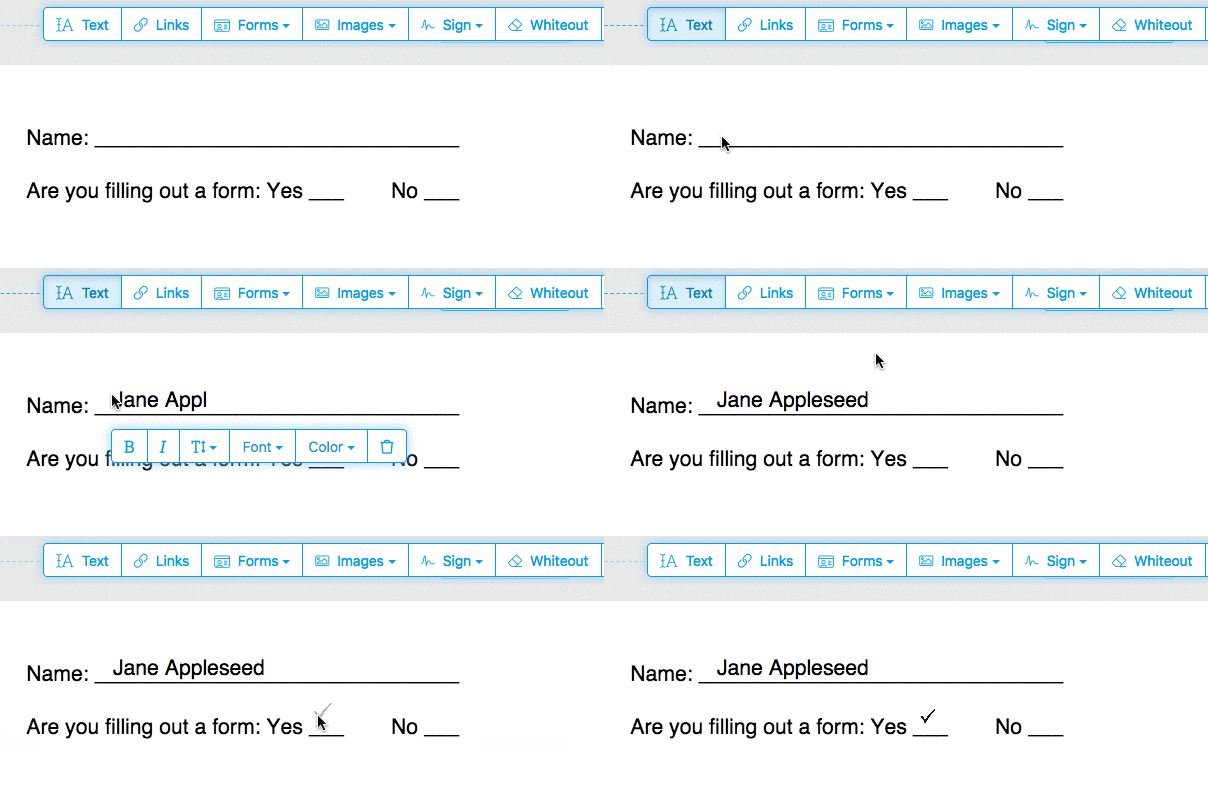
לחץ על שדה טופס ב-PDF והתחל להקליד. הטופס ללא שדות? בחר בכלי ה-'Text' להקלדה ובכלי ה-'Forms' לסימונים.
![]()
-
הוסף קישורים ל-PDF וערוך היפר-קישורים קיימים
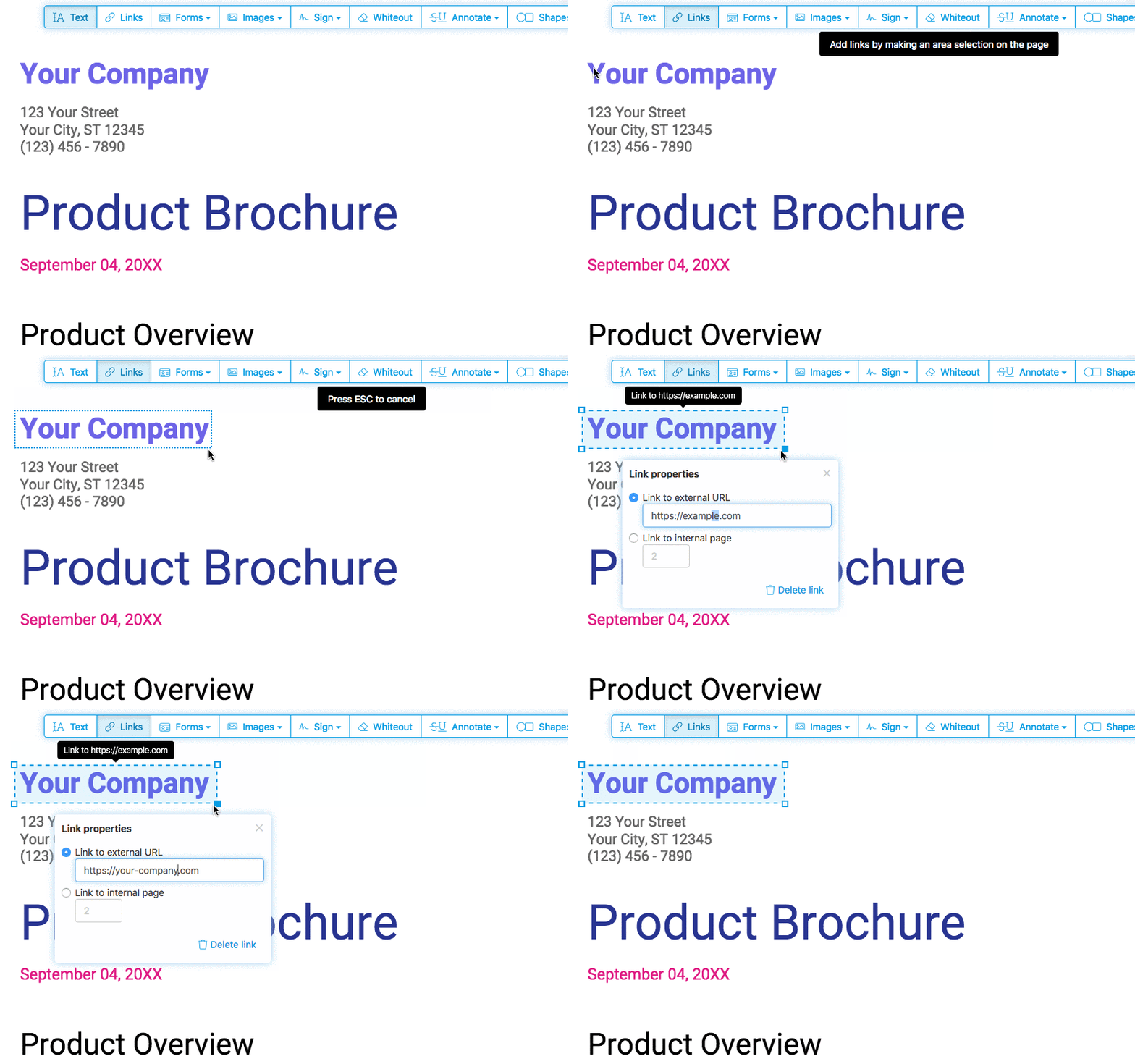
הוסף קישורים חדשים לכתובות אינטרנט או לעמודים במסמך. ערוך בקלות היפר-קישורים קיימים ב-PDF.
![]()
-
Whiteout ל-PDF
כסה חלק מהדף במלבן לבן כדי שהתוכן לא ייראה יותר.
-
הוסף צורות
לחץ על כלי ה-'Shape' כדי להוסיף מלבנים או אליפסות לדף. שנה את צבע המסגרת או המילוי.
-
חפש והחלף ב-PDF
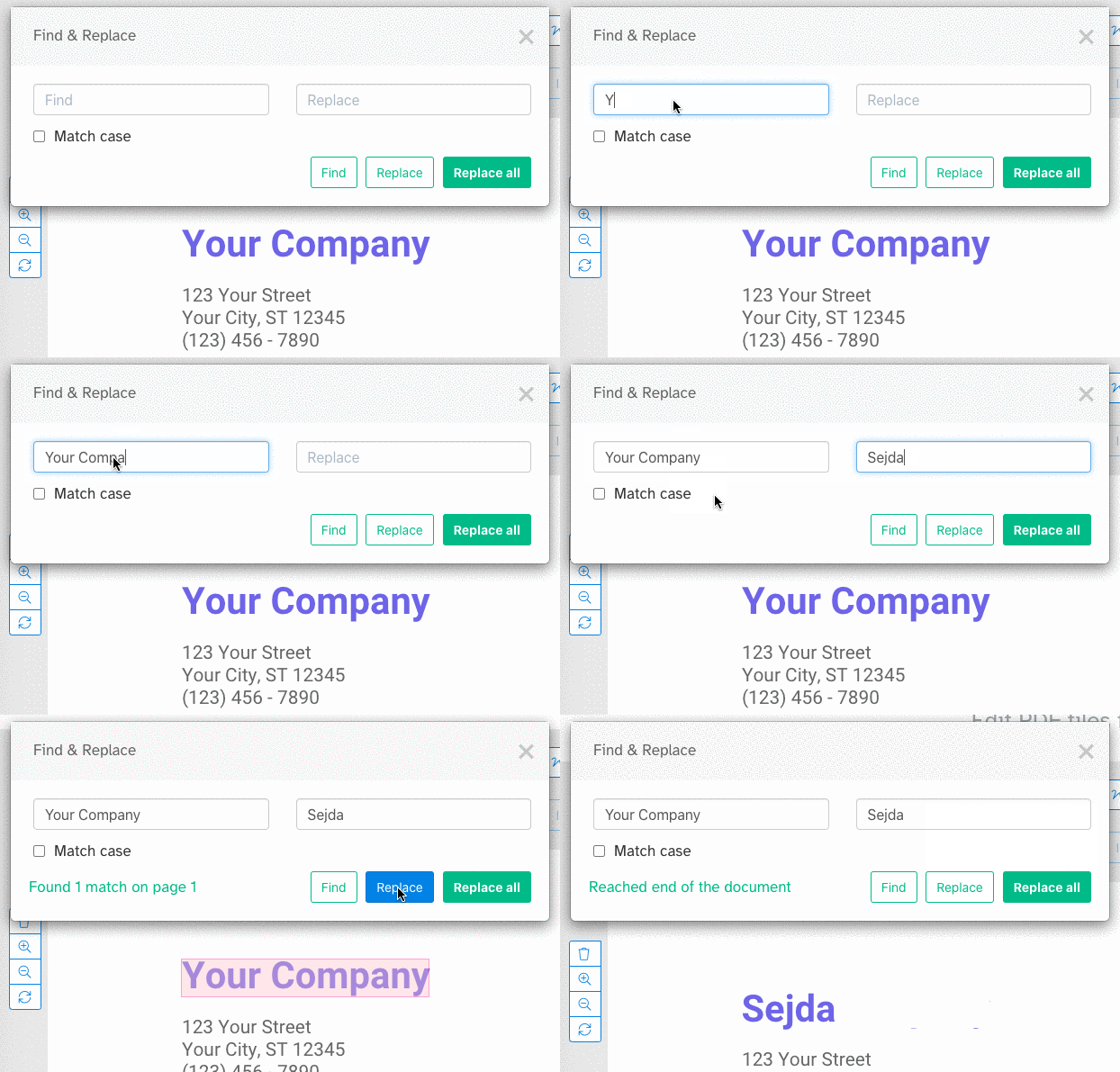
מצא והחלף בקלות את כל המופעים של מילים ב-PDF.
![]()
-
הוסף שדות טופס ל-PDF
לחץ על 'Forms' בתפריט העליון ובחר סוג שדה: Text, Multiline Text, Dropdown, Checkbox, Radio choices.
לחץ על סוג שדה הטופס הרצוי ומקם אותו בדף. הזן את שם השדה החדש וערך ברירת מחדל (אופציונלי).
-
הוסף Annotate לדפי PDF
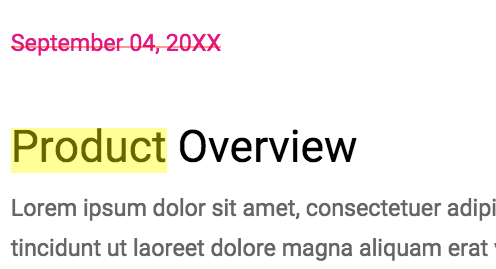
השתמש ב-PDF annotator כדי למחוק בקו או להדגיש טקסט בדפי PDF. לחץ על 'Annotate', בחר סגנון וסמן טקסט בדף להחלה.
![]()
-
שמור את השינויים
לחץ על 'Apply changes' כדי להחיל שינויים ואז 'Download' את ה-PDF.



 Text
Text Text multiline
 Drop-down list
 Checkbox
 Signature box