Google Drive
 OneDrive
כאן נראה איך מוחקים עמודים מ-PDF אונליין (ב-Mac או PC).
-
Upload את הקבצים שלך
הקבצים מועלים בבטחה (Upload) דרך חיבור מוצפן. הקבצים נשארים מאובטחים. לאחר העיבוד, הם נמחקים לצמיתות.
מעדיף לא לבצע Upload ולעבוד אופליין?
Try Sejda Desktop. אותן תכונות כמו בשירות האונליין, והקבצים לא עוזבים את המחשב שלך.לחץ על 'Upload' ובחר קבצים מהמחשב שלך.
אפשר גם לגרור ולהשליך קבצים לדף.
קבצי Dropbox או Google Drive
ניתן לבחור קבצי PDF גם מ-Dropbox או Google Drive.
פתח את תפריט ה-'Upload' ובחר את הקבצים שלך.
-
הסרת עמודים
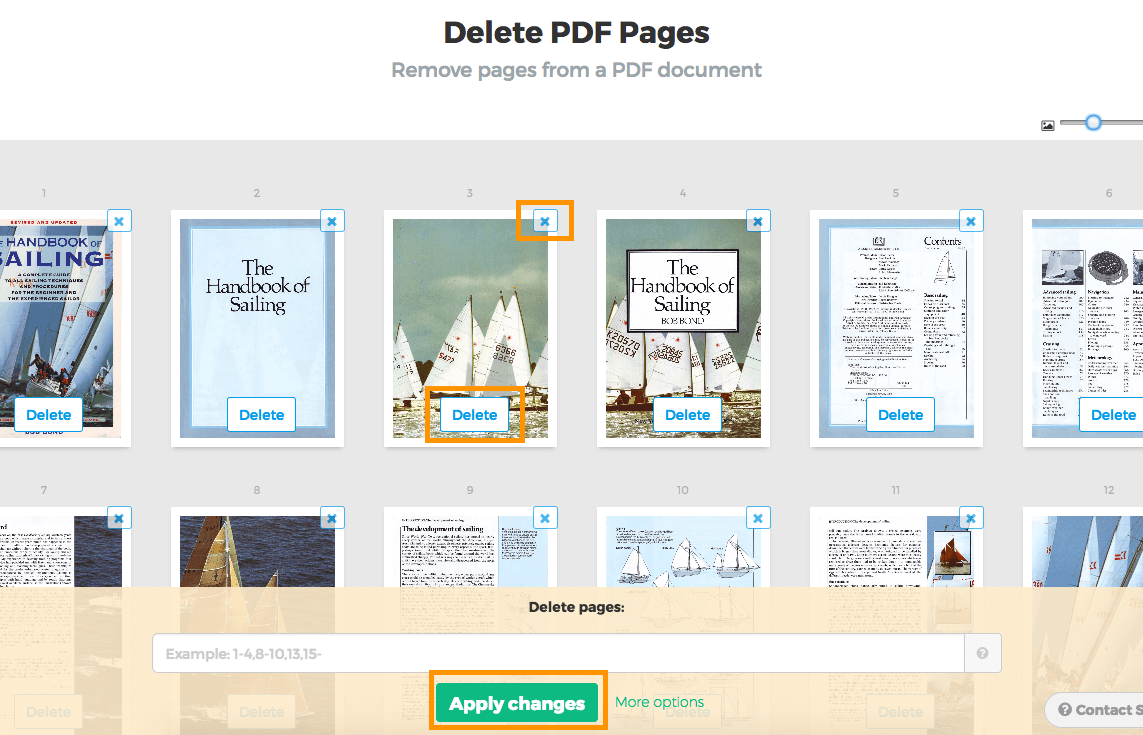
לחץ על 'Delete' בכל עמוד כדי להסיר את אלו שאתה לא רוצה.
![]()
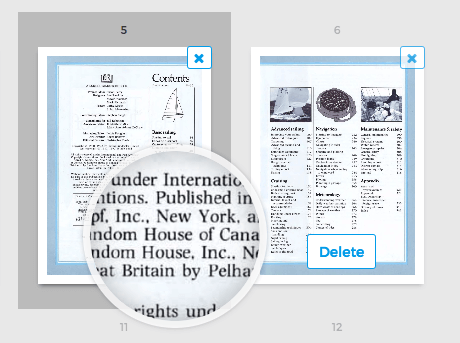
העמודים ממש דומים? השתמש ב-'Zoom' לתצוגה מקדימה גדולה יותר.
אם תעמוד עם העכבר מעל עמוד, תופיע 'זכוכית מגדלת'.
![]()
-
שמור את ה-PDF המעודכן
לחץ על 'Apply changes' כדי לשמור את המסמך, ואז על 'Download'.
סיימת! זה היה קל.