Google Drive
 OneDrive
Нижче ми покажемо, як видалити сторінки з PDF онлайн (на Mac або ПК).
-
Upload твої файли
Файли безпечно проходять Upload через зашифроване з'єднання. Файли залишаються в безпеці. Після обробки вони видаляються назавжди.
Не хочеш робити Upload файлів і бажаєш працювати офлайн?
Try Sejda Desktop. Ті самі функції, що й в онлайн-сервісі, а файли ніколи не залишають твій комп'ютер.Натисни 'Upload' і вибери файли зі свого комп'ютера.
Перетягування файлів на сторінку також працює.
Файли Dropbox або Google Drive
Ти також можеш вибрати PDF-файли з Dropbox або Google Drive.
Розгорни список 'Upload' і вибери свої файли.
-
Видалити сторінки
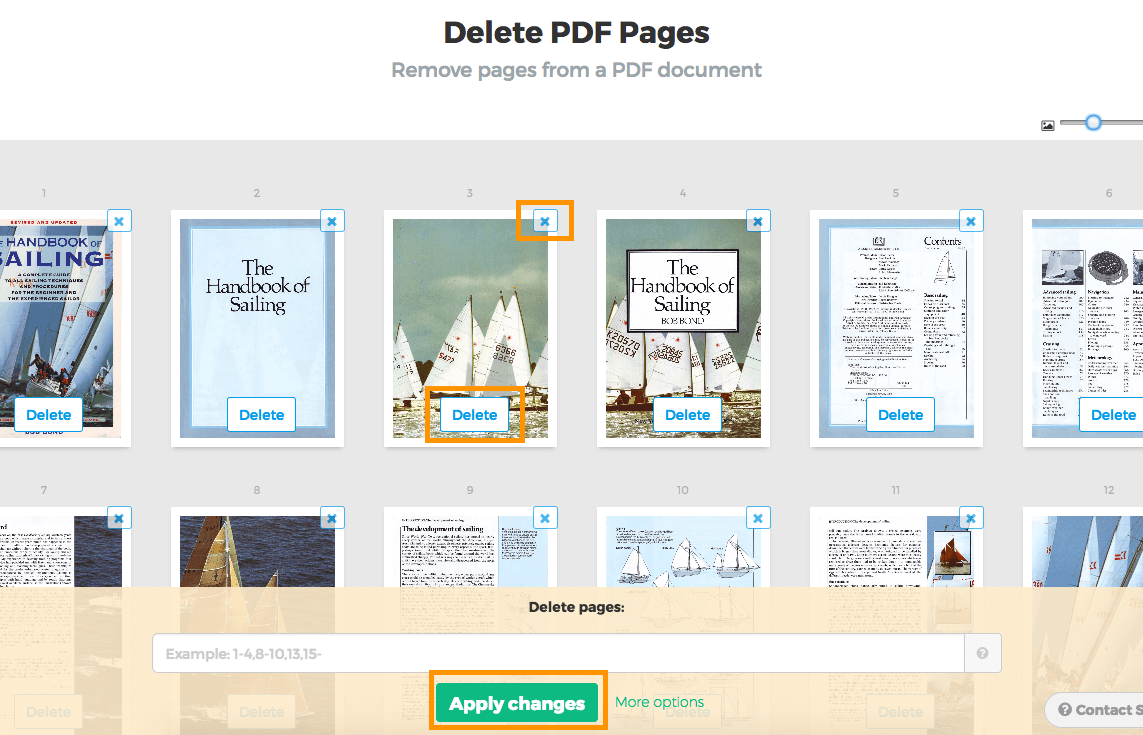
Натисни 'Delete' на кожній сторінці, щоб видалити ті, які тобі не потрібні.
![]()
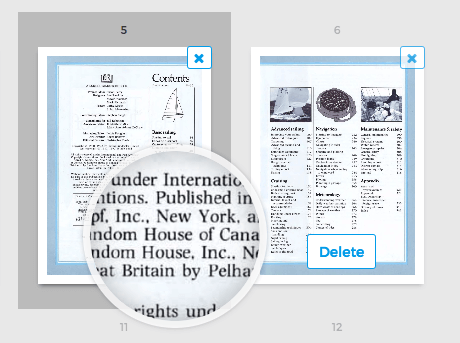
Сторінки дуже схожі? 'Zoom' для більших ескізів сторінок.
Якщо затримаєш мишу над сторінкою, з'явиться 'лупа'.
![]()
-
Збережи оновлений PDF
Натисни 'Apply changes', щоб зберегти документ, а потім 'Download'.
Готово! Це було легко.