Google Drive
 OneDrive
Редагуй та підписуй PDF онлайн безкоштовно. Заповнюй PDF форми онлайн. Змінюй текст PDF Додай текст у PDF. Редагуйте наявний текст PDF. Додай зображення у PDF Створюй посилання у PDF. Редагуй гіперпосилання у PDF. Анотувати PDF
-
Upload твої файли
Файли безпечно проходять Upload через зашифроване з'єднання. Файли залишаються в безпеці. Після обробки вони видаляються назавжди.
Не хочеш робити Upload файлів і бажаєш працювати офлайн?
Try Sejda Desktop. Ті самі функції, що й в онлайн-сервісі, а файли ніколи не залишають твій комп'ютер. Використовуй всі свої локальні шрифти.Натисни 'Upload' і вибери файли зі свого комп'ютера.
Перетягування файлів на сторінку також працює.
Файли Dropbox або Google Drive
Ти також можеш вибрати PDF-файли з Dropbox або Google Drive.
Розгорни список 'Upload' і вибери свої файли.
-
Додай текст у PDF. Пиши прямо у PDF
Переконайся, що вибрано інструмент 'Текст'. Клікни будь-де на сторінці PDF, щоб додати текст.
-
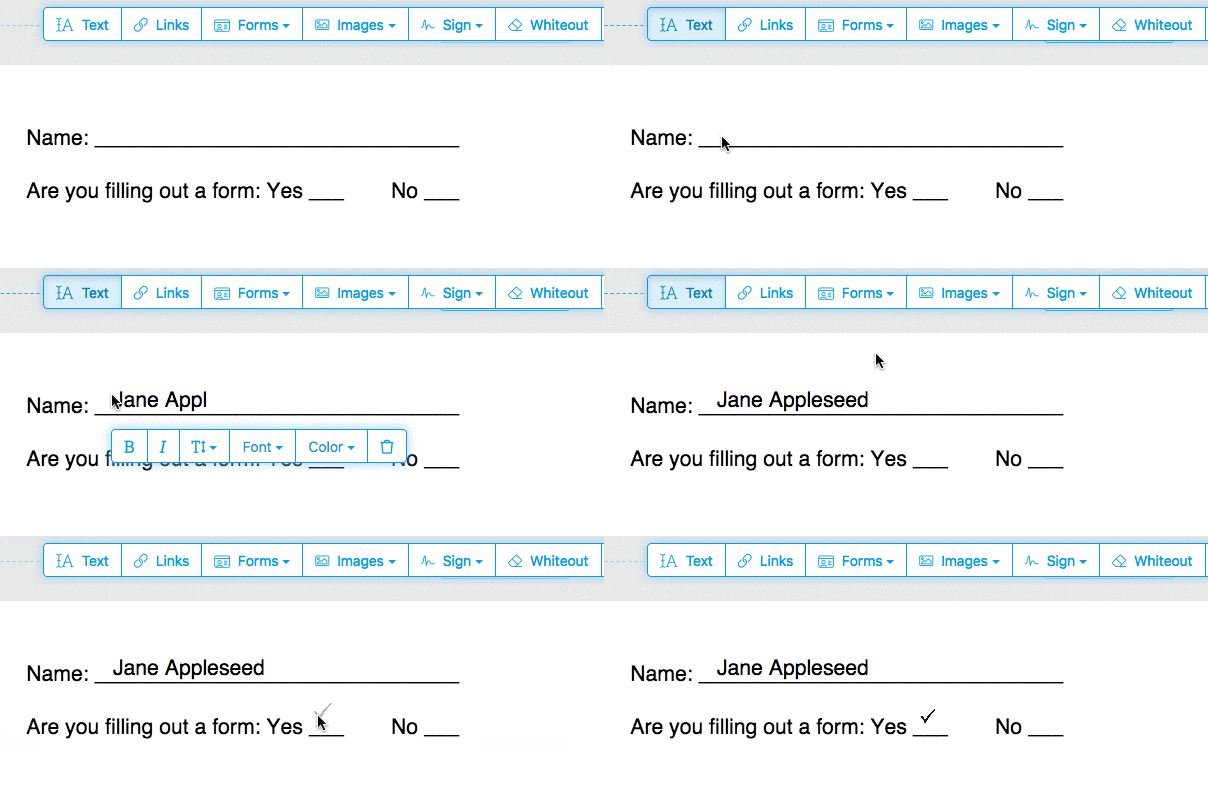
Змінюй текст PDF
Обери інструмент 'Text' у верхній панелі. Натисни на будь-який текст, щоб почати редагування. Роби текст жирним чи курсивом, змінюй розмір, гарнітуру та колір тексту.
![]()
-
Додай зображення у PDF
Перейди в меню 'Images' та обери 'New Image'. Обери зображення на комп'ютері та додай його на сторінку PDF. Перетягуй мишею, щоб перемістити, або за кути, щоб змінити розмір.
-
Заповнити PDF-форми
Натисни на будь-яке поле форми в PDF та почни писати. У формі немає полів? Обери інструмент 'Text' для тексту та 'Forms' для прапорців і кнопок.
![]()
-
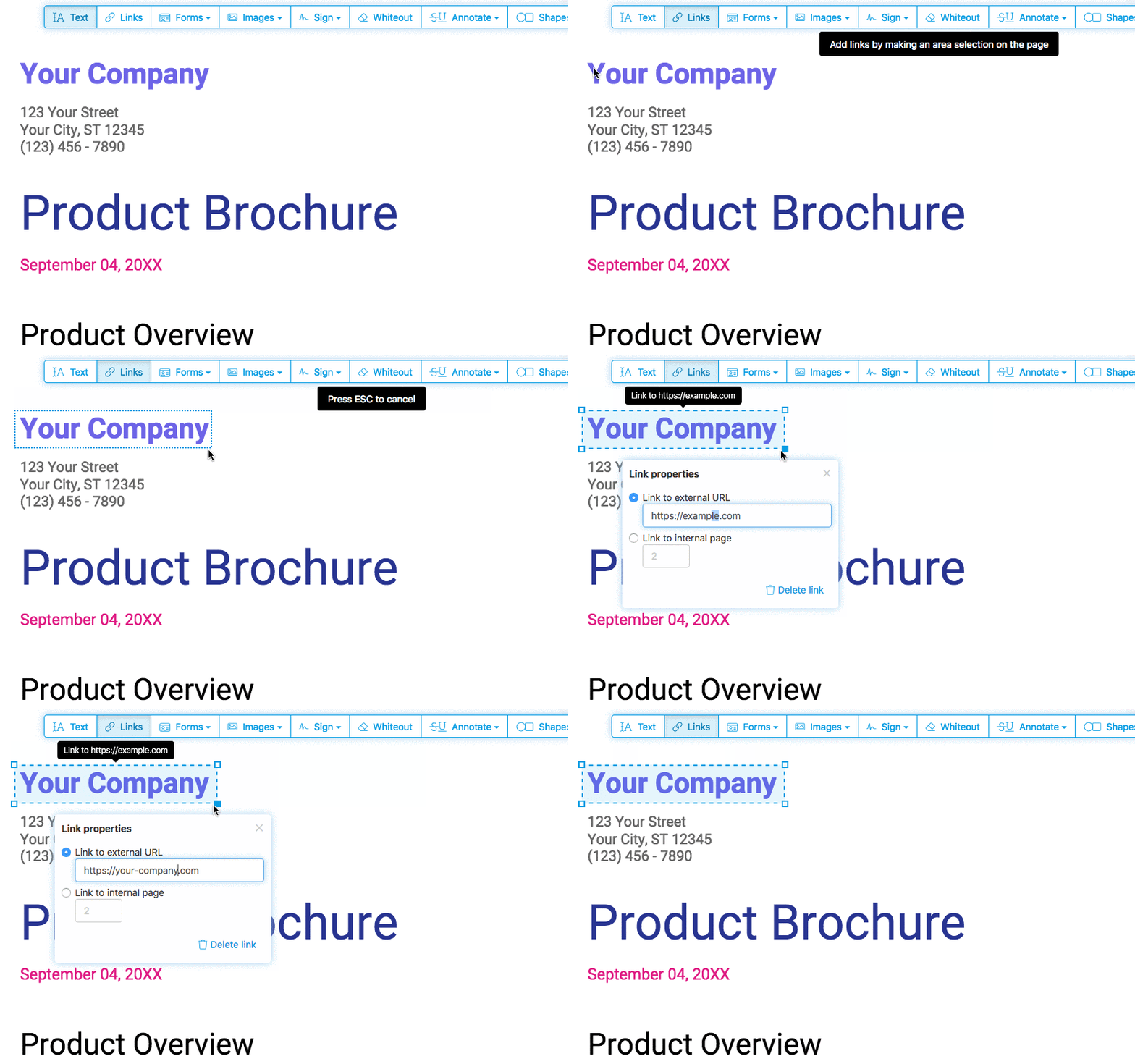
Додавай посилання в PDF та редагуй існуючі гіперпосилання
Додавай посилання на веб-адреси або сторінки в документі. Легко редагуй існуючі гіперпосилання в PDF.
![]()
-
Whiteout PDF
Закрий частину сторінки PDF білим прямокутником, щоб приховати вміст.
-
Додавай фігури
Натисни на інструмент 'Shape', щоб додати прямокутні чи овальні фігури. Змінюй колір рамки або фонової заливки.
-
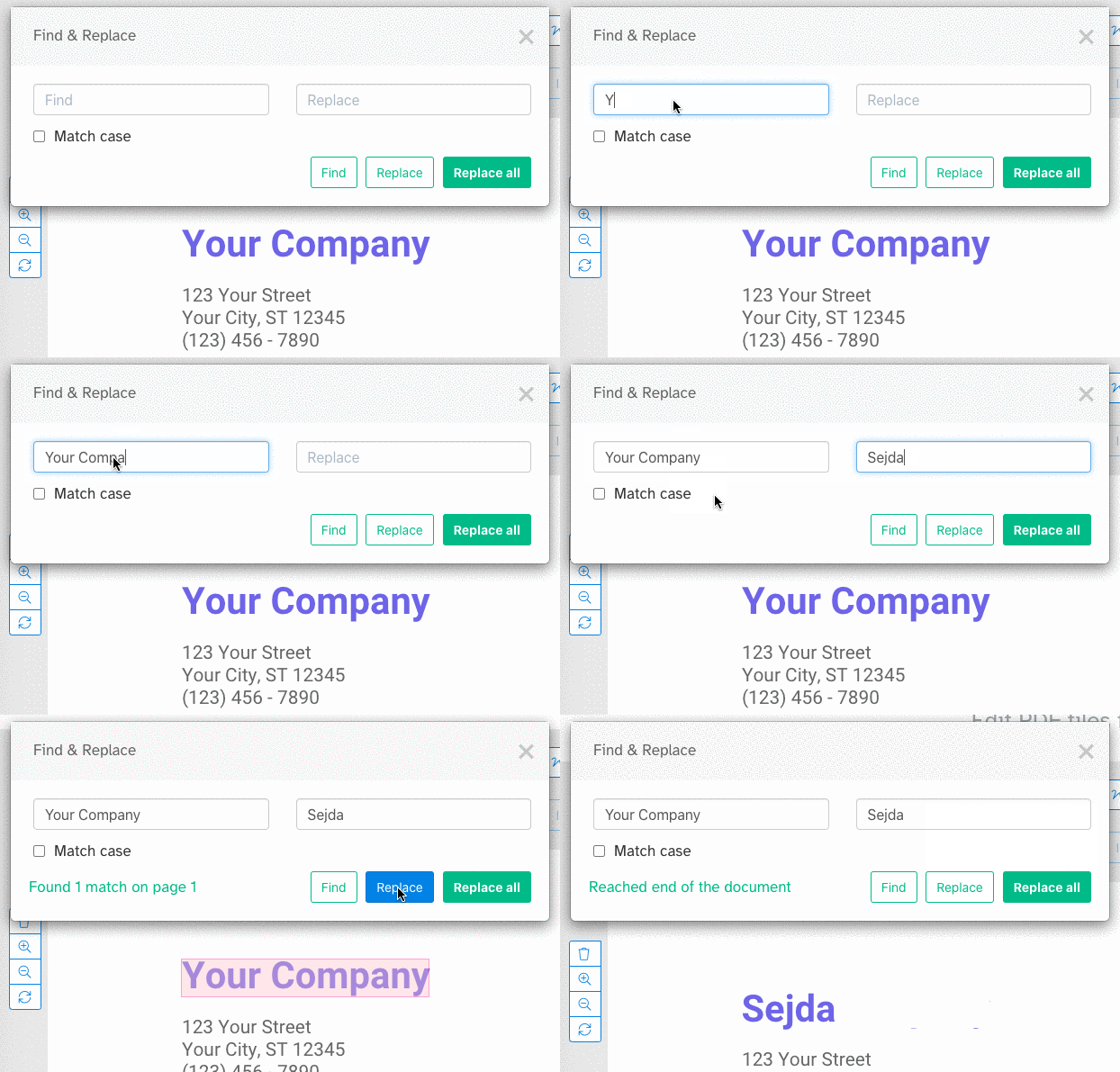
Знайти та замінити в PDF
Швидко знаходь та замінюй усі входження слів у PDF.
![]()
-
Додай поля форми в PDF
Натисни на 'Forms' та обери тип поля: Text, Multiline Text, Dropdown, Checkbox, Radio choices.
Обери потрібний тип поля форми та розмісти його на сторінці. Введи назву нового поля та, за бажанням, значення за замовчуванням.
-
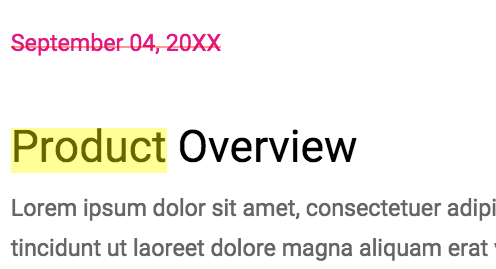
Створюй анотації в PDF
Використовуй PDF annotator, щоб закреслювати та виділяти текст у PDF. Натисни на 'Annotate', обери стиль та виділи текст на сторінці.
![]()
-
Збережи свої зміни
Натисни кнопку 'Apply changes', а потім 'Download' свій PDF-документ.




 Text
Text Text multiline
 Drop-down list
 Checkbox
 Signature box