Google Drive
 OneDrive
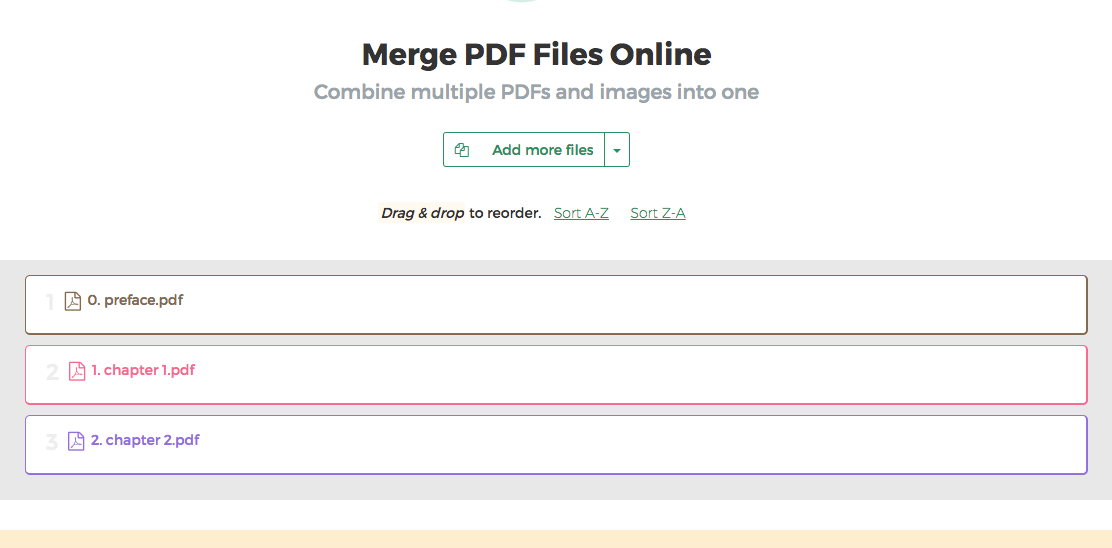
Нижче ми показуємо, як об’єднати кілька PDF файлів в один документ.
-
Upload твої файли
Файли безпечно проходять Upload через зашифроване з'єднання. Файли залишаються в безпеці. Після обробки вони видаляються назавжди.
Не хочеш робити Upload файлів і бажаєш працювати офлайн?
Try Sejda Desktop. Ті самі функції, що й в онлайн-сервісі, а файли ніколи не залишають твій комп'ютер.Натисни 'Upload' і вибери файли зі свого комп'ютера.
Перетягування файлів на сторінку також працює.
Зображення підтримуються як вхідні дані разом із PDF-файлами. JPG, PNG та інші графічні файли будуть автоматично конвертовані в PDF, а потім об'єднані в результат.
![]()
Файли Dropbox або Google Drive
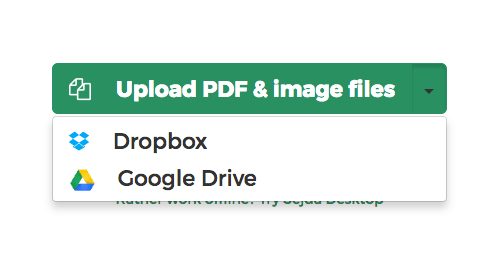
Ти також можеш вибрати PDF-файли з Dropbox або Google Drive. OneDrive також підтримується.
Розгорни список 'Upload' і вибери свої файли.
![]()
-
Змініть порядок файлів
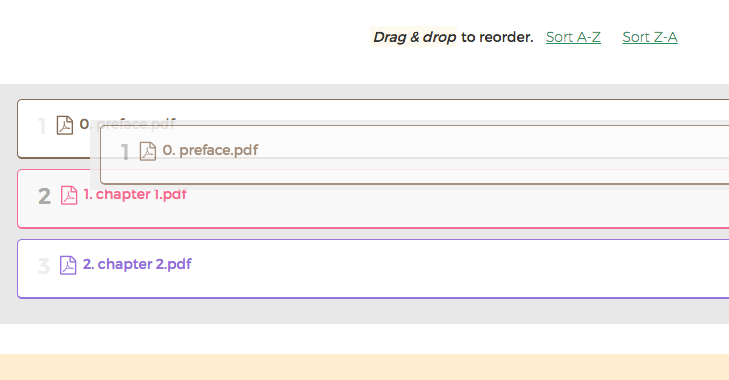
Перетягніть файли, щоб змінити черговість об’єднання. Використовуйте кнопки сортування за назвою файлів від 'A-Z' до 'Z-A'
![]()
-
Двосторонній друк
Файли з парною кількістю сторінок порушують двосторонній друк об’єднаного PDF.
Для якісного двостороннього друку можна вставити пусту сторінку в кінці файлів з парними сторінками.
Оберіть опцію 'Двосторонній друк'.
-
Зроби всі сторінки однакового розміру
При об'єднанні документів із різними розмірами сторінок, як-от A4 та Letter або книжкова та альбомна орієнтація, ти можеш привести їх до єдиного розміру.
Натисни «Більше опцій», потім обери опцію «Зробити всі сторінки однакового розміру».
-
Перший документ — це обкладинка або титульна сторінка
Якщо перший файл у твоєму об'єднанні — це обкладинка чи титульна сторінка, ти можеш позначити його як такий, щоб він оброблявся окремо при застосуванні опцій на кшталт двостороннього друку чи Змісту.
Натисни «Більше опцій», потім обери опцію «Перший документ — обкладинка/титулка».
-
Створити закладки або структуру
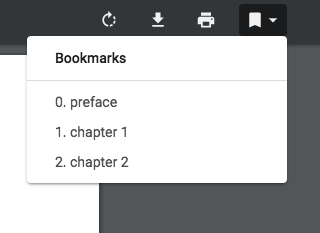
Ви можете налаштувати, як буде об’єднано структуру PDF файлу. Є 4 сценарії на вибір:
- 1. Відкинути все
- 2. Залишити все
- 3. Відкинути існуючі та створити нову закладку для кожного файлу
- 4. Створити закладку для кожного файлу, залишивши існуючі під ними
![]()
-
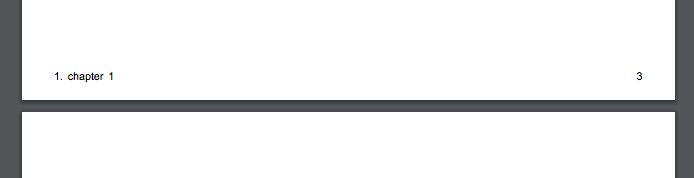
Як додати назви файлів у футер сторінки
Ви хочете, щоб кожна сторінка об’єднаного PDF мала оригінальну назву файлу у футері.
Натисніть 'More options', потім оберіть опцію 'Add filename to page footer'.
![]()
-
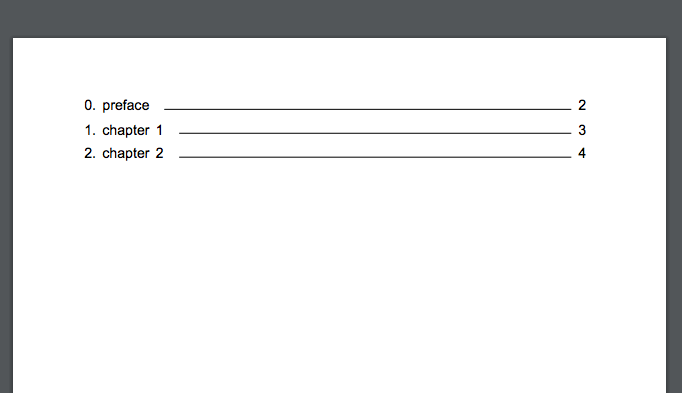
Створити зміст
Ви хочете, щоб перша сторінка була змістом з посиланнями для переходу до початку кожного об’єднаного файлу.
Ви можете обрати між використанням назв файлів або заголовків документів у змісті.
Натисніть 'More options', потім оберіть 'Based on file names' або 'Based on document titles' у розділі 'Table of Contents'.
![]()
-
Flatten поля форм
Ваші PDF файли містять поля форм. Ви хочете зробити їх плоскими (flatten), щоб заповнені значення залишилися видимими, але поля більше не можна було редагувати.
Натисніть 'More options', потім оберіть опцію 'Flatten' у розділі 'Form Fields'.
Якщо кілька ваших файлів містять PDF форми, ви можете або об’єднати поля форм, або повністю видалити їх з результату. Обидві опції доступні, включаючи варіант об’єднання, який зберігає дублікати полів через перейменування.
-
Додай окремі сторінки з файлу
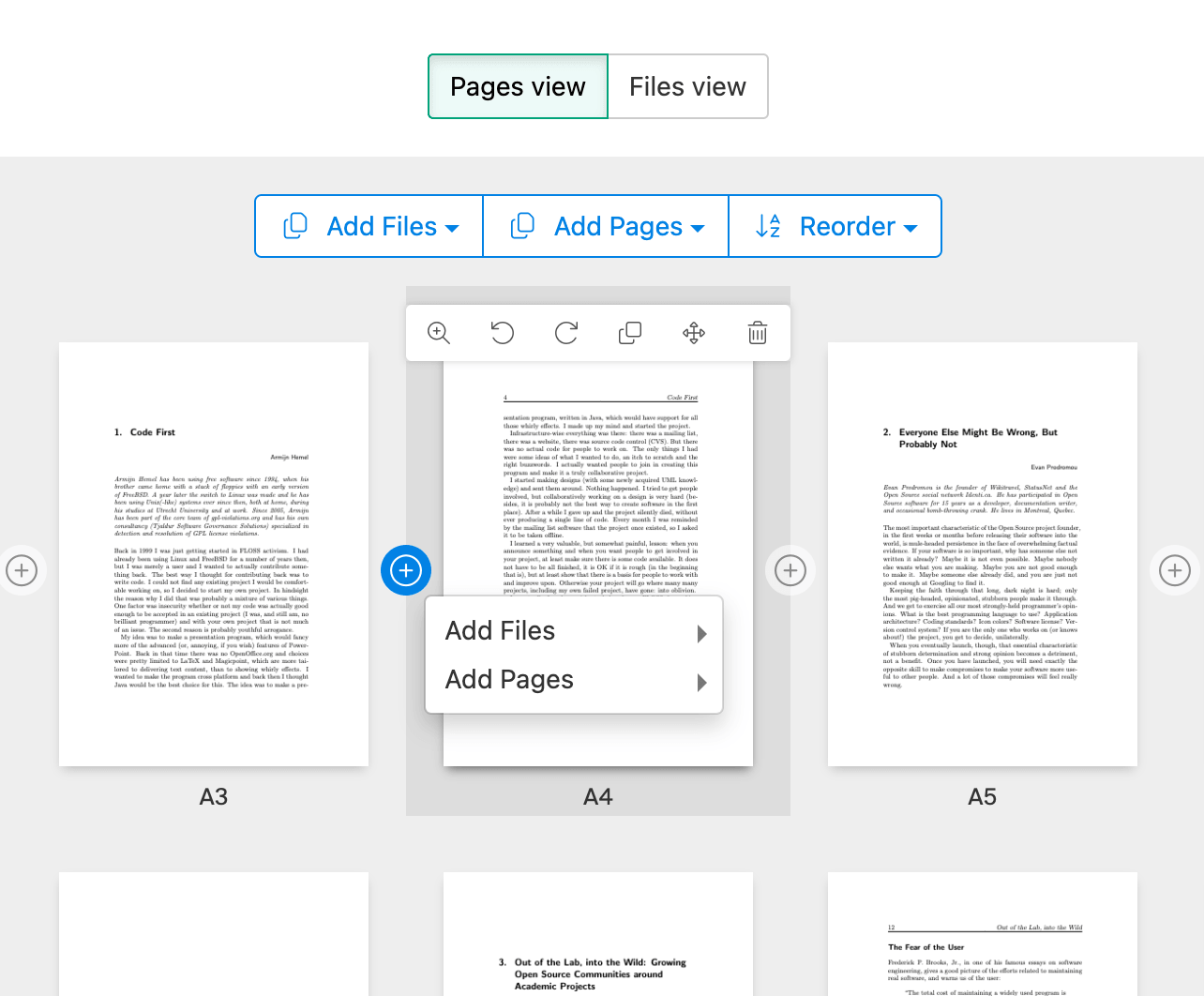
Ти також можеш додати лише окремі сторінки з документа замість усього файлу. Натисни «Додати сторінки» та вибери ті, які хочеш включити в об'єднання.
У режимі перегляду сторінок ти також можеш видаляти сторінки, змінювати їхній порядок або дублювати перед об'єднанням.
![]()
-
Зміна порядку або чергування сторінок
Хочете змішані сторінки, що чергуються між двома файлами?
See also Alternate & Mix PDF -
Download результати
Натисни 'Download', щоб зберегти об'єднаний PDF на свій комп'ютер.
Зберегти в Dropbox
Ти можеш зберегти об'єднаний файл у Dropbox. Обери 'Save to Dropbox' під кнопкою 'Download'