Google Drive
 OneDrive
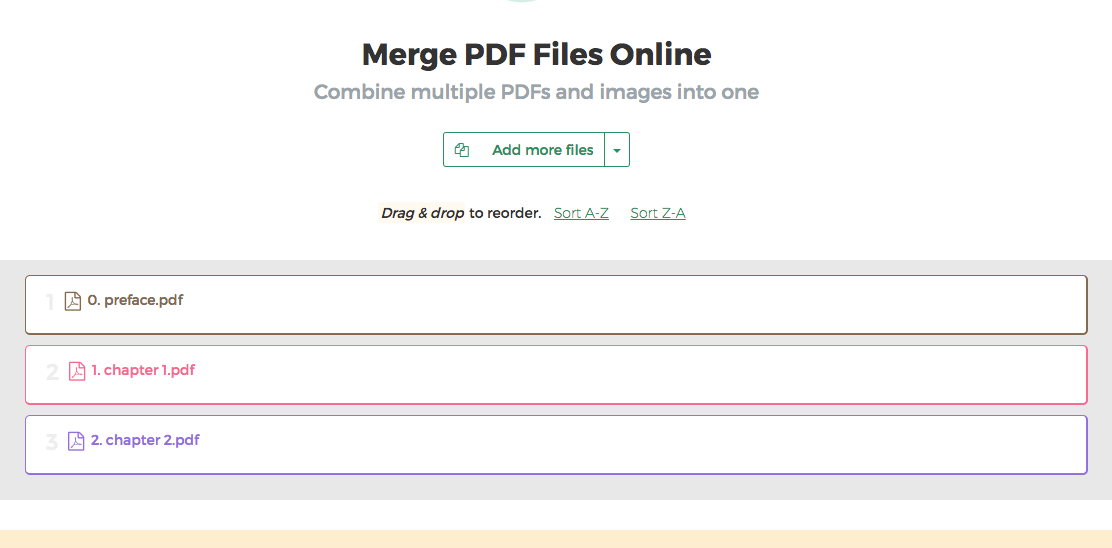
Nedenfor viser vi, hvordan du kombinerer flere PDF-filer til ét enkelt dokument.
-
Upload dine filer
Filer uploades sikkert via en krypteret forbindelse. Filerne forbliver sikre. Efter behandling slettes de permanent.
Vil du hellere lade være med at uploade og arbejde offline?
Try Sejda Desktop. Samme funktioner som online-tjenesten, og filerne forlader aldrig din computer.Klik på 'Upload' og vælg filer fra din computer.
Du kan også trække og slippe filer på siden.
Billeder understøttes som input sammen med PDF-filer. JPG, PNG og andre billedfiler bliver automatisk konverteret til PDF og derefter merget ind i resultatet.
![]()
Dropbox- eller Google Drive-filer
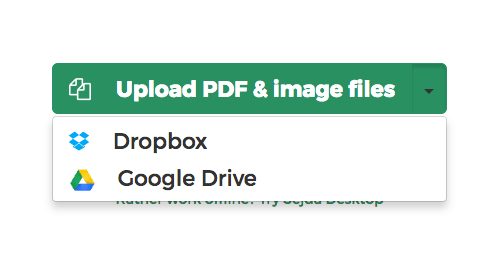
Du kan også vælge PDF-filer fra Dropbox eller Google Drive. OneDrive understøttes også.
Udvid 'Upload'-menuen og vælg dine filer.
![]()
-
Reorder dine filer
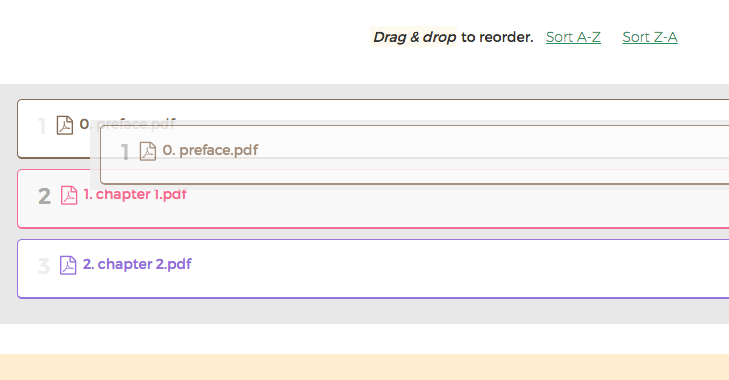
Drag og drop filerne for at ændre merge-rækkefølgen. Brug sorteringsknapperne til at sortere alfabetisk efter filnavne 'A-Z' eller 'Z-A'
![]()
-
Dobbeltsidet print
Filer med et lige antal sider ødelægger dobbeltsidet print af den mergede PDF-fil.
For at printe godt dobbeltsidet, kan en blank side indsættes i slutningen af filer med lige sidetal.
Vælg 'Dobbeltsidet print' muligheden.
-
Gør alle sider lige store
Når du merger dokumenter med forskellige sidestørrelser, som A4 og Letter eller stående og liggende, kan du normalisere dem til en enkelt størrelse.
Klik på 'Flere indstillinger', og vælg derefter 'Gør alle sider lige store'-muligheden.
-
Første dokument er en forside eller titelside
Hvis den første fil i dit merge er en forside eller titelside, kan du markere den som sådan, så den håndteres separat, når du bruger indstillinger som dobbeltsidet print eller Table of Contents.
Klik på 'Flere indstillinger', og vælg derefter 'Første dokument er en forside/titelside'-muligheden.
-
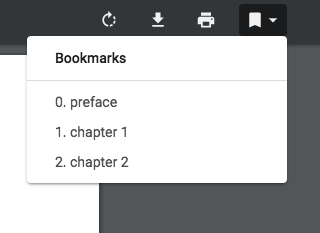
Generer bogmærker eller outline
Du kan tilpasse hvordan PDF-filens outline vil blive merget. Der er 4 scenarier at vælge imellem:
- 1. Kassér alle
- 2. Behold alle
- 3. Kassér eksisterende og opret nyt bogmærke pr. fil
- 4. Opret bogmærke pr. fil og behold eksisterende under
![]()
-
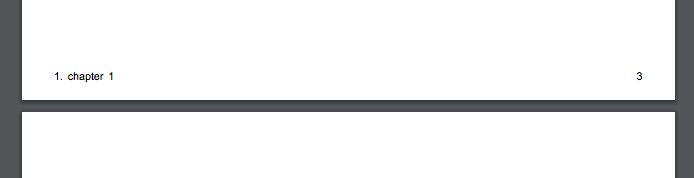
Sådan tilføjer du filnavne til sidens footer
Du ønsker at hver side fra den mergede PDF-fil har det originale filnavn i footeren.
Klik på 'Flere indstillinger', og vælg derefter 'Tilføj filnavn til sidens footer'.
![]()
-
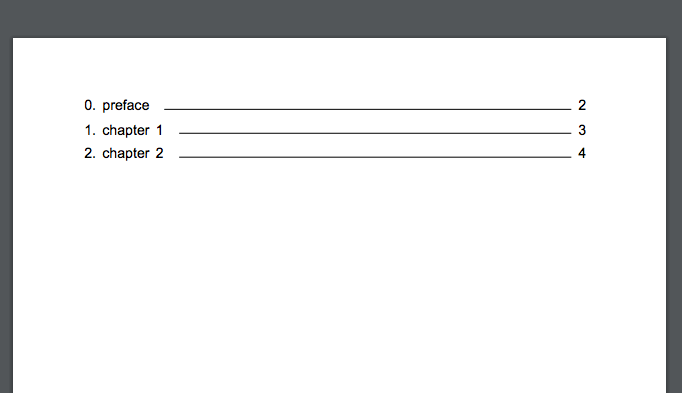
Generer indholdsfortegnelse
Du ønsker at have den første side som en indholdsfortegnelse, med klikbare links der nemt navigerer til startsiden af hver merget fil.
Du kan vælge mellem at bruge filnavne eller dokumenttitler i indholdsfortegnelsen.
Klik på 'Flere indstillinger', og vælg derefter 'Baseret på filnavne' eller 'Baseret på dokumenttitler' i sektionen 'Indholdsfortegnelse'.
![]()
-
Flatten formularfelter
Dine PDF-filer indeholder formularfelter. Du vil gerne flatten dem, så de udfyldte værdier forbliver synlige i dokumentet, men felterne ikke længere kan redigeres.
Klik på 'Flere indstillinger', og vælg derefter 'Flatten' i sektionen 'Formularfelter'.
Hvis flere af dine mergede filer indeholder PDF-formularer, er du måske interesseret i enten at merge formularfelterne eller fjerne felterne helt fra resultatet. Begge muligheder er tilgængelige, herunder en merge-variant som bevarer dublet-felter ved at omdøbe dem.
-
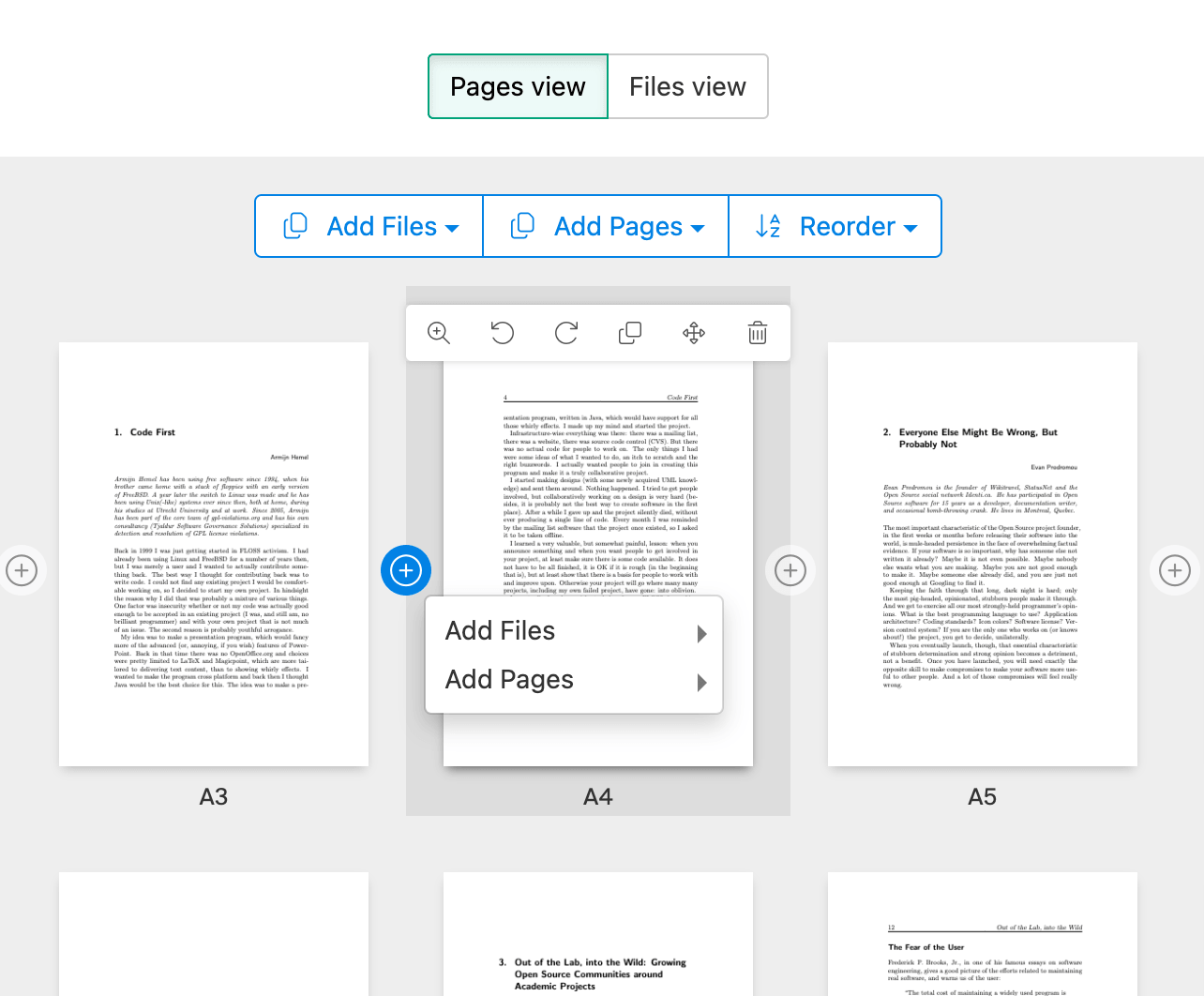
Tilføj enkelte sider fra en fil
Du kan også nøjes med at tilføje specifikke sider fra et dokument i stedet for hele filen. Klik på 'Add Pages' og vælg de sider, du vil inkludere i dit merge.
I Pages-visningen kan du også slette sider, ændre rækkefølgen eller dublere dem før merging.
![]()
-
Reordering eller skiftende sider
Vil du have blandede sider, der skifter mellem de to filer?
See also Alternate & Mix PDF -
Download resultater
Klik på 'Download' for at gemme den mergede PDF-fil på din computer.
Gem til Dropbox
Du kan gemme den mergede fil til Dropbox. Vælg 'Gem til Dropbox' under 'Download'-knappen