Google Drive
 OneDrive
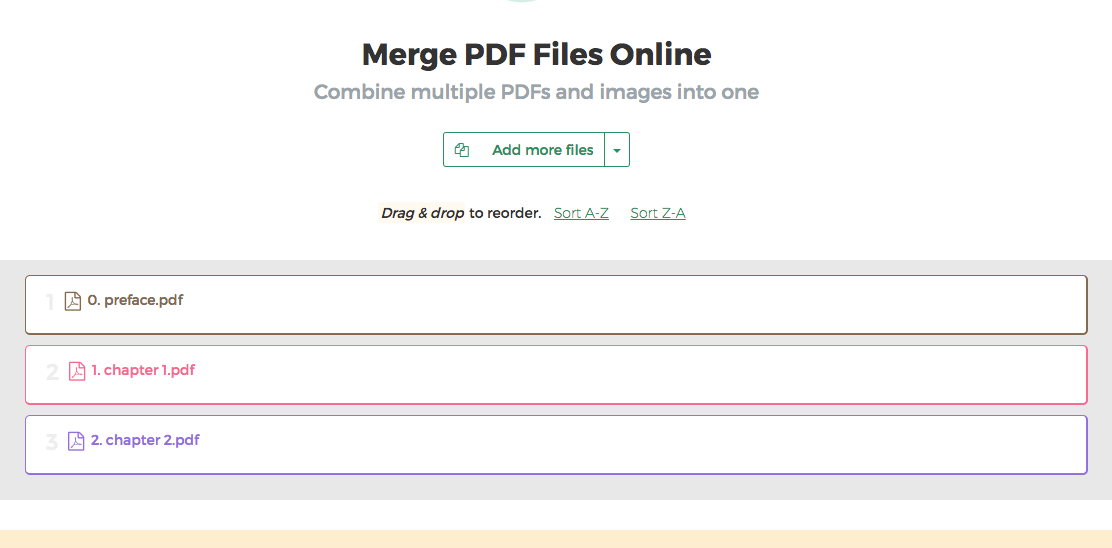
להלן נראה איך לשלב מספר קובצי PDF למסמך אחד.
-
Upload את הקבצים שלך
הקבצים מועלים בבטחה (Upload) דרך חיבור מוצפן. הקבצים נשארים מאובטחים. לאחר העיבוד, הם נמחקים לצמיתות.
מעדיף לא לבצע Upload ולעבוד אופליין?
Try Sejda Desktop. אותן תכונות כמו בשירות האונליין, והקבצים לא עוזבים את המחשב שלך.לחץ על 'Upload' ובחר קבצים מהמחשב שלך.
אפשר גם לגרור ולהשליך קבצים לדף.
ניתן להוסיף תמונות כקלט לצד קבצי PDF. קבצי JPG, PNG ותמונות אחרות יומרו אוטומטית ל-PDF וימוזגו לתוצאה הסופית.
![]()
קבצי Dropbox או Google Drive
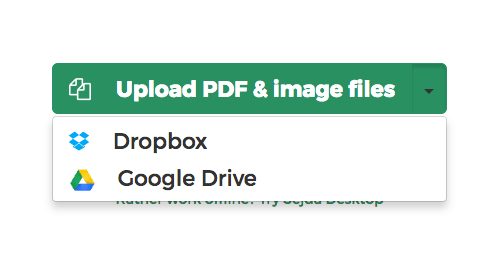
ניתן לבחור קבצי PDF גם מ-Dropbox או Google Drive. יש תמיכה גם ב-OneDrive.
פתח את תפריט ה-'Upload' ובחר את הקבצים שלך.
![]()
-
שינוי סדר הקבצים
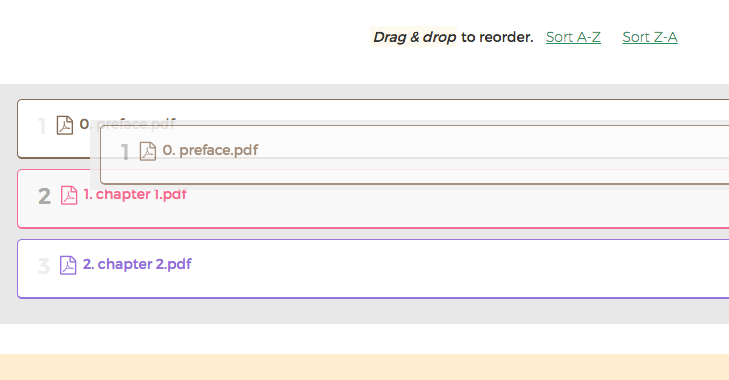
גרור ושחרר את הקבצים כדי לשנות את סדר המיזוג. השתמש בלחצני המיון כדי למיין לפי שמות קבצים מ-'A-Z' או מ-'Z-A'
![]()
-
הדפסה דו-צדדית
קבצים עם מספר עמודים זוגי משבשים הדפסה דו-צדדית של קובץ ה-PDF הממוזג.
להדפסה דו-צדדית תקינה, ניתן להוסיף עמוד ריק בסוף קבצים עם מספר עמודים זוגי.
בחר באפשרות 'הדפסה דו-צדדית'.
-
הפוך את כל הדפים לאותו גודל
כשממזגים מסמכים בגדלים שונים, כמו A4 ו-Letter או לאורך ולרוחב, אפשר לנרמל אותם לגודל אחיד.
לחץ על 'אפשרויות נוספות', ואז בחר באפשרות 'הפוך את כל הדפים לאותו גודל'.
-
המסמך הראשון הוא עמוד שער או כותרת
אם הקובץ הראשון במיזוג הוא עמוד שער או כותרת, אפשר לסמן אותו כך שיטופל בנפרד בהגדרות כמו הדפסה דו-צדדית או תוכן עניינים.
לחץ על 'אפשרויות נוספות', ואז בחר באפשרות 'המסמך הראשון הוא עמוד שער/כותרת'.
-
יצירת סימניות או תוכן עניינים
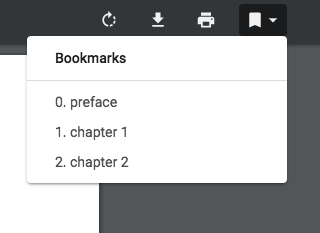
ניתן להתאים אישית את אופן מיזוג תוכן העניינים של ה-PDF. ישנם 4 תרחישים לבחירה:
- 1. ביטול הכל
- 2. שמירת הכל
- 3. ביטול קיימים ויצירת סימניה חדשה לכל קובץ
- 4. יצירת סימניה לכל קובץ ושמירת הקיימות תחתיה
![]()
-
איך להוסיף שמות קבצים לכותרת התחתונה
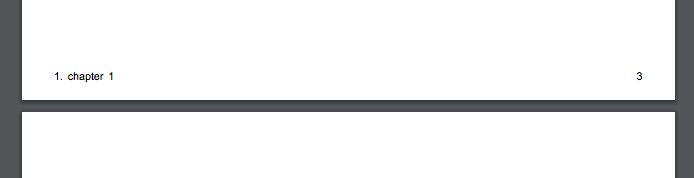
רוצה שלכל עמוד ב-PDF הממוזג יהיה את שם הקובץ המקורי בכותרת התחתונה.
לחץ על 'אפשרויות נוספות', ואז בחר באפשרות 'הוסף שם קובץ לכותרת התחתונה'.
![]()
-
יצירת תוכן עניינים
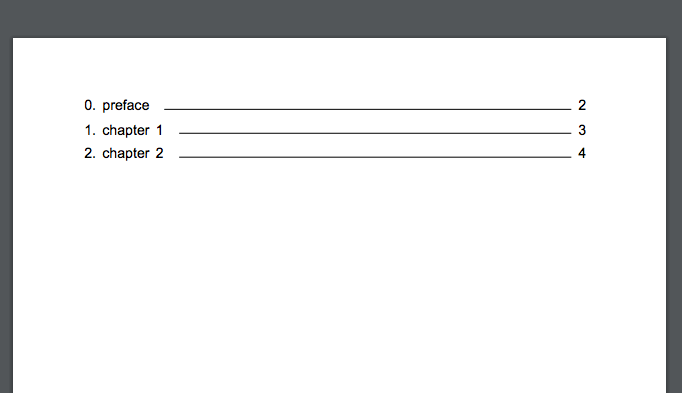
רוצה שהעמוד הראשון יהיה תוכן עניינים, עם קישורים לניווט קל לעמוד הראשון של כל קובץ ממוזג.
ניתן לבחור בין שימוש בשמות הקבצים לבין כותרות המסמכים בתוך תוכן העניינים.
לחץ על 'אפשרויות נוספות', ואז בחר באפשרות 'לפי שמות קבצים' או 'לפי כותרות מסמכים' בחלק של 'תוכן עניינים'.
![]()
-
השטחת שדות טופס
קובצי ה-PDF שלך מכילים שדות טופס. רוצה להשטיח אותם כך שהערכים שמולאו יישארו גלויים אך השדות לא יהיו ניתנים לעריכה.
לחץ על 'אפשרויות נוספות', ואז בחר באפשרות 'השטחה' בחלק של 'שדות טופס'.
אם יותר מאחד מהקבצים הממוזגים מכילים טופסי PDF, אולי תרצה למזג את שדות הטופס או להסיר אותם לחלוטין מהתוצאה. שתי האפשרויות זמינות, כולל סוג מיזוג ששומר על שדות כפולים על ידי שינוי שמם.
-
הוספת דפים בודדים מתוך קובץ
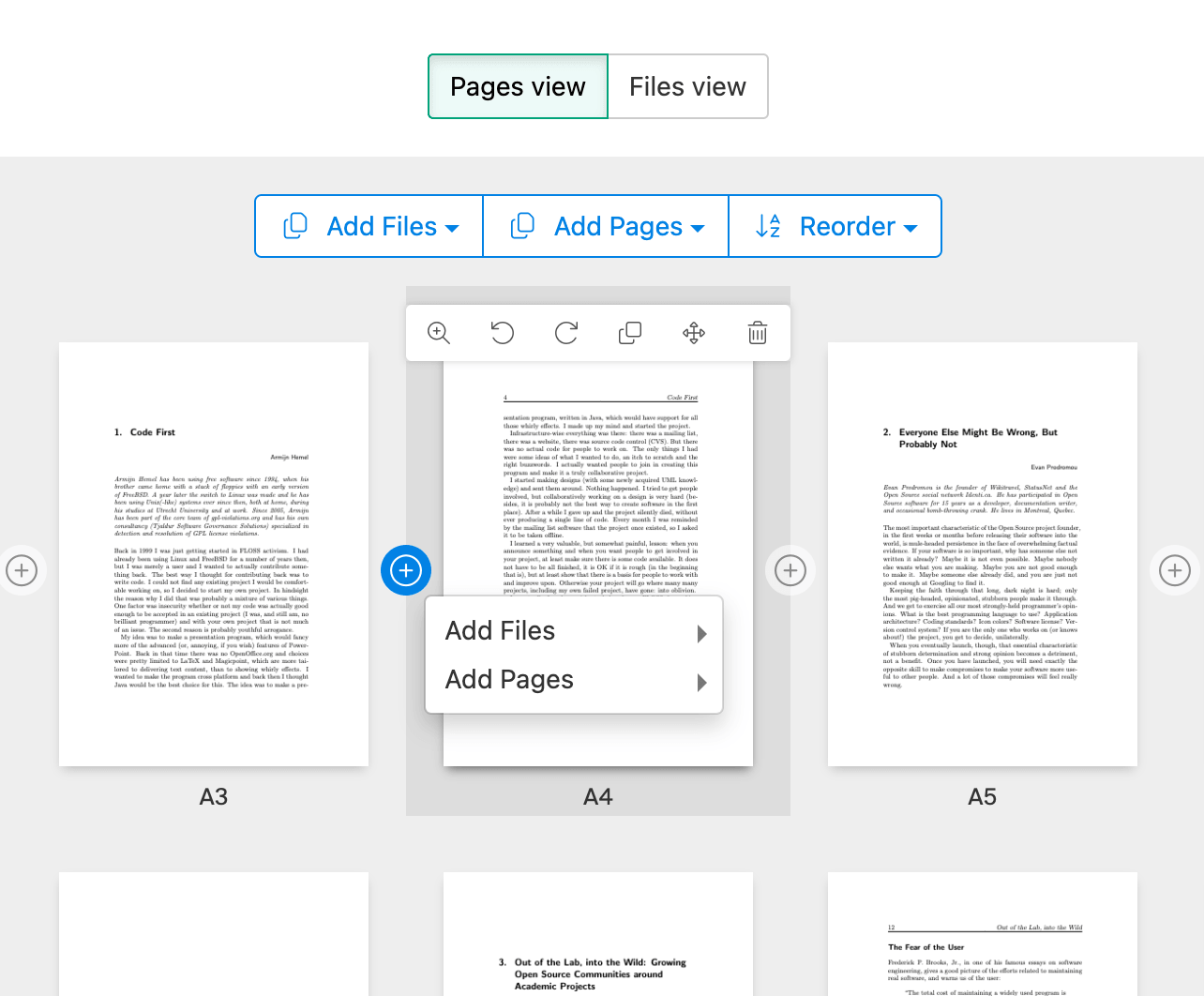
אפשר גם להוסיף רק דפים ספציפיים ממסמך, במקום את הקובץ כולו. לחץ על 'הוסף דפים' ובחר את הדפים שברצונך לכלול במיזוג.
בתצוגת הדפים אפשר גם למחוק דפים, לשנות את הסדר שלהם או לשכפל אותם לפני המיזוג.
![]()
-
שינוי סדר או החלפת עמודים
רוצה עמודים מעורבבים שמתחלפים לסירוגין בין שני הקבצים?
See also Alternate & Mix PDF -
הורדת התוצאות
לחץ על 'Download' כדי לשמור את קובץ ה-PDF הממוזג למחשב שלך.
שמירה ל-Dropbox
אפשר לשמור את הקובץ הממוזג ל-Dropbox. בחר 'Save to Dropbox' תחת כפתור ה-'Download'