Google Drive
 OneDrive
למטה נסביר איך לכווץ קובץ PDF אחד או יותר כדי להקטין את גודלם.
-
Upload את הקבצים שלך
הקבצים מועלים בבטחה (Upload) דרך חיבור מוצפן. הקבצים נשארים מאובטחים. לאחר העיבוד, הם נמחקים לצמיתות.
מעדיף לא לבצע Upload ולעבוד אופליין?
Try Sejda Desktop. אותן תכונות כמו בשירות האונליין, והקבצים לא עוזבים את המחשב שלך.לחץ על 'Upload' ובחר קבצים מהמחשב שלך.
אפשר גם לגרור ולהשליך קבצים לדף.
קבצי Dropbox או Google Drive
ניתן לבחור קבצי PDF גם מ-Dropbox או Google Drive.
פתח את תפריט ה-'Upload' ובחר את הקבצים שלך.
-
דחוס PDF
לחץ על כפתור ה-'Compress' ואז על 'Download' ל-PDF הדחוס שלך. או, לחץ על 'אפשרויות נוספות' להגדרות מתקדמות.
אלגוריתם הדחיסה מבצע את הפעולות הבאות:
- אופטימיזציה לתמונות
- הסרת גופנים ותמונות שאינם בשימוש
-
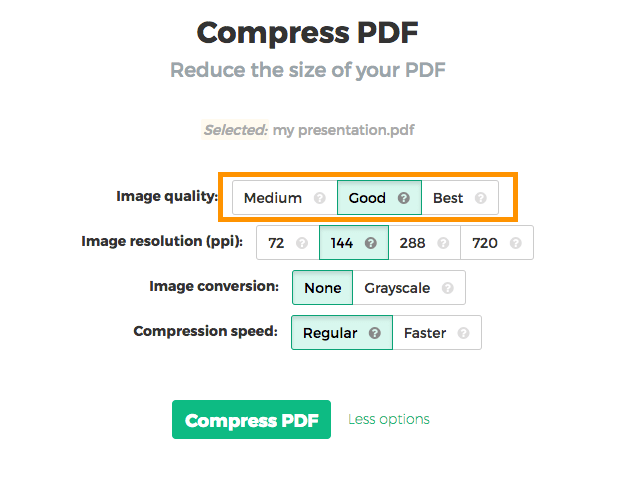
הגדרת איכות תמונה
התמונות עוברות אופטימיזציה ונשמרות באיכות JPEG של 65%.
זה מושלם לרוב המקרים. אבל, אם צריך, אפשר להגדיר איכות גבוהה יותר (גם אם קובץ ה-PDF יהיה גדול יותר).
תחת 'איכות תמונה' בחר 'Good' או 'Best'.
![]()
-
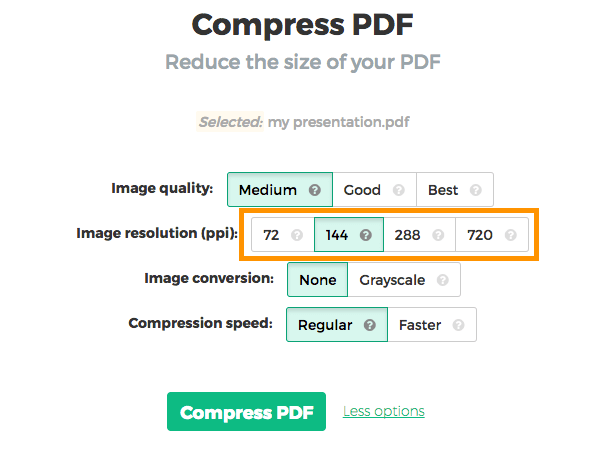
רזולוציית תמונה (PPI)
בהגדרות הסטנדרטיות התמונות עוברות אופטימיזציה לרזולוציה של '72 PPI'.
עובד על פרויקט שדורש רזולוציית תמונה גבוהה יותר? לחץ על 'אפשרויות נוספות', ואז בחר '144 ppi', '288 ppi' או '720 ppi' כרזולוציית ה-PPI המקסימלית.
![]()
-
תמונות Grayscale
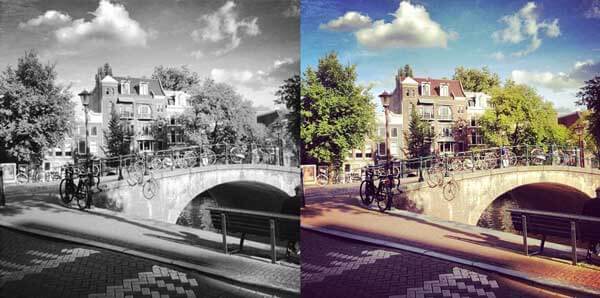
כדי להקטין את ה-PDF, כשיש הרבה תמונות, אפשר להמיר אותן ל-grayscale.
הנה דוגמה לתמונה שהומרה ל-grayscale:
![]()
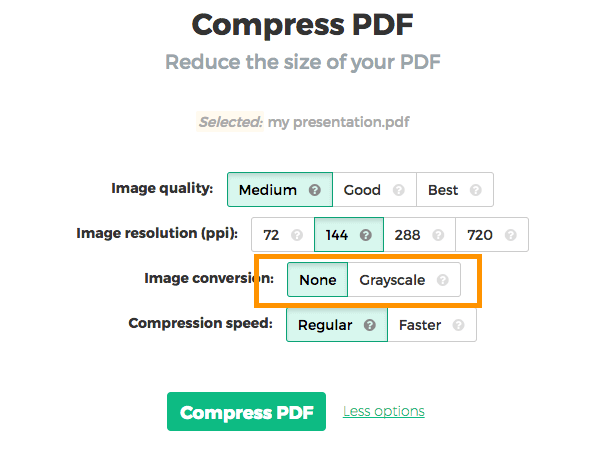
כדי להשתמש באפשרות הזו בחר 'grayscale' ב-'המרת תמונה'.
![]()
-
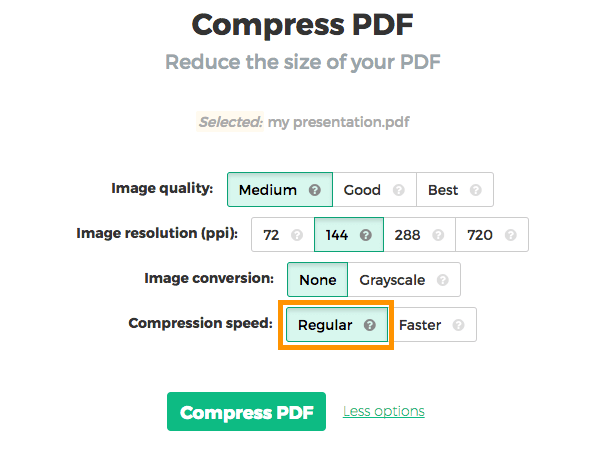
דחיסת PDF מהירה יותר
עיבוד כל תמונה לוקח זמן. דחיסת מסמך עם הרבה תמונות תיקח יותר זמן.
לדחיסת תמונות קטנות יש השפעה מועטה על גודל המסמך הכולל. התמונות הגדולות הן אלו שאנחנו רוצים לשפר. בחר 'Faster' ונדלג על תמונות קטנות ונדחוס רק את הגדולות, כדי לחסוך זמן.
![]()