Google Drive
 OneDrive
Παρακάτω δείχνουμε πώς να συρρικνώσεις ένα ή περισσότερα PDF για να μειώσεις το μέγεθός τους.
-
Κάνε Upload τα αρχεία σου
Τα αρχεία γίνονται Upload με ασφάλεια μέσω κρυπτογραφημένης σύνδεσης. Τα αρχεία παραμένουν ασφαλή. Μετά την επεξεργασία, διαγράφονται οριστικά.
Προτιμάς να μην κάνεις Upload τα αρχεία σου και να δουλέψεις offline;
Try Sejda Desktop. Ίδιες δυνατότητες με την online υπηρεσία, και τα αρχεία δεν φεύγουν ποτέ από τον υπολογιστή σου.Κάνε κλικ στο 'Upload' και επίλεξε αρχεία από τον υπολογιστή σου.
Το Drag and Drop αρχείων στη σελίδα λειτουργεί επίσης.
Αρχεία Dropbox ή Google Drive
Μπορείς να επιλέξεις αρχεία PDF και από το Dropbox ή το Google Drive.
Άνοιξε το μενού 'Upload' και επίλεξε τα αρχεία σου.
-
Συμπίεση PDF
Πάτα το κουμπί 'Compress' και μετά 'Download' το συμπιεσμένο PDF σου. Ή, πάτα το κουμπί 'Περισσότερες επιλογές' για ρυθμίσεις για προχωρημένους.
Ο αλγόριθμος συμπίεσης κάνει τα εξής:
- Βελτιστοποιεί τις εικόνες
- Αφαιρεί μη χρησιμοποιούμενες γραμματοσειρές και εικόνες
-
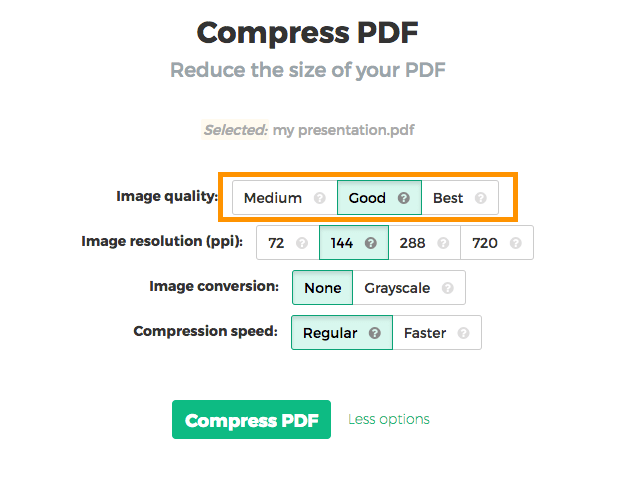
Ρύθμισε την ποιότητα εικόνας
Οι εικόνες βελτιστοποιούνται και αποθηκεύονται με ποιότητα εικόνας JPEG 65%.
Αυτό είναι ιδανικό για τα περισσότερα σενάρια. Αλλά, αν το χρειάζεσαι μπορείς να ρυθμίσεις καλύτερη ποιότητα για τις εικόνες (ακόμα κι αν το μέγεθος του PDF θα είναι μεγαλύτερο).
Στο 'image quality' επίλεξε 'Good' ή 'Best'.
![]()
-
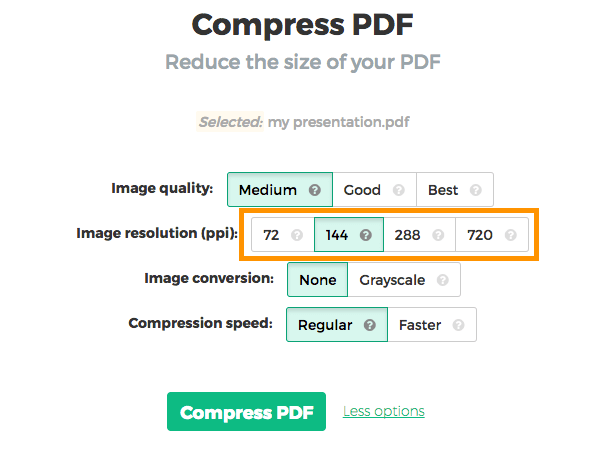
Ανάλυση εικόνας (PPI)
Με τις τυπικές ρυθμίσεις οι εικόνες βελτιστοποιούνται σε ανάλυση '72 PPI'.
Χρειάζεσαι υψηλότερη ανάλυση εικόνας; Πάτα 'Περισσότερες επιλογές', μετά επίλεξε '144 ppi', '288 ppi' ή '720 ppi' ως τη μέγιστη ανάλυση PPI.
![]()
-
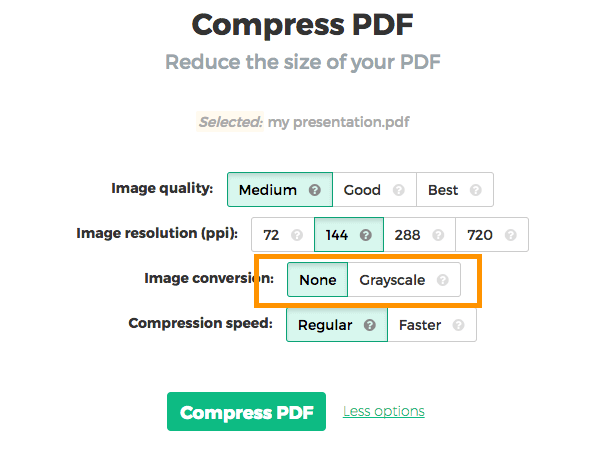
Εικόνες Grayscale
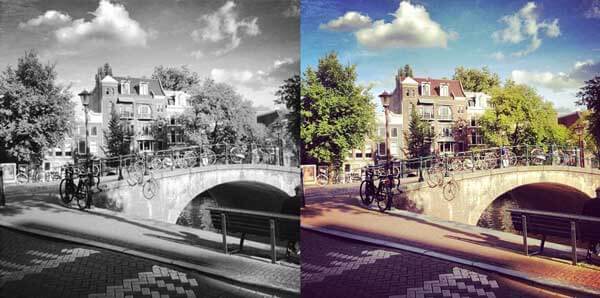
Για μικρότερα PDF, όταν υπάρχουν πολλές εικόνες, μπορείς να τις μετατρέψεις σε grayscale.
Εδώ είναι ένα παράδειγμα εικόνας που μετατράπηκε σε grayscale:
![]()
Για να χρησιμοποιήσεις αυτή την επιλογή επίλεξε 'grayscale' στο 'image conversion'.
![]()
-
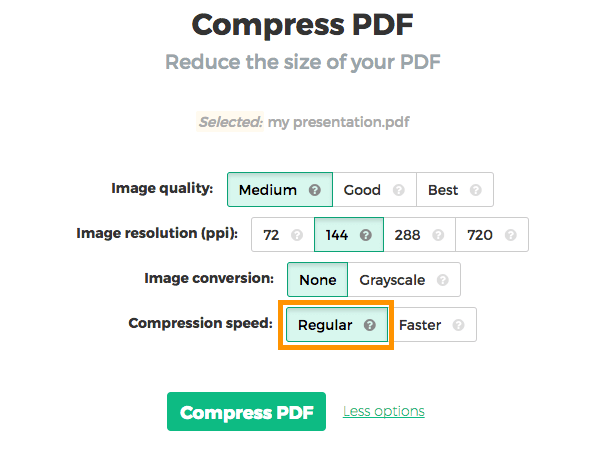
Γρηγορότερη συμπίεση PDF
Η επεξεργασία κάθε εικόνας παίρνει χρόνο. Ένα έγγραφο με πολλές εικόνες θα χρειαστεί περισσότερο χρόνο για συμπίεση.
Η συμπίεση μικρότερων εικόνων έχει μικρή επίδραση στο συνολικό μέγεθος του εγγράφου. Οι μεγαλύτερες εικόνες είναι αυτές που θέλουμε να βελτιστοποιήσουμε. Επίλεξε 'Faster' και θα παρακάμψουμε τις μικρές εικόνες συμπιέζοντας μόνο τις μεγάλες, εξοικονομώντας χρόνο.
![]()