Google Drive
 OneDrive
Нижче ми покажемо, як стиснути один або кілька PDF-файлів, щоб зменшити їхній розмір.
-
Upload твої файли
Файли безпечно проходять Upload через зашифроване з'єднання. Файли залишаються в безпеці. Після обробки вони видаляються назавжди.
Не хочеш робити Upload файлів і бажаєш працювати офлайн?
Try Sejda Desktop. Ті самі функції, що й в онлайн-сервісі, а файли ніколи не залишають твій комп'ютер.Натисни 'Upload' і вибери файли зі свого комп'ютера.
Перетягування файлів на сторінку також працює.
Файли Dropbox або Google Drive
Ти також можеш вибрати PDF-файли з Dropbox або Google Drive.
Розгорни список 'Upload' і вибери свої файли.
-
Стиснути PDF
Натисни кнопку 'Compress', а потім 'Download' свій стиснутий PDF. Або натисни кнопку 'More options' для розширених налаштувань.
Алгоритм стиснення робить наступне:
- Оптимізує зображення
- Видаляє невикористані шрифти та зображення
-
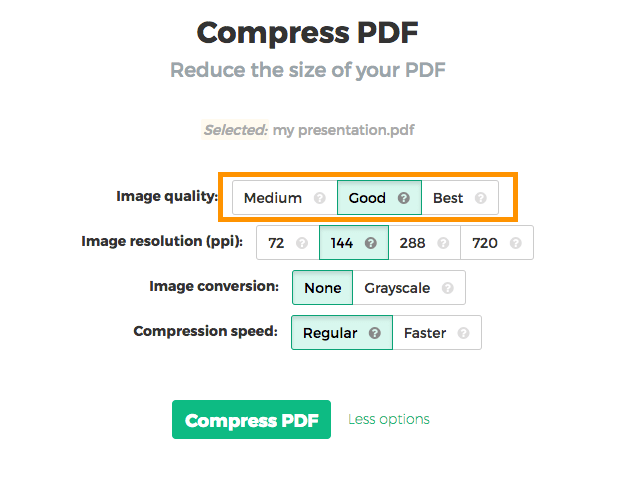
Налаштуй якість зображення
Зображення оптимізуються та зберігаються з якістю JPEG 65%.
Це ідеально для більшості випадків. Але, якщо потрібно, можна налаштувати кращу якість для оптимізованих зображень (навіть якщо розмір PDF збільшиться).
У розділі 'image quality' вибери 'Good' або 'Best'.
![]()
-
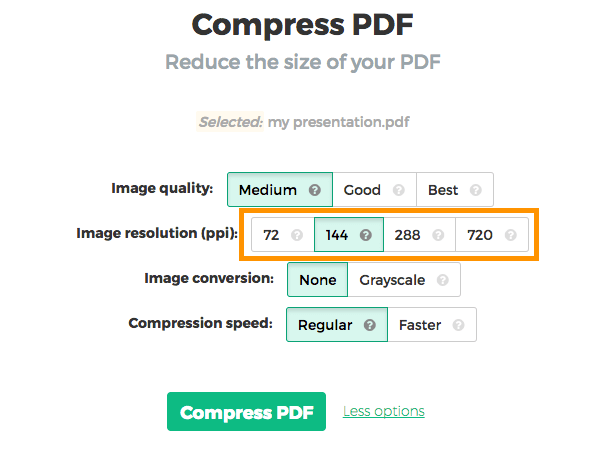
Роздільна здатність зображення (PPI)
При стандартних налаштуваннях зображення оптимізуються до роздільної здатності '72 PPI'.
Працюєш у ситуації, де потрібна вища роздільна здатність? Натисни 'More options', потім вибери '144 ppi', '288 ppi' або '720 ppi' як максимальну роздільну здатність PPI.
![]()
-
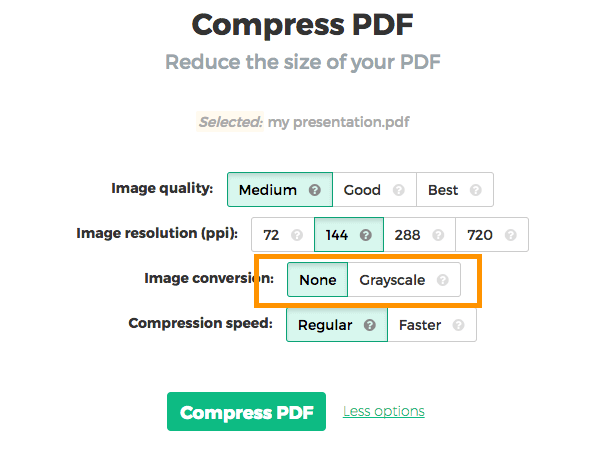
Зображення у відтінках сірого
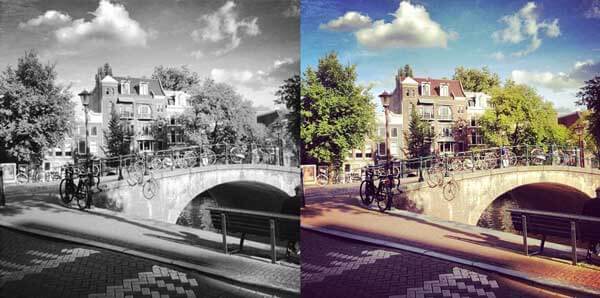
Для меншого розміру PDF, коли зображень багато, їх можна конвертувати у відтінки сірого.
Ось приклад зображення, конвертованого у відтінки сірого:
![]()
Щоб скористатися цією опцією, вибери 'grayscale' у 'image conversion'.
![]()
-
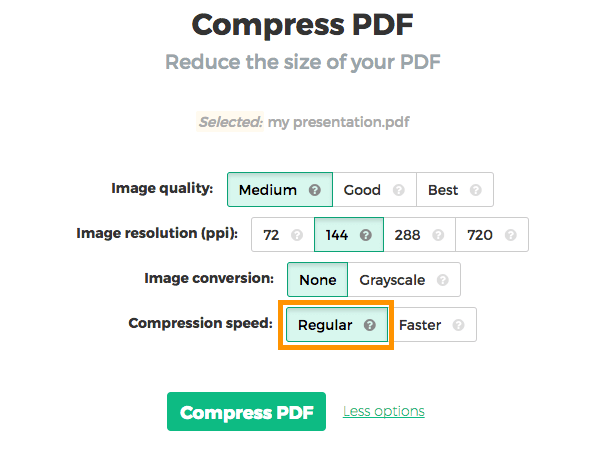
Швидше стиснення PDF
Обробка кожного зображення займає час. Документ із багатьма зображеннями стискатиметься довше.
Стиснення менших зображень мало впливає на загальний розмір документа. Саме великі зображення ми хочемо оптимізувати. Вибери 'Faster', і ми пропустимо менші зображення та стиснемо лише великі, заощаджуючи час.
![]()