Google Drive
 OneDrive
下面我們展示如何縮小一個或多個 PDF 文件以減小其文件大小.
-
上傳您的文件
文件通過加密連接安全上傳. 文件保持安全. 處理後,它們將被永久刪除.
不想上傳您的文件並離線處理它們?
Try Sejda Desktop. 與在線服務功能相同,且文件永遠不會離開您的計算機.點擊“上傳”並從您的本地計算機選擇文件.
將文件拖放到頁面上也有效.
Dropbox 或 Google Drive 文件
您也可以從 Dropbox 或 Google Drive 中選取 PDF 文件.
展開“上傳”下拉菜單並選擇您的文件.
-
壓縮 PDF
點擊“壓縮”按鈕,然後“下載”您的壓縮 PDF. 或者,點擊“更多選項”按鈕進行高級設置.
壓縮算法執行以下操作:
- 優化圖像
- 移除未使用的字體和圖像
-
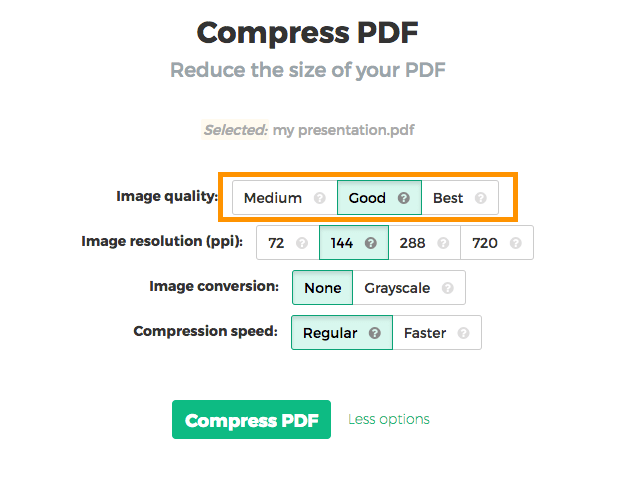
配置圖像質量
圖像經過優化並以 65% 的 JPEG 圖像質量保存.
這對於大多數場景都是完美的. 但是,如果有需要,您可以為優化的圖像配置更好的質量(即使 PDF 的大小會變大).
在“圖像質量”下選擇“好”或“最佳”.
![]()
-
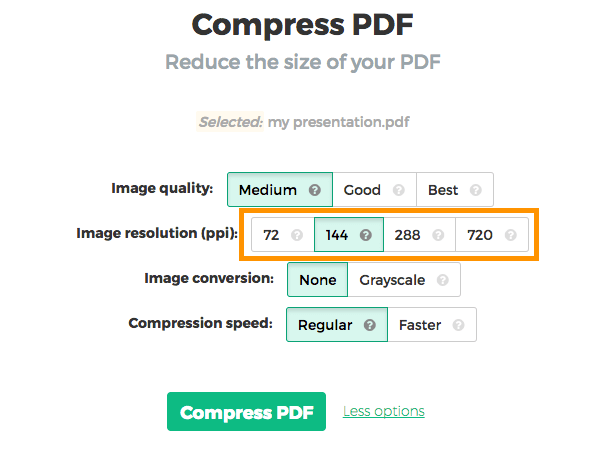
圖像分辨率 (PPI)
使用標準設置,圖像被優化為“72 PPI”分辨率.
在需要更高圖像分辨率的場景下工作? 點擊“更多選項”,然後選擇“144 ppi”、“288 ppi”或“720 ppi”作為最高圖像 PPI 分辨率.
![]()
-
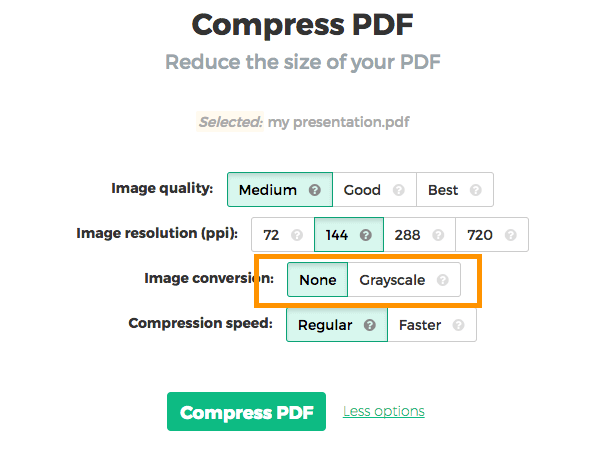
灰度圖像
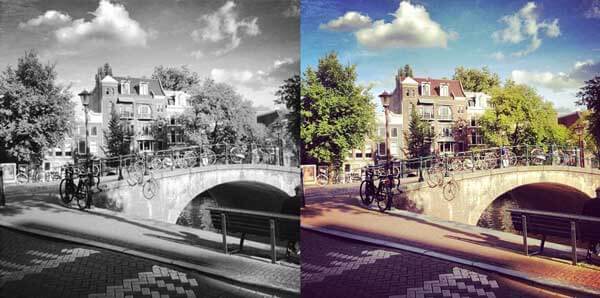
為了獲得更小的 PDF 大小,當有很多圖像時,您可以將圖像轉換為灰度.
這是一個灰度轉換圖像的例子:
![]()
要使用此選項,請選擇“灰度”作為“圖像轉換”.
![]()
-
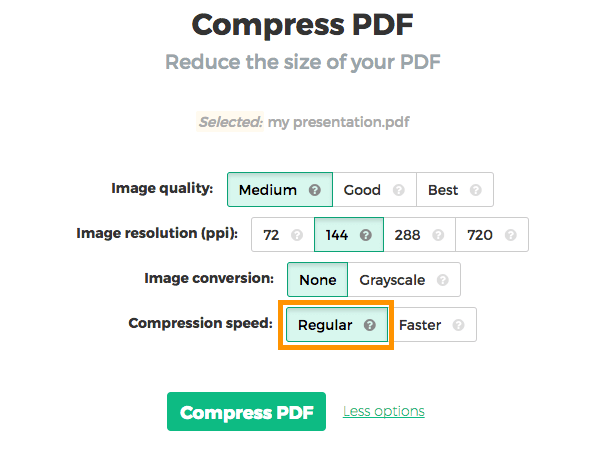
更快的 PDF 壓縮
處理每張圖像都需要時間. 包含許多圖像的文檔壓縮時間會更長.
壓縮較小的圖像對整個文檔大小的影響很小. 較大的圖像才是我們想要優化的. 選擇“更快”,我們將跳過較小的圖像,僅壓縮較大的圖像,從而節省時間.
![]()