Google Drive
 OneDrive
下面我們展示如何在線免費修剪 PDF 頁邊距. 適用於包括 Mac 在內的所有桌面平台.
-
上傳您的文件
文件通過加密連接安全上傳. 文件保持安全. 處理後,它們將被永久刪除.
不想上傳您的文件並離線處理它們?
Try Sejda Desktop. 與在線服務功能相同,且文件永遠不會離開您的計算機.點擊“上傳”並從您的本地計算機選擇文件.
將文件拖放到頁面上也有效.
Dropbox 或 Google Drive 文件
您也可以從 Dropbox 或 Google Drive 中選取 PDF 文件.
展開“上傳”下拉菜單並選擇您的文件.
-
裁剪整個文檔(一次性完成)
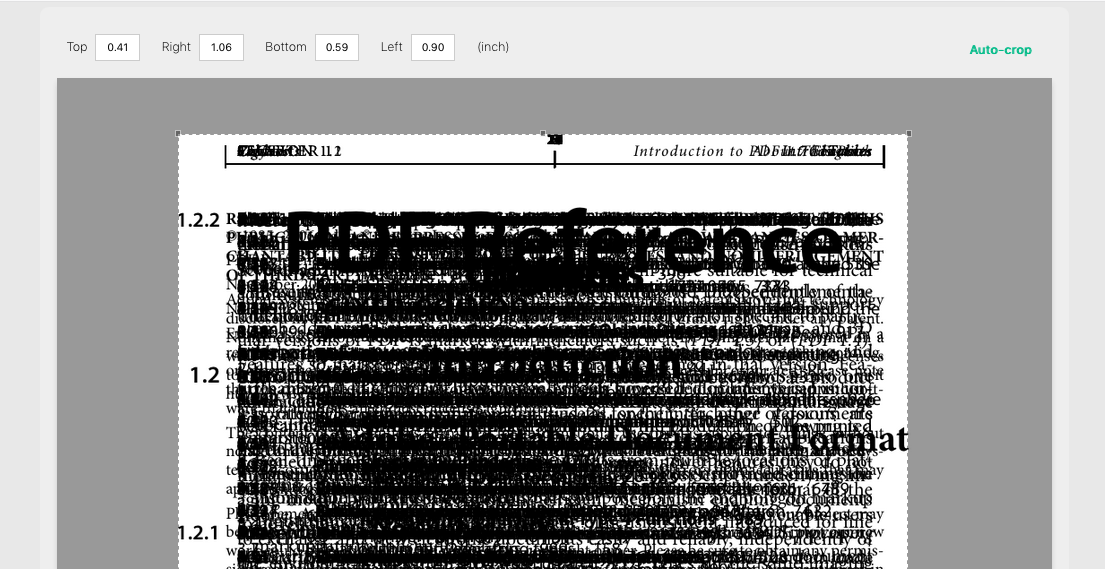
頁面重疊渲染,混合在一起,因此您可以輕鬆確定適用於所有頁面的裁剪大小.
默認情況下僅渲染前 30 頁. 對於較大的文檔,您可以選擇渲染所有頁面.
![]()
-
分別裁剪 PDF 頁面
您可以選擇僅裁剪某些頁面. 每一頁都可以裁剪成不同的大小.
-
自動修剪 PDF 白色邊距
我們可以自動確定最佳裁剪大小,從而移除所有白色邊距.
點擊頁面上方的“自動裁剪”.
-
以英寸為單位指定精確的裁剪邊距
可以為裁剪的邊距指定精確尺寸.
在 PDF 頁面上方輸入頂部、左側、底部和右側邊距.