Google Drive
 OneDrive
下面我們展示如何在線(在 Mac 或 PC 上)從 PDF 中刪除頁面.
-
上傳您的文件
文件通過加密連接安全上傳. 文件保持安全. 處理後,它們將被永久刪除.
不想上傳您的文件並離線處理它們?
Try Sejda Desktop. 與在線服務功能相同,且文件永遠不會離開您的計算機.點擊“上傳”並從您的本地計算機選擇文件.
將文件拖放到頁面上也有效.
Dropbox 或 Google Drive 文件
您也可以從 Dropbox 或 Google Drive 中選取 PDF 文件.
展開“上傳”下拉菜單並選擇您的文件.
-
移除頁面
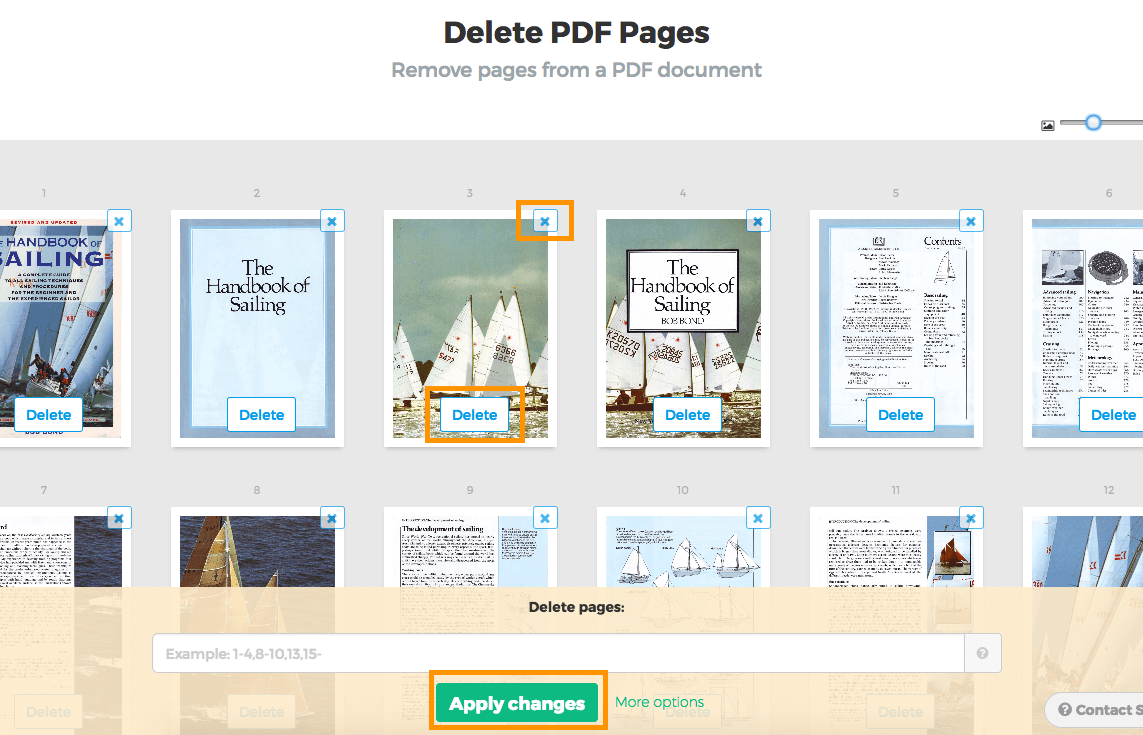
點擊每頁上的“刪除”以移除您不需要的頁面.
![]()
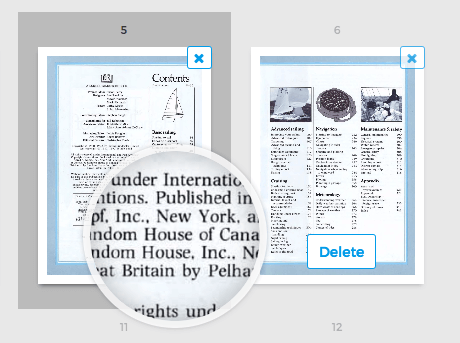
頁面真的很相似嗎?使用“縮放”獲得更大的頁面縮略圖.
如果您的鼠標在頁面上停頓,將會出現一個“放大鏡”.
![]()
-
保存更新的 PDF
點擊“應用更改”以保存您的文檔,然後點擊“下載”.
大功告成!太簡單了.