Google Drive
 OneDrive
Παρακάτω δείχνουμε πώς να διαγράψεις σελίδες από ένα PDF Online (σε Mac ή PC).
-
Κάνε Upload τα αρχεία σου
Τα αρχεία γίνονται Upload με ασφάλεια μέσω κρυπτογραφημένης σύνδεσης. Τα αρχεία παραμένουν ασφαλή. Μετά την επεξεργασία, διαγράφονται οριστικά.
Προτιμάς να μην κάνεις Upload τα αρχεία σου και να δουλέψεις offline;
Try Sejda Desktop. Ίδιες δυνατότητες με την online υπηρεσία, και τα αρχεία δεν φεύγουν ποτέ από τον υπολογιστή σου.Κάνε κλικ στο 'Upload' και επίλεξε αρχεία από τον υπολογιστή σου.
Το Drag and Drop αρχείων στη σελίδα λειτουργεί επίσης.
Αρχεία Dropbox ή Google Drive
Μπορείς να επιλέξεις αρχεία PDF και από το Dropbox ή το Google Drive.
Άνοιξε το μενού 'Upload' και επίλεξε τα αρχεία σου.
-
Αφαίρεση σελίδων
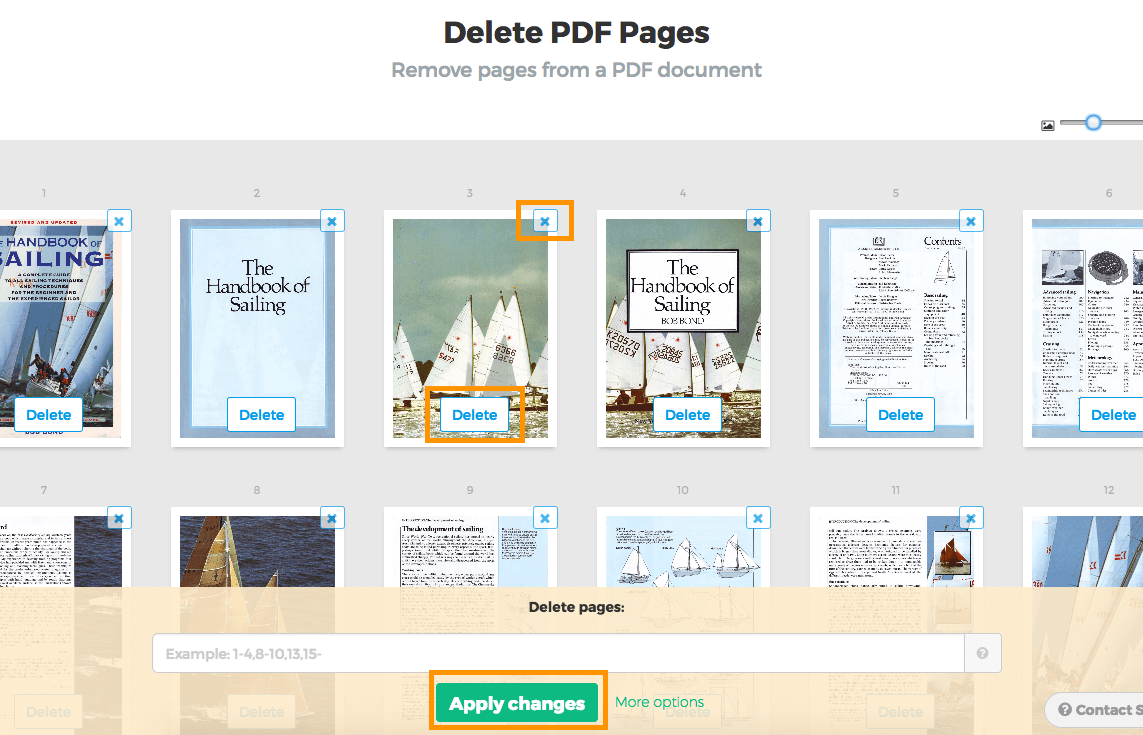
Πάτα 'Διαγραφή' σε κάθε σελίδα για να αφαιρέσεις αυτές που δεν θέλεις.
![]()
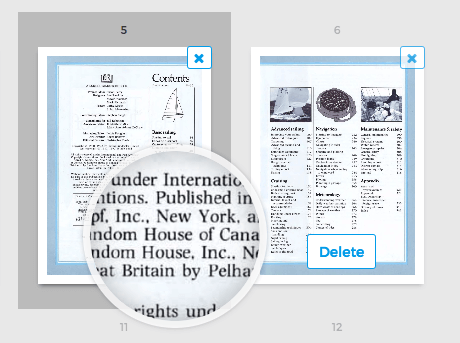
Οι σελίδες μοιάζουν πολύ; Κάνε 'Zoom' για μεγαλύτερες προεπισκοπήσεις.
Αν σταματήσεις το ποντίκι πάνω από μια σελίδα, θα εμφανιστεί ένας 'μεγεθυντικός φακός'.
![]()
-
Αποθήκευση ενημερωμένου PDF
Πάτα 'Εφαρμογή αλλαγών' για να αποθηκεύσεις το έγγραφο, μετά 'Download'.
Έτοιμο! Ήταν εύκολο.