Google Drive
 OneDrive
Παρακάτω δείχνουμε πώς να δημιουργήσετε, να μετονομάσετε, να αναδιατάξετε και να αφαιρέσετε τους σελιδοδείκτες (το outline) ενός εγγράφου PDF.
-
Κάνε Upload τα αρχεία σου
Τα αρχεία γίνονται Upload με ασφάλεια μέσω κρυπτογραφημένης σύνδεσης. Τα αρχεία παραμένουν ασφαλή. Μετά την επεξεργασία, διαγράφονται οριστικά.
Προτιμάς να μην κάνεις Upload τα αρχεία σου και να δουλέψεις offline;
Try Sejda Desktop. Ίδιες δυνατότητες με την online υπηρεσία, και τα αρχεία δεν φεύγουν ποτέ από τον υπολογιστή σου.Κάνε κλικ στο 'Upload' και επίλεξε αρχεία από τον υπολογιστή σου.
Το Drag and Drop αρχείων στη σελίδα λειτουργεί επίσης.
Αρχεία Dropbox ή Google Drive
Μπορείς να επιλέξεις αρχεία PDF και από το Dropbox ή το Google Drive.
Άνοιξε το μενού 'Upload' και επίλεξε τα αρχεία σου.
-
Δείτε τους υπάρχοντες σελιδοδείκτες
Οι σελιδοδείκτες, που ονομάζονται και outline, είναι τα κλικαριζόμενα στοιχεία που αποτελούν τα περιεχόμενα ενός PDF. Οι αναγνώστες τους χρησιμοποιούν για να πηγαίνουν απευθείας σε ένα κεφάλαιο ή ενότητα.
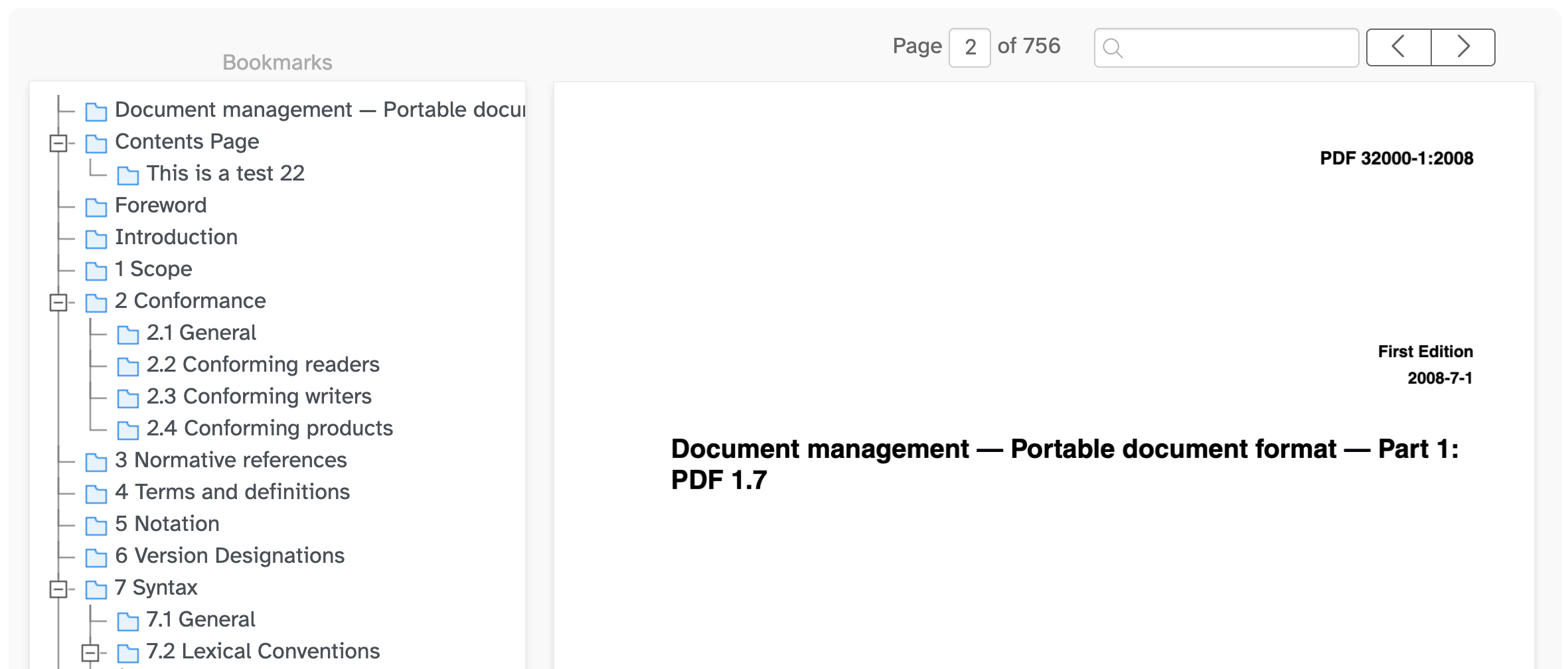
Μόλις φορτωθεί το PDF σας, οι σελιδοδείκτες του εμφανίζονται ως δέντρο στο πάνελ 'Bookmarks' στα αριστερά. Μια ζωντανή προεπισκόπηση του εγγράφου εμφανίζεται στα δεξιά.
Κάντε κλικ στη λαβή αριστερά ενός σελιδοδείκτη για να αναπτύξετε ή να συμπτύξετε τους υπο-σελιδοδείκτες του. Αυτό σας επιτρέπει να επεξεργάζεστε μεγάλα outlines επίπεδο προς επίπεδο.
Κάντε κλικ σε έναν σελιδοδείκτη στο δέντρο για να πάτε στην αντίστοιχη σελίδα της προεπισκόπησης.
![]()
-
Βρείτε μια σελίδα ή αναζητήστε συγκεκριμένο κείμενο
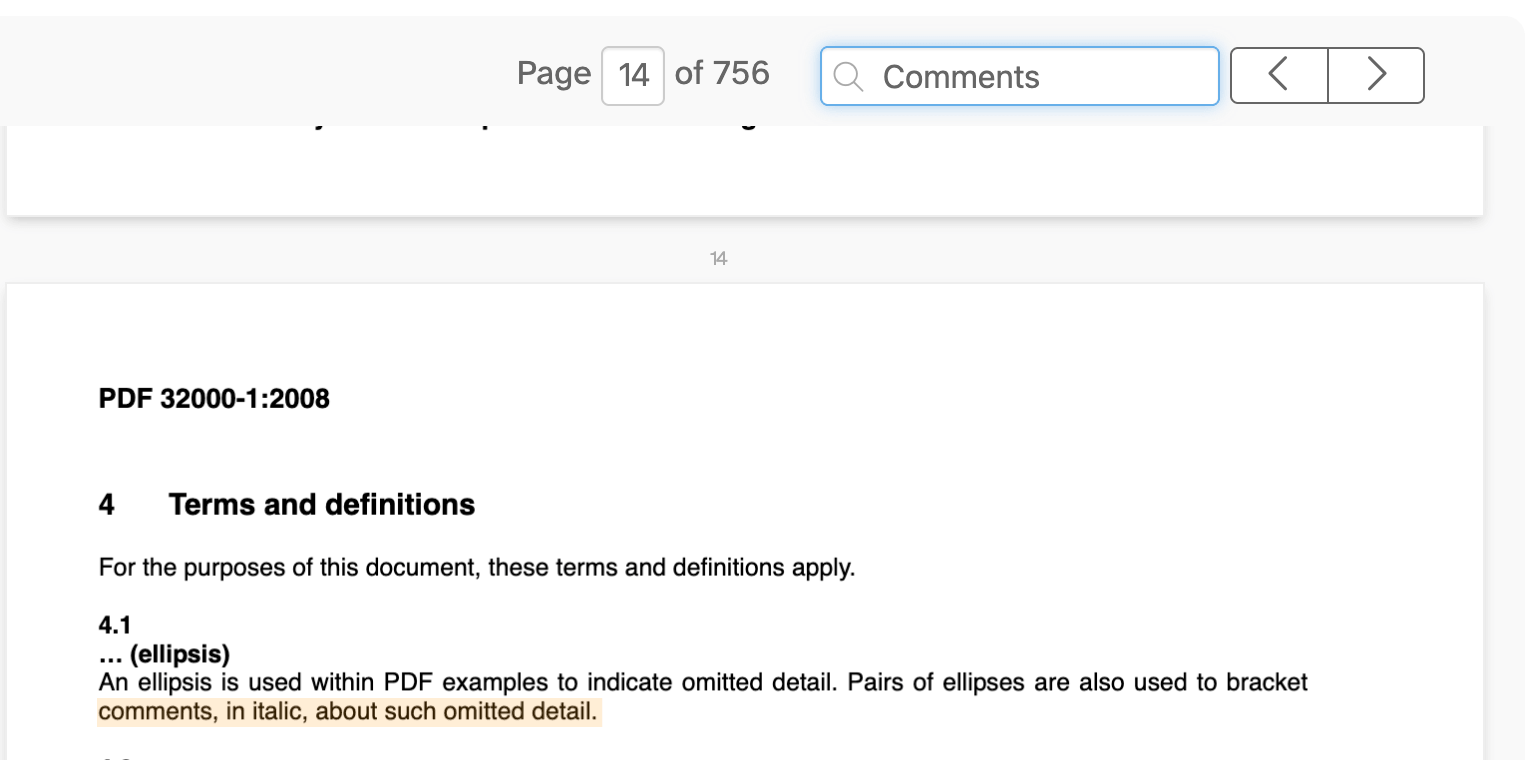
Χρησιμοποιήστε το πλαίσιο σελίδας ή τα βέλη για να περιηγηθείτε στο έγγραφο.
Για να βρείτε μια ενότητα, πληκτρολογήστε μια λέξη ή φράση στο πλαίσιο αναζήτησης. Κάθε αποτέλεσμα επισημαίνεται στη σελίδα και μπορείτε να μετακινηθείτε ανάμεσά τους με τα βέλη.
![]()
-
Δημιουργήστε έναν σελιδοδείκτη από κείμενο στη σελίδα
Η αναζήτηση είναι ο πιο γρήγορος τρόπος για να φτιάξετε ένα outline από τις επικεφαλίδες του εγγράφου.
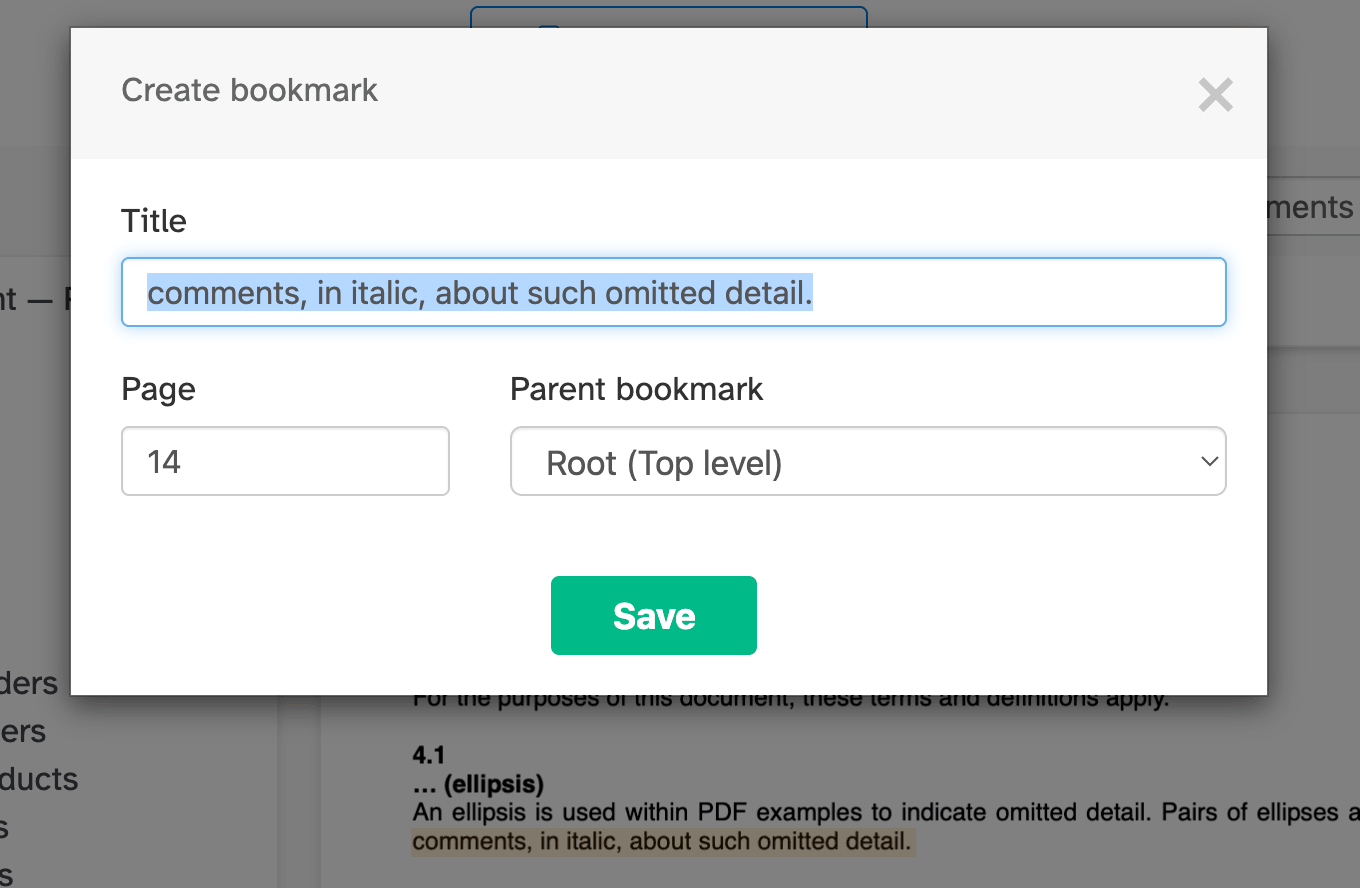
Αναζητήστε μια επικεφαλίδα και κάντε κλικ στο επισημασμένο κείμενο στη σελίδα. Ανοίγει ένα παράθυρο, συμπληρωμένο με το κείμενο που επιλέξατε ως όνομα και τη σελίδα του.
Μπορείτε επίσης να κάνετε κλικ σε οποιοδήποτε κείμενο στη σελίδα για να δημιουργήσετε έναν σελιδοδείκτη.
Προσαρμόστε το όνομα αν χρειάζεται και επιβεβαιώστε την προσθήκη στο δέντρο.
![]()
-
Δημιουργήστε έναν σελιδοδείκτη στην τρέχουσα σελίδα
Πηγαίνετε στη σελίδα που θέλετε και κάντε κλικ στο κουμπί 'Create bookmark on page' στο πάνω μέρος.
Ένας νέος σελιδοδείκτης προστίθεται στο δέντρο. Πληκτρολογήστε ένα όνομα και πατήστε Enter για επιβεβαίωση.
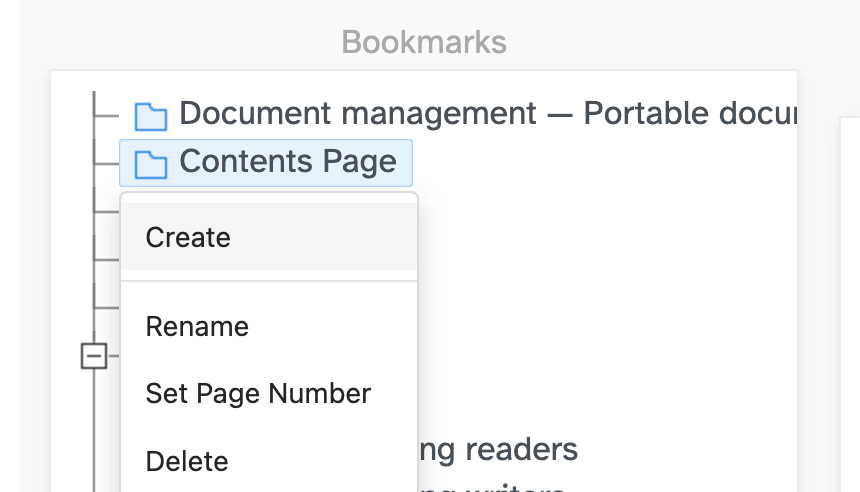
Μπορείτε επίσης να κάνετε δεξί κλικ σε έναν σελιδοδείκτη και να επιλέξετε 'Create' για έναν νέο υπο-σελιδοδείκτη.
![]()
-
Μετονομάστε έναν σελιδοδείκτη
Κάντε διπλό κλικ σε έναν σελιδοδείκτη ή δεξί κλικ και επιλέξτε 'Rename'.
Επεξεργαστείτε το κείμενο και πατήστε Enter για επιβεβαίωση ή Escape για ακύρωση.
-
Αλλάξτε τη σελίδα προορισμού
Κάντε δεξί κλικ σε έναν σελιδοδείκτη και επιλέξτε 'Set Page Number' για να αλλάξετε τη σελίδα προορισμού.
Εισάγετε τον νέο αριθμό σελίδας και επιβεβαιώστε.
-
Αναδιατάξτε και ομαδοποιήστε σελιδοδείκτες
Σύρετε και αφήστε έναν σελιδοδείκτη για να τον μετακινήσετε στη λίστα.
Αφήστε έναν σελιδοδείκτη πάνω σε έναν άλλον για να τον κάνετε υπο-σελιδοδείκτη. Έτσι δημιουργείτε ένα multi-level outline με κεφάλαια και υπο-ενότητες.
-
Διαγράψτε έναν σελιδοδείκτη
Κάντε δεξί κλικ σε έναν σελιδοδείκτη και επιλέξτε 'Delete'.
Διαγράφοντας έναν σελιδοδείκτη με υπο-στοιχεία, διαγράφονται και αυτά.
-
Εφαρμόστε τις αλλαγές και κάντε Download
Όταν τελειώσετε με το outline, κάντε κλικ στο 'Apply changes' και μετά στο 'Download' του PDF σας.