Google Drive
 OneDrive
Az alábbiakban megmutatjuk, hogyan hozhatsz létre, nevezhetsz át, rendezhetsz át és törölhetsz könyvjelzőket (vázlatot) egy PDF dokumentumban.
-
Fájlok feltöltése
A fájlok biztonságosan, titkosítással kerülnek feltöltésre. A fájlok biztonságban maradnak. Feldolgozás után véglegesen törlésre kerülnek.
Inkább offline dolgozna a fájlok feltöltése helyett?
Try Sejda Desktop. Azonos az online szolgáltatással és a fájlok nem hagyják el a számítógépét.Kattintson a „Feltöltés”-re és válassza ki a fájlokat számítógépéről.
A fájlok idehúzúsával is feltöltheti őket.
Dropbox vagy Google Drive fájlok
Kiválaszthat PDF fájlokat a Dropbox-ról vagy a Google Drive-ról is.
A „Feltöltés” legördülő menüben kiválaszthatja a fájlokat.
-
Meglévő könyvjelzők áttekintése
A könyvjelzők (más néven vázlat) azok a kattintható bejegyzések, amelyek a PDF tartalomjegyzékét alkotják. Az olvasók ezekkel ugorhatnak közvetlenül egy fejezethez vagy szakaszhoz.
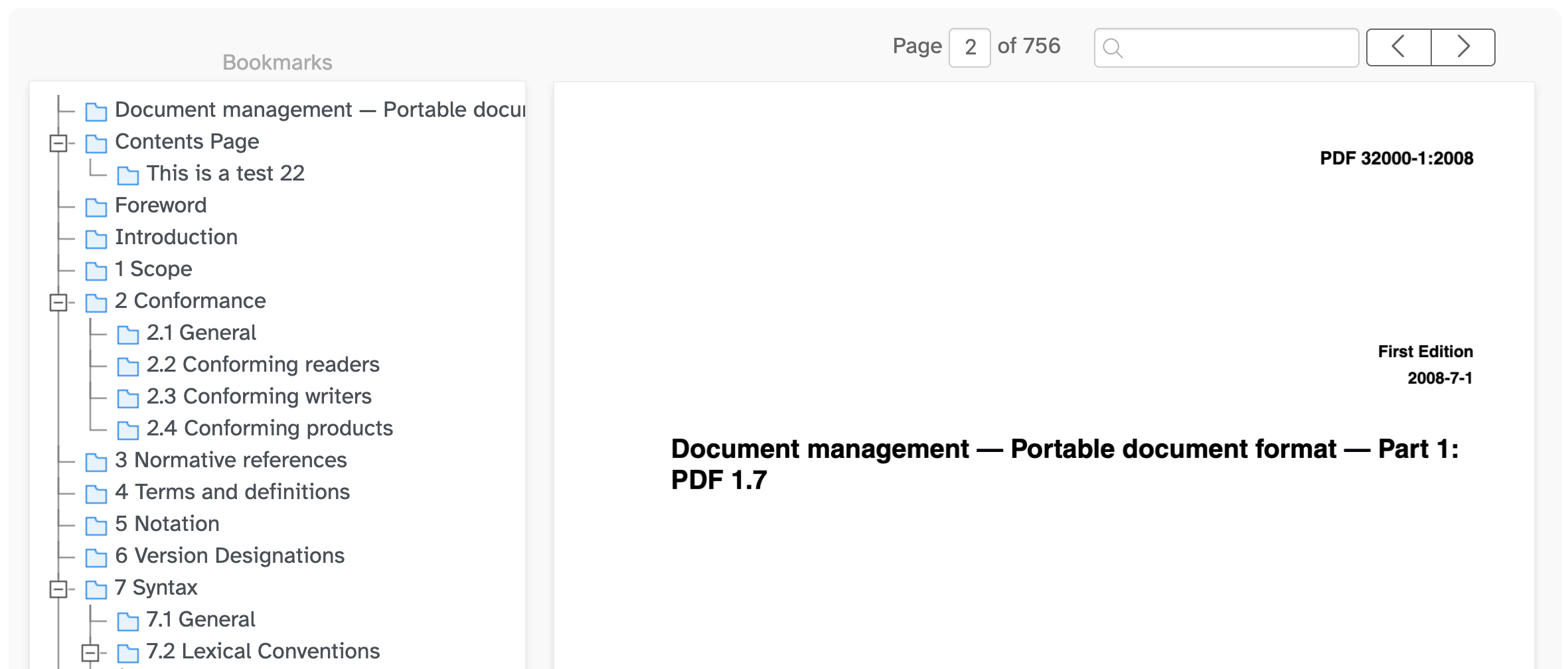
A PDF betöltése után a meglévő könyvjelzők fastruktúrában jelennek meg a bal oldali 'Bookmarks' panelen. A dokumentum élő előnézete a jobb oldalon látható.
Kattints a könyvjelző bal oldalán lévő fogantyúra az al-könyvjelzők kibontásához vagy összecsukásához. Így szintenként haladhatsz végig a nagyobb vázlatokon.
Kattints egy könyvjelzőre a fában, hogy az előnézet a hozzá tartozó oldalra ugorjon.
![]()
-
Keress meg egy oldalt vagy keress rá konkrét szövegre
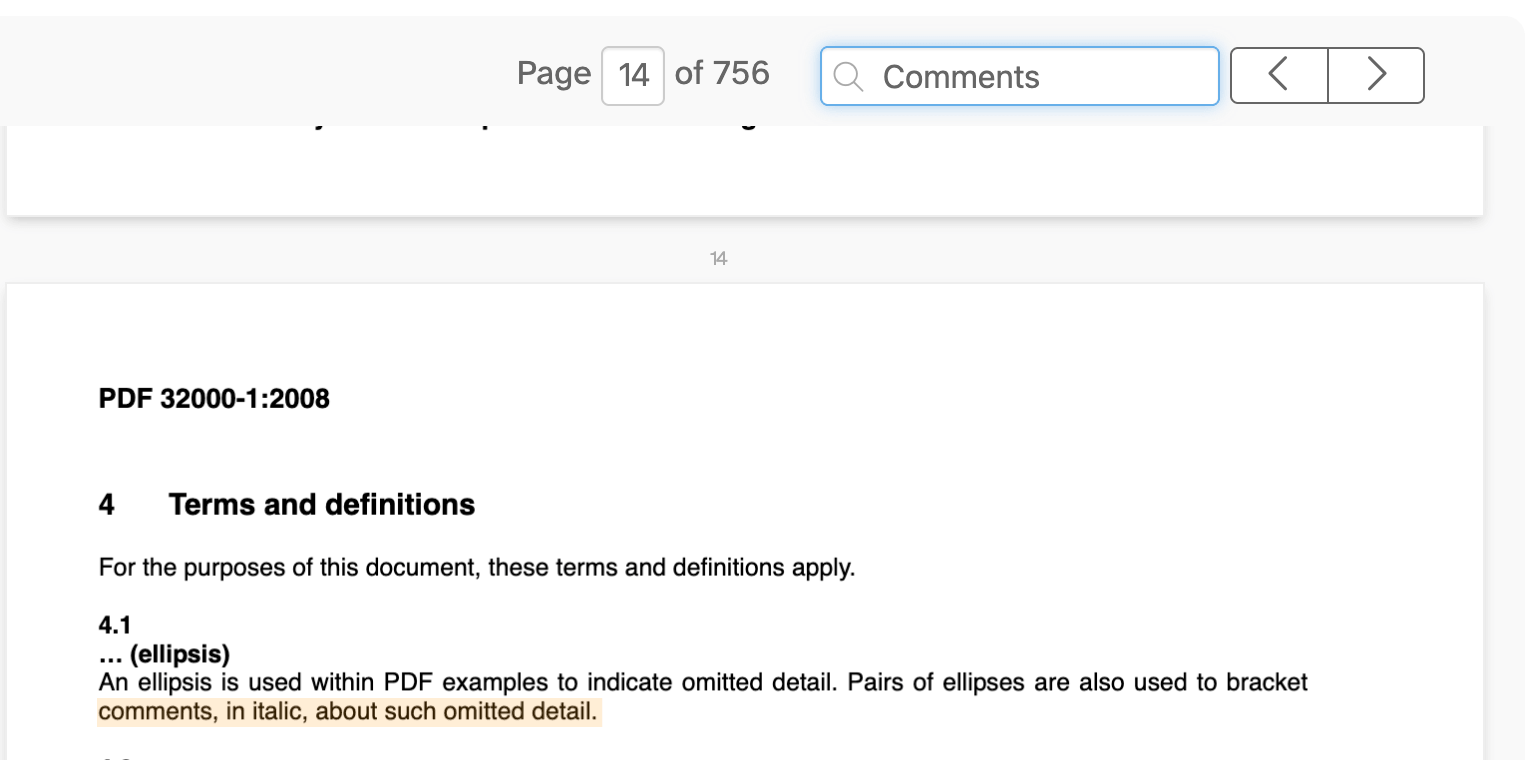
Használd az oldalszám mezőt, vagy az előző és következő nyilakat a dokumentumban való navigáláshoz.
Egy adott szakasz megkereséséhez írj be egy szót vagy kifejezést a keresőmezőbe. Minden találat kiemelésre kerül az oldalon, és a nyilakkal lépkedhetsz közöttük.
![]()
-
Könyvjelző létrehozása az oldalon lévő szövegből
A keresés a leggyorsabb módja annak, hogy vázlatot készíts a dokumentum saját fejléceiből.
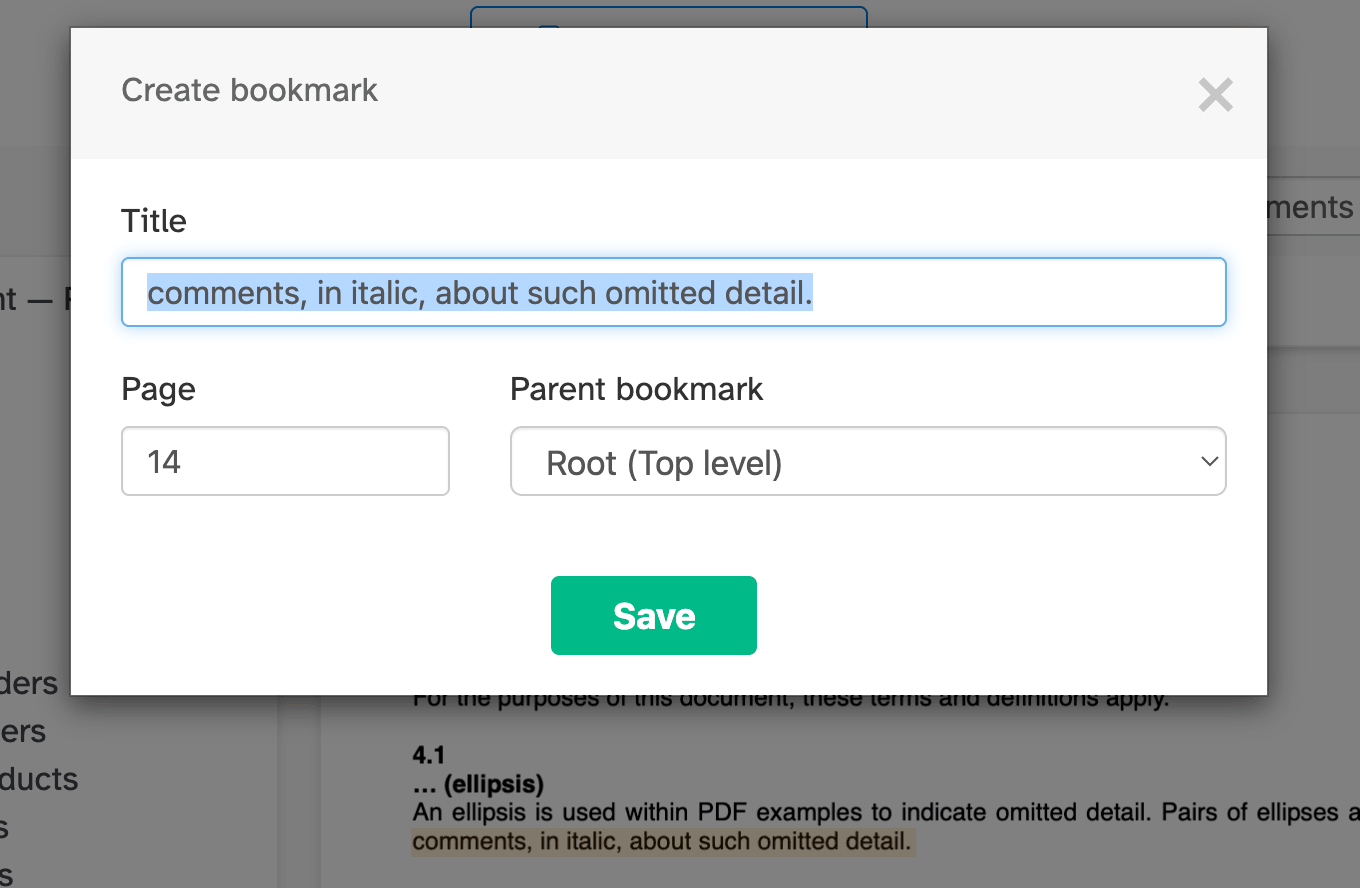
Keress rá egy fejlécre, majd kattints a kiemelt szövegére az oldalon. Megnyílik egy ablak, amely már tartalmazza a kattintott szöveget könyvjelző névként és az oldalszámot, ahol található.
Az oldalon bármilyen meglévő szövegrészletre rákattinthatsz, hogy könyvjelzőt hozz létre belőle.
Szükség esetén módosítsd a nevet, majd hagyd jóvá a könyvjelző hozzáadását a fához.
![]()
-
Könyvjelző létrehozása az aktuális oldalon
Menj arra az oldalra, ahová a könyvjelzőt szeretnéd mutatni, majd kattints a fenti 'Create bookmark on page' gombra.
Egy új könyvjelző kerül a fába. Írj be egy nevet, és nyomd meg az Entert a megerősítéshez.
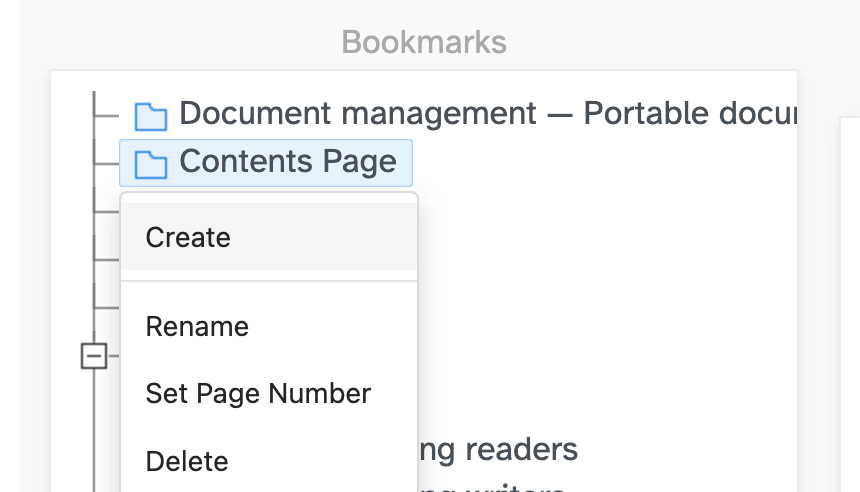
Bármelyik könyvjelzőre jobb gombbal kattintva a 'Create' opcióval új al-könyvjelzőt adhatsz hozzá.
![]()
-
Könyvjelző átnevezése
Kattints duplán egy könyvjelzőre, vagy kattints rá jobb gombbal és válaszd a 'Rename' lehetőséget.
Szerkeszd a szöveget helyben, majd nyomd meg az Entert a mentéshez, vagy az Escape-et a megszakításhoz.
-
Céloldal módosítása
Kattints jobb gombbal egy könyvjelzőre, és válaszd a 'Set Page Number' lehetőséget a céloldal módosításához.
Írd be az új oldalszámot és hagyd jóvá.
-
Könyvjelzők átrendezése és egymásba ágyazása
Drag and drop módszerrel mozgasd a könyvjelzőt a listában fel vagy le.
Ejtőmozdulattal helyezz egy könyvjelzőt egy másikra, hogy al-könyvjelzőként ágyazd be. Így építhetsz fel több szintű vázlatot fejezetekkel és alfejezetekkel.
-
Könyvjelző törlése
Kattints jobb gombbal egy könyvjelzőre, és válaszd a 'Delete' lehetőséget.
Ha egy olyan könyvjelzőt törölsz, aminek vannak al-könyvjelzői, azok is törlődnek.
-
Módosítások alkalmazása és Letöltés
Ha elégedett vagy a vázlattal, kattints az 'Apply changes', majd a frissített PDF 'Download' gombjára.