Google Drive
 OneDrive
Poniżej pokazujemy, jak tworzyć, zmieniać nazwy, zmieniać kolejność i usuwać zakładki (spis treści) dokumentu PDF.
-
Wyślij swoje pliki
Pliki są bezpiecznie przesyłąne przez zaszyfrowane połączenie. Pliki pozostają bezpieczne. Po przetwarzaniu, są permanentnie usuwane.
Wolisz nie wysyłać plików i pracować z nimi offline?
Try Sejda Desktop. Te same funkcje jak usługa online, ale pliki nigdy nie opuszczają komputera.Kliknij 'Wyślij' i wybierz pliki z lokalnego komputera.
Przeciąganie i upuszczanie plików też działa.
Pliki Dropbox lub Google Drive
Mozesz także wybrać pliki PDF z Dropbox lub Google Drive.
Rozszerz menu 'Wyślij' i wybierz swoje pliki.
-
Przejrzyj istniejące zakładki
Zakładki, zwane też spisem treści, to klikalne wpisy tworzące spis treści pliku PDF. Czytelnicy używają ich, by przejść prosto do rozdziału lub sekcji.
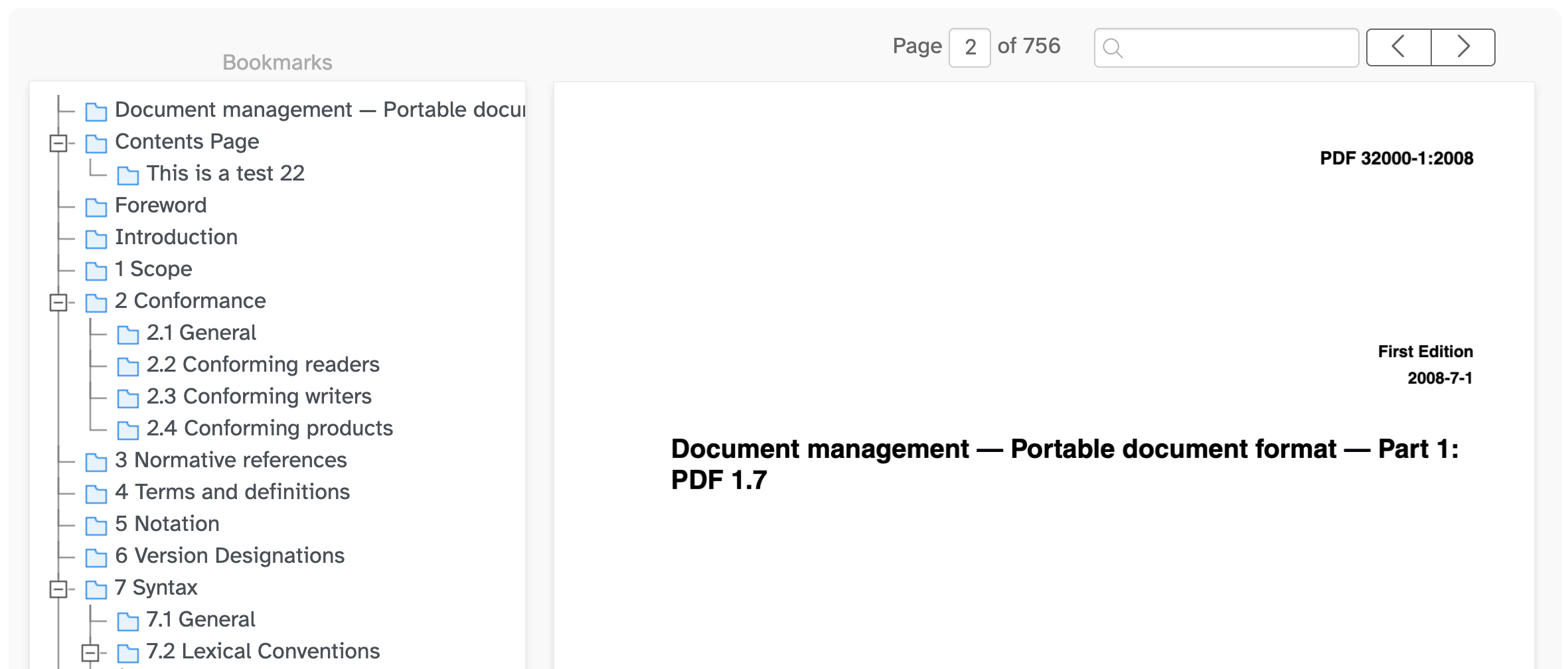
Po załadowaniu pliku PDF jego istniejące zakładki pojawią się jako drzewo w panelu „Zakładki” po lewej stronie. Podgląd dokumentu na żywo wyświetla się po prawej stronie.
Kliknij uchwyt po lewej stronie zakładki, aby rozwinąć lub zwinąć jej zakładki podrzędne. Pozwala to na pracę z dużymi spisami treści poziom po poziomie.
Kliknij zakładkę w drzewie, aby przenieść podgląd do strony, na którą ona wskazuje.
![]()
-
Znajdź stronę lub wyszukaj konkretny tekst
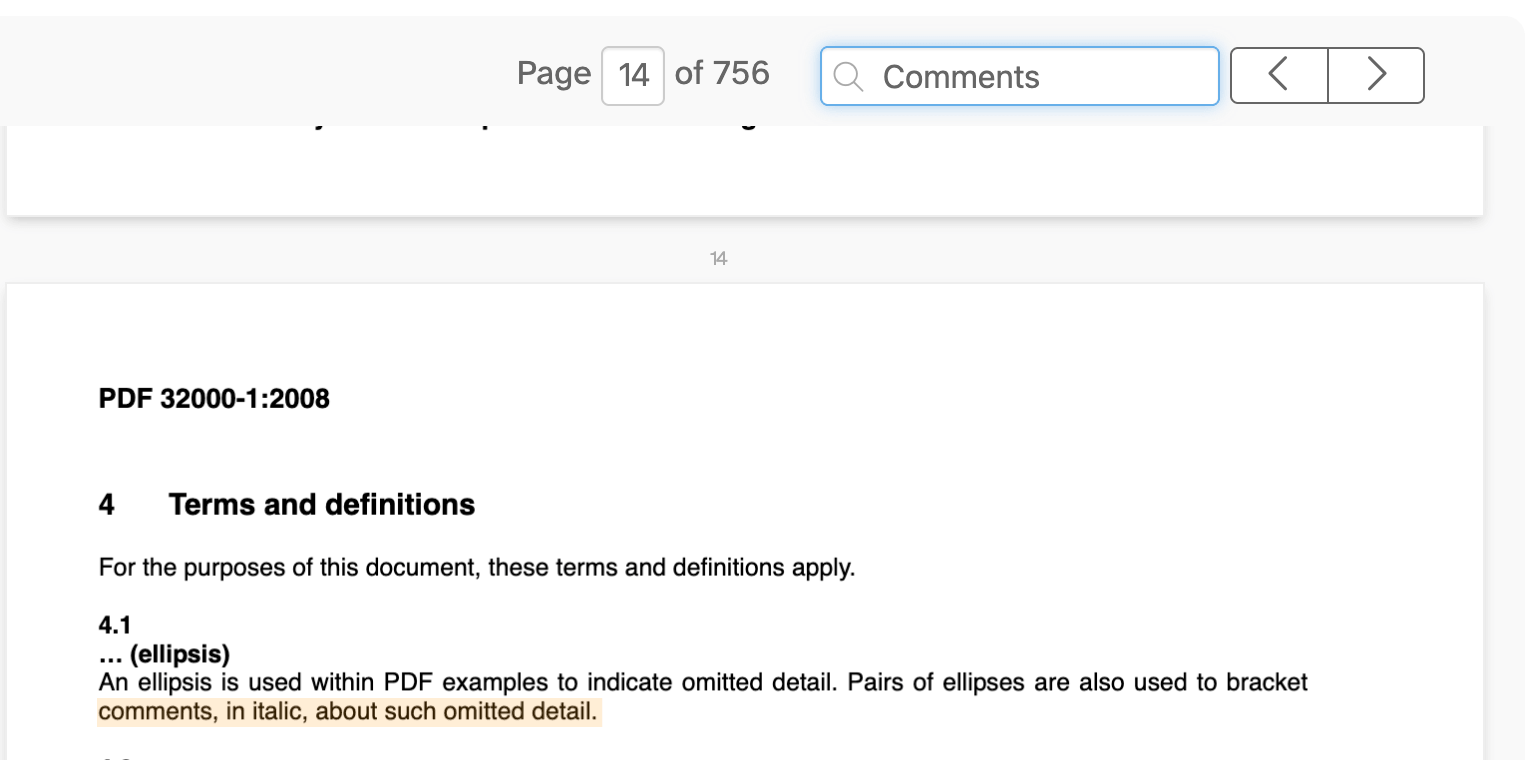
Użyj pola strony lub strzałek poprzednia/następna, aby poruszać się po dokumencie.
Aby znaleźć konkretną sekcję, wpisz słowo lub frazę w polu wyszukiwania. Każde dopasowanie jest wyróżnione na stronie, a między wynikami możesz przełączać się za pomocą strzałek.
![]()
-
Utwórz zakładkę z tekstu na stronie
Wyszukiwanie to najszybszy sposób na zbudowanie spisu treści z nagłówków dokumentu.
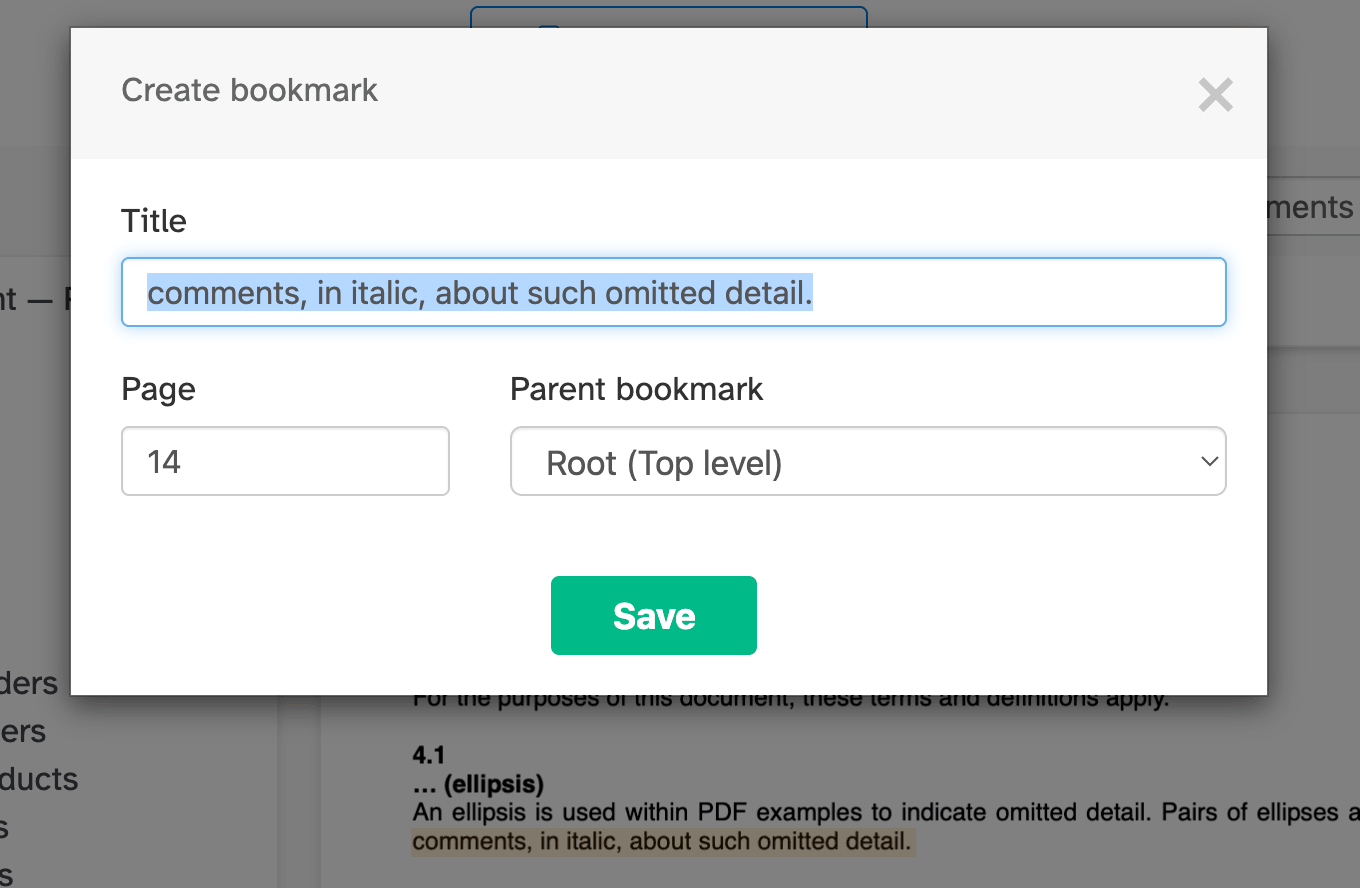
Wyszukaj nagłówek, a następnie kliknij jego wyróżniony tekst na stronie. Otworzy się okno dialogowe z wpisanym już tekstem jako nazwą zakładki i numerem strony.
Możesz też kliknąć dowolny fragment tekstu na stronie, aby utworzyć z niego zakładkę.
W razie potrzeby popraw nazwę, a następnie potwierdź, aby dodać zakładkę do drzewa.
![]()
-
Utwórz zakładkę na bieżącej stronie
Przejdź do strony, na którą ma wskazywać zakładka, a następnie kliknij przycisk „Utwórz zakładkę na stronie” u góry.
Nowa zakładka zostanie dodana do drzewa. Wpisz dla niej nazwę i naciśnij Enter, aby potwierdzić.
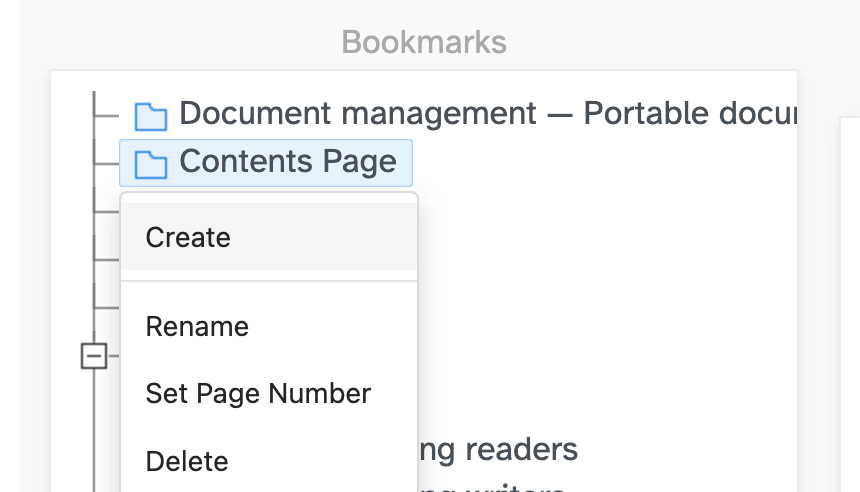
Możesz też kliknąć dowolną zakładkę prawym przyciskiem myszy i wybrać „Utwórz”, by dodać nową zakładkę podrzędną.
![]()
-
Zmień nazwę zakładki
Kliknij dwukrotnie zakładkę lub kliknij ją prawym przyciskiem myszy i wybierz „Zmień nazwę”.
Edytuj tekst w miejscu i naciśnij Enter, aby potwierdzić, lub Escape, aby anulować.
-
Zmień stronę docelową
Kliknij zakładkę prawym przyciskiem myszy i wybierz „Ustaw numer strony”, aby zmienić miejsce, do którego prowadzi.
Wpisz nowy numer strony i potwierdź.
-
Zmień kolejność i zagnieżdżaj zakładki
Przeciągnij i upuść zakładkę, aby przenieść ją w górę lub w dół listy.
Upuść zakładkę na inną, aby ją zagnieździć jako element podrzędny. W ten sposób zbudujesz wielopoziomowy spis treści z rozdziałami i podsekcjami.
-
Usuń zakładkę
Kliknij zakładkę prawym przyciskiem myszy i wybierz „Usuń”.
Usunięcie zakładki posiadającej elementy podrzędne spowoduje usunięcie również tych elementów.
-
Zastosuj zmiany i pobierz
Gdy spis treści będzie gotowy, kliknij „Zastosuj zmiany”, a następnie „Pobierz” zaktualizowany plik PDF.