Google Drive
 OneDrive
Poniżej pokazujemy, jak przekonwertować PDF do wypełnialnego formularza
-
Wybierz istniejący dokument PDF
Kliknij na 'Wyślij' i wybierz plik. Nie masz istniejącego dokumentu? Zacznij od pustego szablonu.
-
Dodaj wypełnialne pola formularzy do swojego formularza PDF
Przejrzyj istniejącą zawartość dokumentu i dodaj wypełnialne pola formularzy tam, gdzie to konieczne.
Możesz wybrać spośród następujących typów pól:
- Pole tekstowe: jednoliniowe pole tekstowe
- Obszar tekstowy: wieloliniowe pole tekstowe
- Opcja radiowa: wybierz tylko jedną z grupy
- Pole wyboru: zaznacz jedną lub więcej opcji
- Lista rozwijana: wybierz jedną lub więcej opcji z listy rozwijanej
- Pole podpisu: pole podpisu dla innych do podpisania
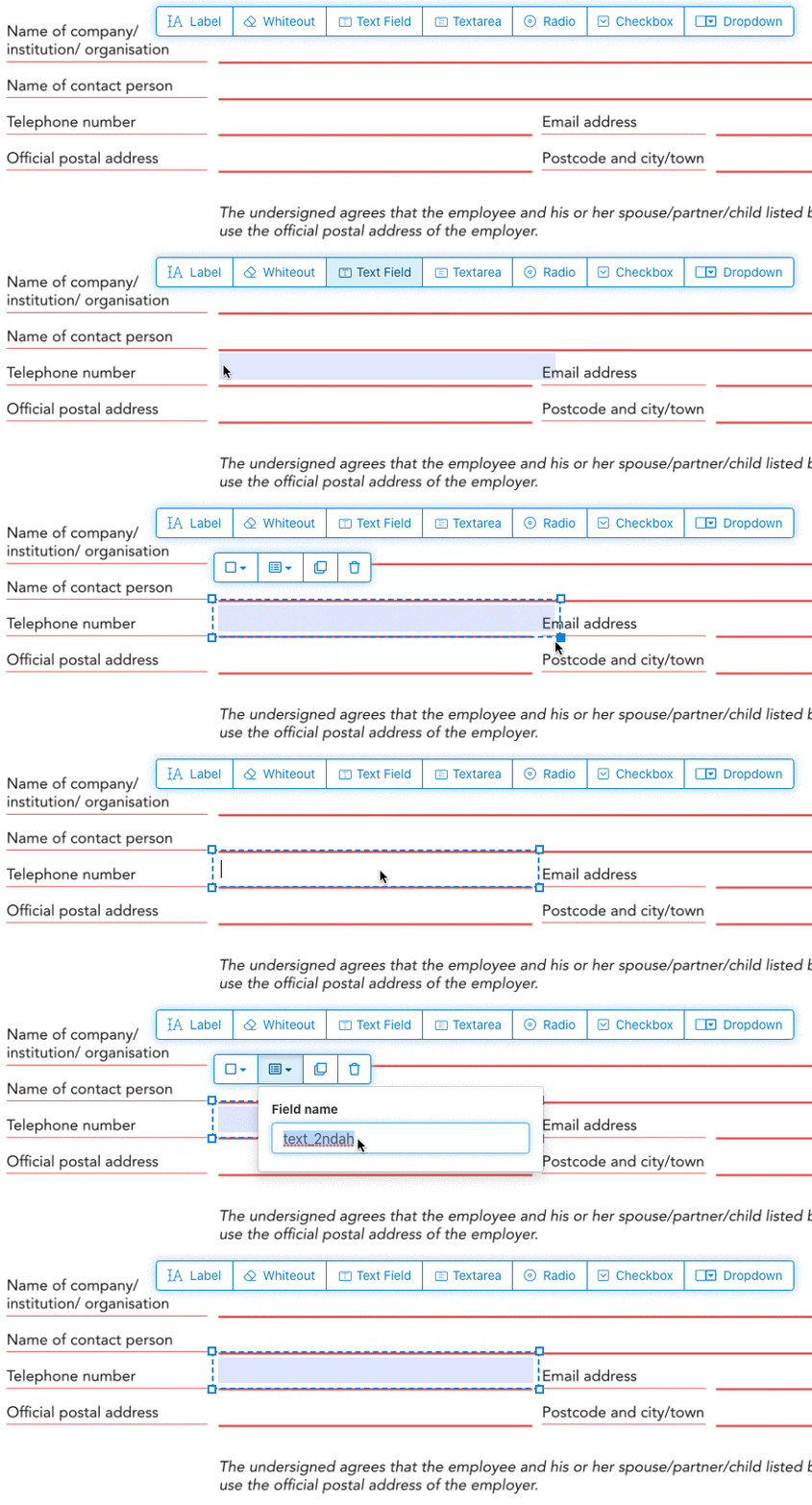
Jak utworzyć wypełnialne pole tekstowe PDF
Kliknij element pola tekstowego z menu. Kliknij na stronie, aby umieścić nowe pole tekstowe.
![]()
Utwórz pola wyboru, przyciski opcji lub listę rozwijaną
Wszystkie inne pola formularzy można dodać w ten sam sposób.
Przyciski opcji są grupowane razem poprzez użycie tej samej nazwy pola formularza dla wszystkich przycisków. Gwarantuje to, że tylko jeden zostanie wybrany w tym samym czasie. Gdy użytkownik wybierze jeden, pozostałe przyciski opcji w grupie zostaną odznaczone.
Zmień kolor obramowania. Skonfiguruj kolor tekstu w polach formularza PDF
Użyj pól formularzy z przezroczystym obramowaniem lub wybierz kolor, który najbardziej Ci odpowiada. Kolor tekstu w polach PDF można skonfigurować.
Wyrównanie tekstu można ustawić jako 'Left', 'Center' lub 'Right'. Rozmiar czcionki można ustawić na określoną wartość lub pozostawić jako 'Auto', aby dopasowywał się automatycznie do ilości wpisanego tekstu.
Kontroluj nazwy pól formularzy i inne właściwości
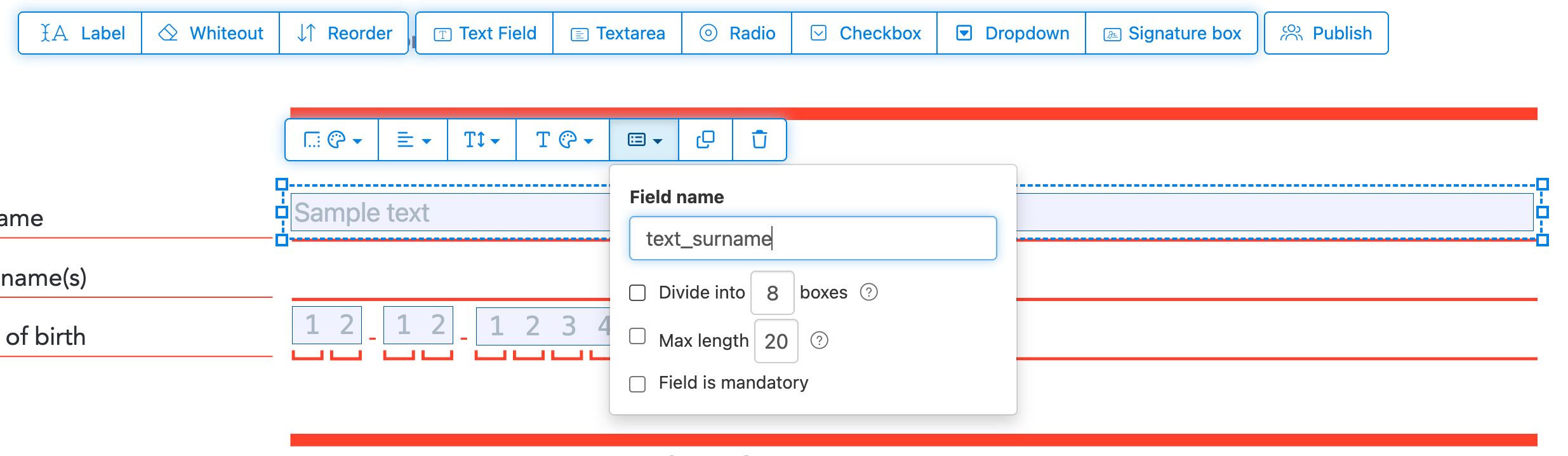
Zdefiniuj nazwę dla każdego pola formularza i skonfiguruj określone właściwości pola, takie jak wielokrotny wybór, wartości eksportu i inne.
Oznacz dowolne pole jako wymagane, aby musiało zostać wypełnione przed wysłaniem formularza. Dla pól tekstowych możesz też ustawić maksymalną liczbę znaków, aby ograniczyć wpis.
Pola tekstowe mogą być wyświetlane jako pole grzebieniowe (comb field), dzieląc obszar wprowadzania na równe kratki, po jednej na znak. Powszechnie używane w polach daty, kodach pocztowych, numerach ID i podobnych danych strukturalnych.
![]()
Zmień kolejność tabulacji w PDF
Chcesz kontrolować kolejność przechodzenia między polami? Kliknij 'Reorder', aby zmienić kolejność pól formularza metodą przeciągnij i upuść, lub posortuj je automatycznie według wierszy lub kolumn.
Wyrównuj pola PDF, multi-select i duplikuj na innych stronach
Zaznacz wiele pól naraz i skopiuj na inną stronę – przydatne w formularzach z powtarzalnymi sekcjami.
Użyj narzędzi wyrównywania, aby ustawić pola formularza względem siebie. Wyrównuj do lewej, prawej, góry lub dołu dla profesjonalnego wyglądu.
Opublikuj do wypełnienia i podpisu
Gdy formularz będzie gotowy, użyj przycisku 'Publish', aby wygenerować link. Każdy, kto ma link, może wypełnić formularz i odesłać go e-mailem. Link nie wygasa i można go udostępnić na stronie lub w e-mailu.
-
Zapisz swój dokument
Kliknij 'Zastosuj zmiany'. Po zakończeniu przetwarzania zapisz zaktualizowany dokument.
Powinieneś mieć wypełnialny dokument PDF, który można łatwo wypełnić elektronicznie, bez drukowania.