Google Drive
 OneDrive
Alla näytämme, kuinka muutat PDF:n täytettäväksi lomakkeeksi
-
Valitse olemassa oleva PDF-dokumentti
Valitse tiedosto klikkaamalla 'Lataa'. Eikö valmista dokumenttia? Aloita tyhjällä pohjalla.
-
Lisää täytettäviä lomakekenttiä PDF-lomakkeeseesi
Käy läpi dokumentin sisältö ja lisää täytettävät kentät tarvittaessa.
Voit valita seuraavista kenttätyypeistä:
- Tekstikenttä: yksittäinen tekstirivi
- Tekstialue: useita tekstirivejä
- Radio: valitse vain yksi ryhmästä
- Valintaruutu: valitse yksi tai useampi vaihtoehto
- Dropdown: valitse yksi tai useampi vaihtoehto alasvetovalikosta
- Allekirjoituskenttä: allekirjoituskenttä muiden allekirjoituksia varten
Näin luot täytettävän PDF-tekstikentän
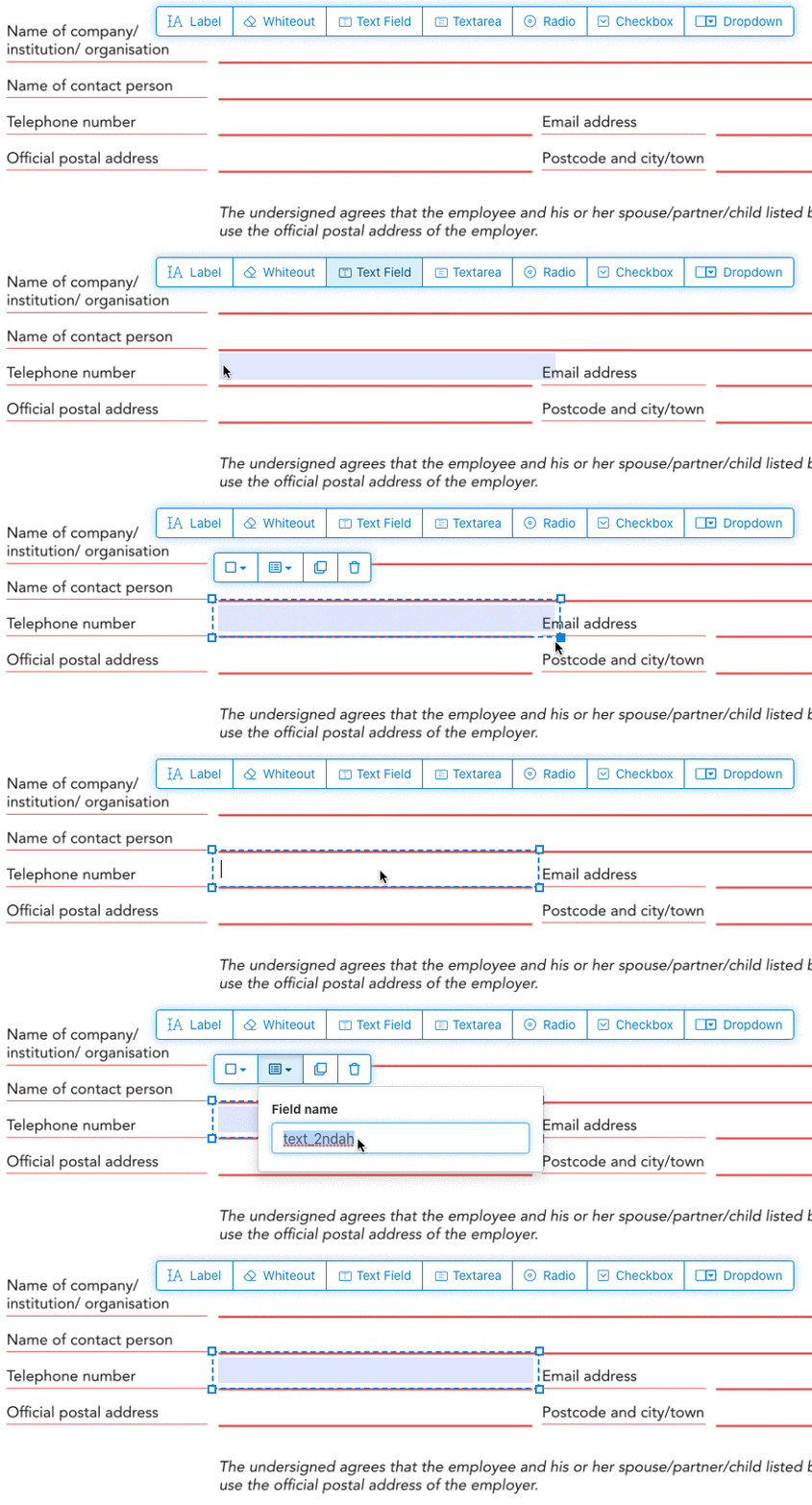
Klikkaa tekstikenttä-työkalua valikosta. Klikkaa sitten sivua asettaaksesi uuden tekstikentän.
![]()
Luo valintaruutuja, radio-painikkeita tai dropdown-valikoita
Kaikki muut kentät voi lisätä samalla tavalla.
Valintapainikkeet ryhmitellään käyttämällä samaa lomakekentän nimeä kaikille painikkeille. Tämä varmistaa, että vain yksi on valittuna kerrallaan. Kun käyttäjä valitsee yhden, ryhmän muut valintapainikkeet poistuvat valinnasta.
Vaihda reunuksen väriä. Määritä tekstin väri PDF-lomakekentissä
Käytä läpinäkyvää reunusta tai valitse sopivin väri. PDF-kenttien tekstin väriä voidaan muokata.
Tekstin tasaus voidaan asettaa muotoon 'Left', 'Center' tai 'Right'. Fonttikoko voidaan asettaa tiettyyn arvoon tai jättää asetukseen 'Auto', jolloin se säätyy automaattisesti tekstin määrän mukaan.
Hallitse kenttien nimiä ja muita ominaisuuksia
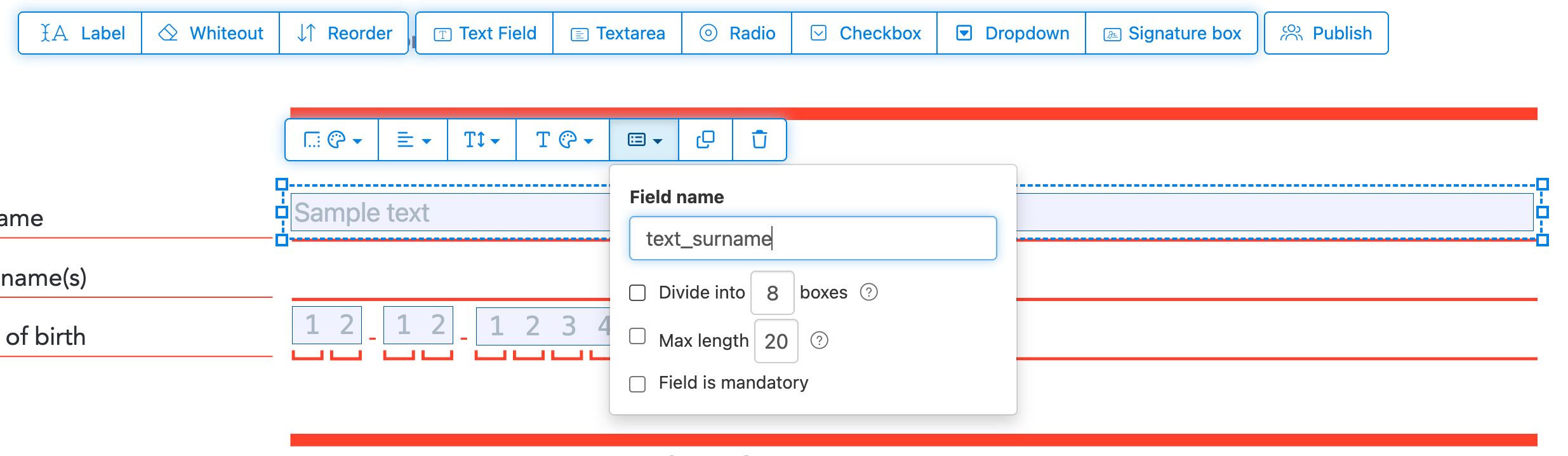
Määritä kentille nimet ja säädä ominaisuuksia, kuten monivalinta, vientiarvot ja muut.
Merkitse kenttä pakolliseksi (required), jotta se on täytettävä ennen lomakkeen lähettämistä. Tekstikentille voit myös asettaa merkkien enimmäismäärän syötteen rajoittamiseksi.
Tekstikentät voidaan näyttää comb-kenttinä, jolloin syöttöalue jaetaan tasavälisiin ruutuihin, yksi merkkiä kohden. Käytetään yleisesti päivämääräkentissä, postinumeroissa, henkilötunnuksissa ja vastaavissa rakenteisissa syötteissä.
![]()
Muuta PDF-sarkainjärjestystä
Haluatko hallita kenttien sarkainjärjestystä? Klikkaa 'Reorder' järjestääksesi lomakekentät uudelleen vetämällä ja pudottamalla, tai lajittele ne automaattisesti rivien tai sarakkeiden mukaan.
Tasaa PDF-kentät, multi-select ja monista sivuille
Valitse useita lomakekenttiä kerralla ja monista ne toiselle sivulle, kätevää monisivuisia lomakkeita tehdessä.
Käytä kohdistustyökaluja useiden lomakekenttien tasaamiseen keskenään. Tasaa vasemman, oikean, ylä- tai alareunan mukaan siistiä ulkoasua varten.
Julkaise muiden täytettäväksi ja allekirjoitettavaksi
Kun lomake on valmis, käytä 'Publish'-nappia luodaksesi jaettavan linkin. Kuka vain, jolla on linkki, voi avata ja täyttää lomakkeen sekä lähettää sen sähköpostilla. Linkki ei vanhene ja sen voi jakaa nettisivuilla tai sähköpostissa.
-
Tallenna dokumentti
Klikkaa 'Apply changes'. Kun käsittely on valmis, tallenna päivitetty dokumentti.
Sinulla on nyt täytettävä PDF-dokumentti, jonka voi täyttää sähköisesti ilman tulostamista.