Google Drive
 OneDrive
Nedenfor viser vi, hvordan du konverterer en PDF til en udfyldelig formular
-
Vælg et eksisterende PDF-dokument
Klik på 'Upload' for at vælge en fil. Intet eksisterende dokument? Start med en blank skabelon.
-
Tilføj udfyldelige formularfelter til din PDF-formular
Gå dit dokuments eksisterende indhold igennem og tilføj udfyldelige formularfelter, hvor det er nødvendigt.
Du kan vælge mellem følgende felttyper:
- Tekstfelt: enkelt tekstlinje
- Tekstområde: flere tekstlinjer
- Radio: vælg kun én fra en gruppe
- Checkbox: markér et eller flere valg
- Dropdown: vælg en eller flere muligheder fra en rulleliste
- Signaturfelt: signaturfelt som andre kan skrive under i
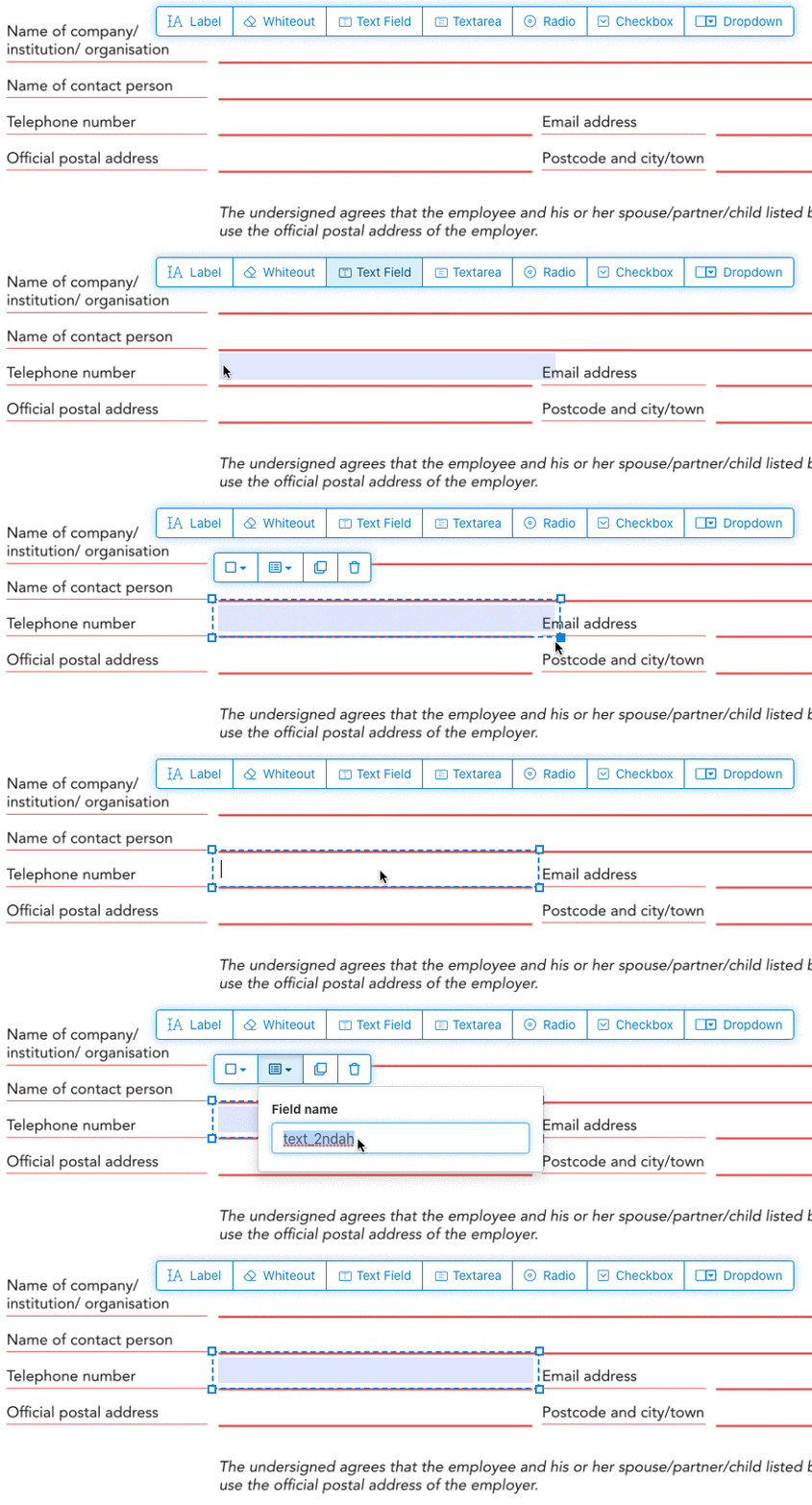
Sådan opretter du et udfyldeligt PDF-tekstfelt
Klik på tekstfelt-elementet i menuen. Klik derefter på siden for at placere et nyt tekstfelt.
![]()
Opret afkrydsningsfelter, radioknapper eller dropdown
Alle andre formularfelter kan tilføjes på samme måde.
Radioknapper grupperes sammen ved at bruge det samme feltnavn for alle knapper. Dette sikrer, at kun én er valgt ad gangen. Når brugeren vælger én, fravælges de andre radioknapper i gruppen.
Skift kantfarve. Konfigurer tekstfarve i PDF-formularfelter
Brug gennemsigtige kanter eller vælg den farve, der passer dig bedst. Farven på teksten i PDF-felterne kan konfigureres.
Tekstjusteringen kan konfigureres som 'Venstre', 'Centreret' eller 'Højre'. Skriftstørrelsen kan sættes til en specifik værdi eller efterlades som 'Auto', så den automatisk tilpasses mængden af tekst.
Styr navne på formularfelter og andre egenskaber
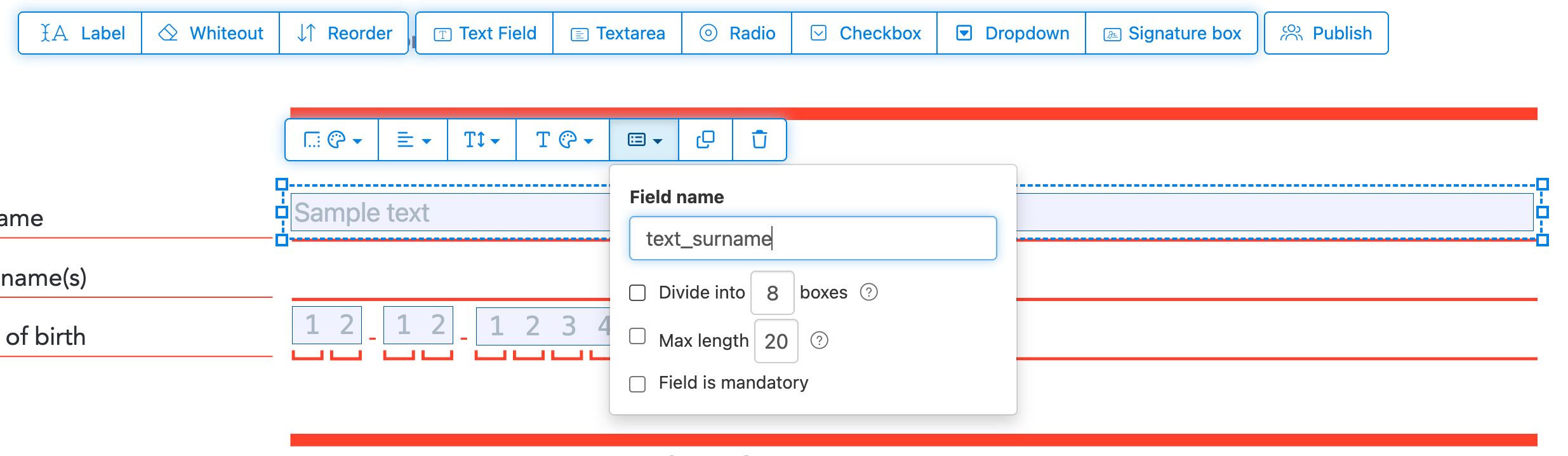
Definer navnet for hvert felt og konfigurer egenskaber som multiselect, eksportværdier m.m..
Marker ethvert felt som påkrævet, så det skal udfyldes, før formularen kan indsendes. For tekstfelter kan du også indstille en maksimal tegngrænse for at begrænse input.
Tekstfelter kan vises som et comb-felt, der opdeler inputområdet i kasser med lige stor afstand, én pr. tegn. Bruges ofte til datofelter, postnumre, ID-numre og lignende strukturerede input.
![]()
Skift tabulatorrækkefølge for PDF
Har du brug for at styre rækkefølgen, som felterne gennemgås i? Klik på 'Reorder' for at omorganisere formularfelter ved at trække og slippe, eller sorter dem automatisk efter rækker eller kolonner.
Juster PDF-felter, multi-select og duplikér på tværs af sider
Vælg flere formularfelter på én gang og duplikér dem til en anden side, praktisk når du bygger flersidede formularer med gentagne sektioner.
Brug justeringsværktøjerne til at få flere formularfelter til at flugte med hinanden. Juster efter venstre, højre, øverste eller nederste kant for et rent, professionelt layout.
Publicer så andre kan udfylde & underskrive
Når din formular er klar, skal du bruge 'Publish'-knappen for at generere et delbart link. Alle med linket kan åbne formularen, udfylde den og sende den tilbage til dig via e-mail. Linket udløber ikke og kan deles på en hjemmeside eller i en e-mail.
-
Gem dit dokument
Klik på 'Anvend ændringer'. Gem dit opdaterede dokument, når behandlingen er færdig.
Du har nu et udfyldbart PDF-dokument, der nemt kan udfyldes elektronisk uden print.