 Google Drive
 OneDrive
नीचे हम दिखा रहे हैं कि PDF को fillable फॉर्म में कैसे बदलें
-
एक मौजूदा PDF डॉक्यूमेंट सिलेक्ट करें
फाइल चुनने के लिए 'Upload' पर क्लिक करें. कोई डॉक्यूमेंट नहीं है? एक ब्लैंक टेंपलेट के साथ शुरू करें.
-
अपने PDF फॉर्म में fillable फॉर्म फ़ील्ड्स जोड़ें
अपने डॉक्यूमेंट के मौजूदा कंटेंट को देखें और जहां जरूरी हो वहां fillable फॉर्म फ़ील्ड्स जोड़ें.
आप निम्नलिखित फ़ील्ड टाइप में से चुन सकते हैं:
- टेक्स्ट फ़ील्ड: सिंगल टेक्स्ट लाइन
- टेक्स्ट एरिया: मल्टीपल टेक्स्ट लाइन
- रेडियो: ग्रुप में से केवल एक चुनें
- चेकबॉक्स: एक या अधिक विकल्प चुनें
- ड्रॉपडाउन: ड्रॉप-डाउन लिस्ट से एक या अधिक विकल्प चुनें
- सिग्नेचर बॉक्स: दूसरों के सिग्नेचर करने के लिए सिग्नेचर बॉक्स
fillable PDF टेक्स्ट फ़ील्ड कैसे बनाएं
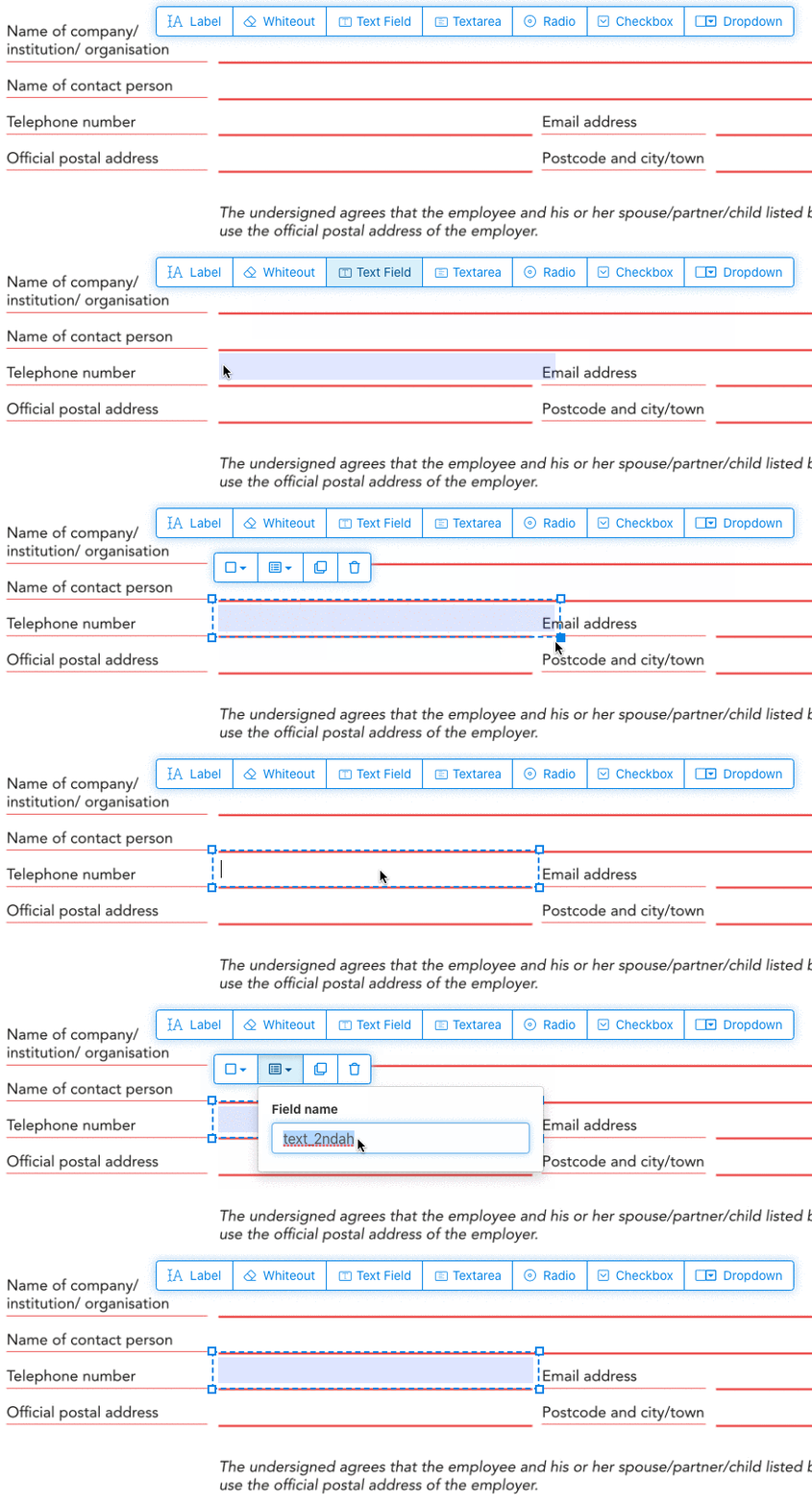
मेनू से text field आइटम पर क्लिक करें. नया text field रखने के लिए पेज पर क्लिक करें.
![]()
checkboxes, radio buttons या dropdown बनाएं
बाकी सभी form fields को भी इसी तरह जोड़ा जा सकता है.
सभी बटन्स के लिए एक ही फॉर्म फील्ड नाम का उपयोग करके रेडियो बटन्स को एक ग्रुप में रखा जाता है. इससे यह पक्का होता है कि एक समय में केवल एक ही चुना जाए. जब यूज़र एक चुनता है, तो ग्रुप के बाकी रेडियो बटन्स डी-सेलेक्ट हो जाते हैं.
border का रंग बदलें. PDF फॉर्म फील्ड्स में टेक्स्ट का रंग कॉन्फ़िगर करें
form fields के लिए transparent border रखें या अपनी पसंद का रंग चुनें. PDF फील्ड्स के टेक्स्ट का रंग बदला जा सकता है.
टेक्स्ट एलाइनमेंट को 'Left', 'Center' या 'Right' के रूप में सेट किया जा सकता है. फोंट साइज़ को किसी खास वैल्यू पर सेट किया जा सकता है या 'Auto' छोड़ा जा सकता है ताकि यह टाइप किए गए टेक्स्ट के अनुसार अपने आप एडजस्ट हो जाए.
form field के नाम और अन्य properties को कंट्रोल करें
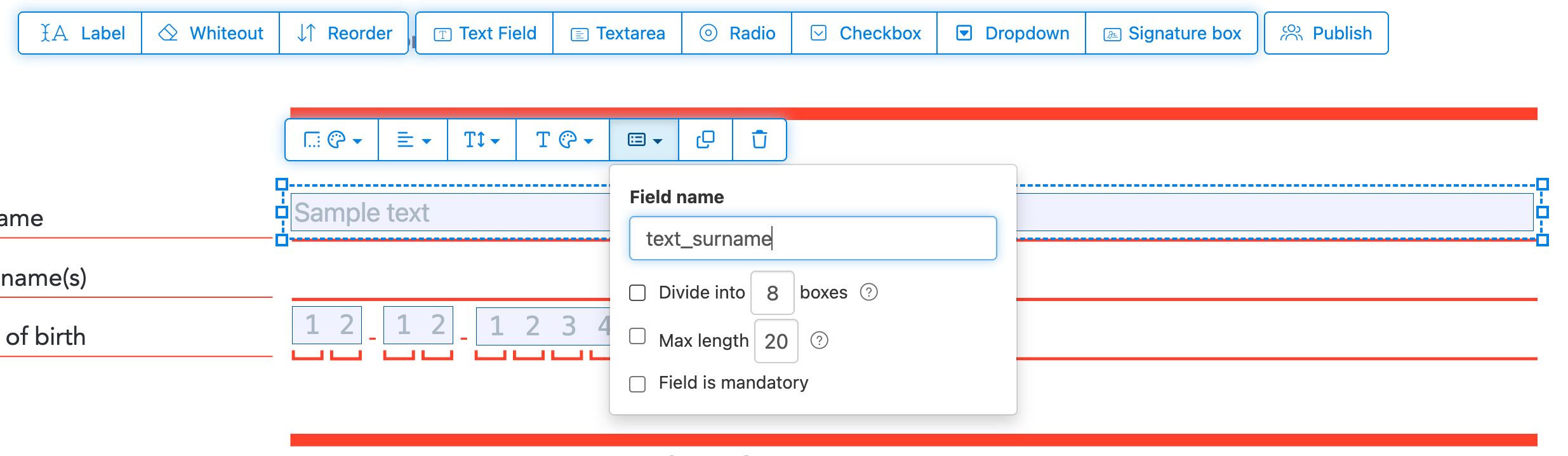
हर form field का नाम तय करें और multiselect, export values जैसी specific properties कॉन्फ़िगर करें.
किसी भी फील्ड को required मार्क करें, ताकि फॉर्म सबमिट करने से पहले उसे भरना ज़रूरी हो. टेक्स्ट फील्ड्स के लिए, आप इनपुट को सीमित करने के लिए मैक्सिमम कैरेक्टर लेंथ भी सेट कर सकते हैं.
टेक्स्ट फील्ड्स को comb field के रूप में दिखाया जा सकता है, जो इनपुट एरिया को बराबर दूरी वाले बॉक्स में बाँट देता है, हर कैरेक्टर के लिए एक बॉक्स. आमतौर पर डेट फील्ड्स, पोस्टल कोड, ID नंबर और इसी तरह के स्ट्रक्चर्ड इनपुट के लिए इस्तेमाल किया जाता है.
![]()
PDF टैब का ऑर्डर बदलें
क्या आप फील्ड्स के टैब होने के क्रम को कंट्रोल करना चाहते हैं? फॉर्म फील्ड्स को drag and drop करके री-ऑर्डर करने के लिए 'Reorder' पर क्लिक करें, या उन्हें रोज़ या कॉलम के हिसाब से ऑटो-सॉर्ट करें.
PDF फ़ील्ड Align करें, multi-select और पेजों पर duplicate करें
एक साथ कई फ़ॉर्म फ़ील्ड select करें और उन्हें दूसरे पेज पर duplicate करें, यह repeating sections वाले multi-page फ़ॉर्म बनाने में मददगार है.
फ़ॉर्म फ़ील्ड्स को एक-दूसरे के साथ line up करने के लिए alignment tools का उपयोग करें. प्रोफेशनल लेआउट के लिए left, right, top, या bottom edge से Align करें.
दूसरों के भरने और साइन करने के लिए पब्लिश करें
फ़ॉर्म तैयार होने पर, shareable लिंक बनाने के लिए 'Publish' बटन का इस्तेमाल करें. लिंक वाला कोई भी व्यक्ति फ़ॉर्म खोल सकता है, उसे भर सकता है, और आपको ईमेल से भेज सकता है. यह लिंक expire नहीं होता है और इसे वेबसाइट या ईमेल पर शेयर किया जा सकता है.
-
अपना document सेव करें
'Apply changes' पर क्लिक करें. processing पूरी होने पर, अपना updated document सेव करें.
अब आपके पास एक fillable PDF document होगा जिसे बिना प्रिंट किए आसानी से भरा जा सकता है.