 Google Drive
 OneDrive
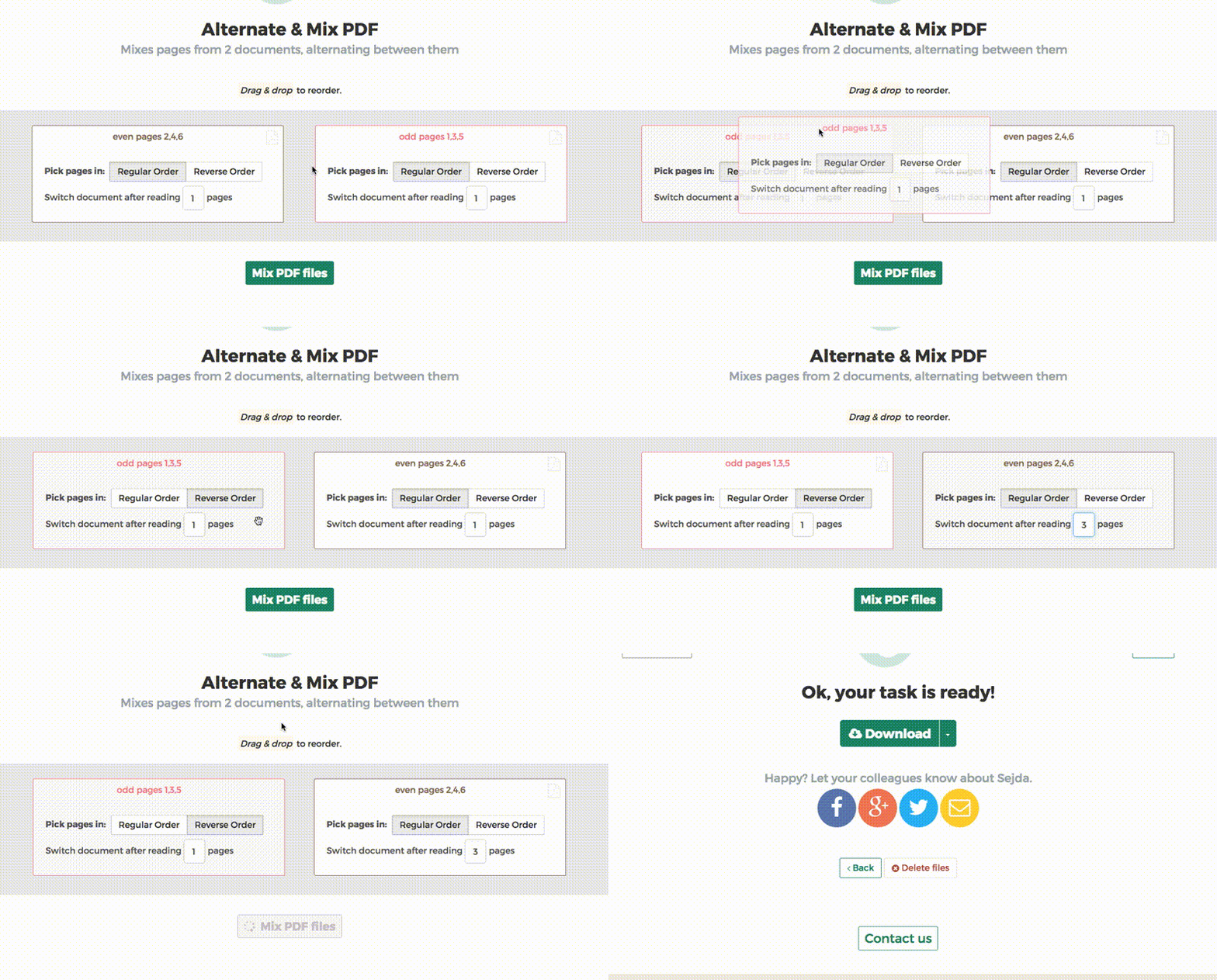
Below we show how to combine an even pages file and an odd pages file into one PDF, achieving proper order.
अपनी फ़ाइलें Upload करें
फ़ाइलें सुरक्षित रूप से एन्क्रिप्टेड कनेक्शन पर Upload होती हैं. फ़ाइलें सुरक्षित रहती हैं. प्रोसेसिंग के बाद, वे हमेशा के लिए डिलीट हो जाती हैं.
क्या आप फ़ाइलें Upload किए बिना ऑफलाइन काम करना चाहते हैं?
Try Sejda Desktop. ऑनलाइन सर्विस जैसे ही फीचर्स, और फ़ाइलें कंप्यूटर से बाहर नहीं जातीं.
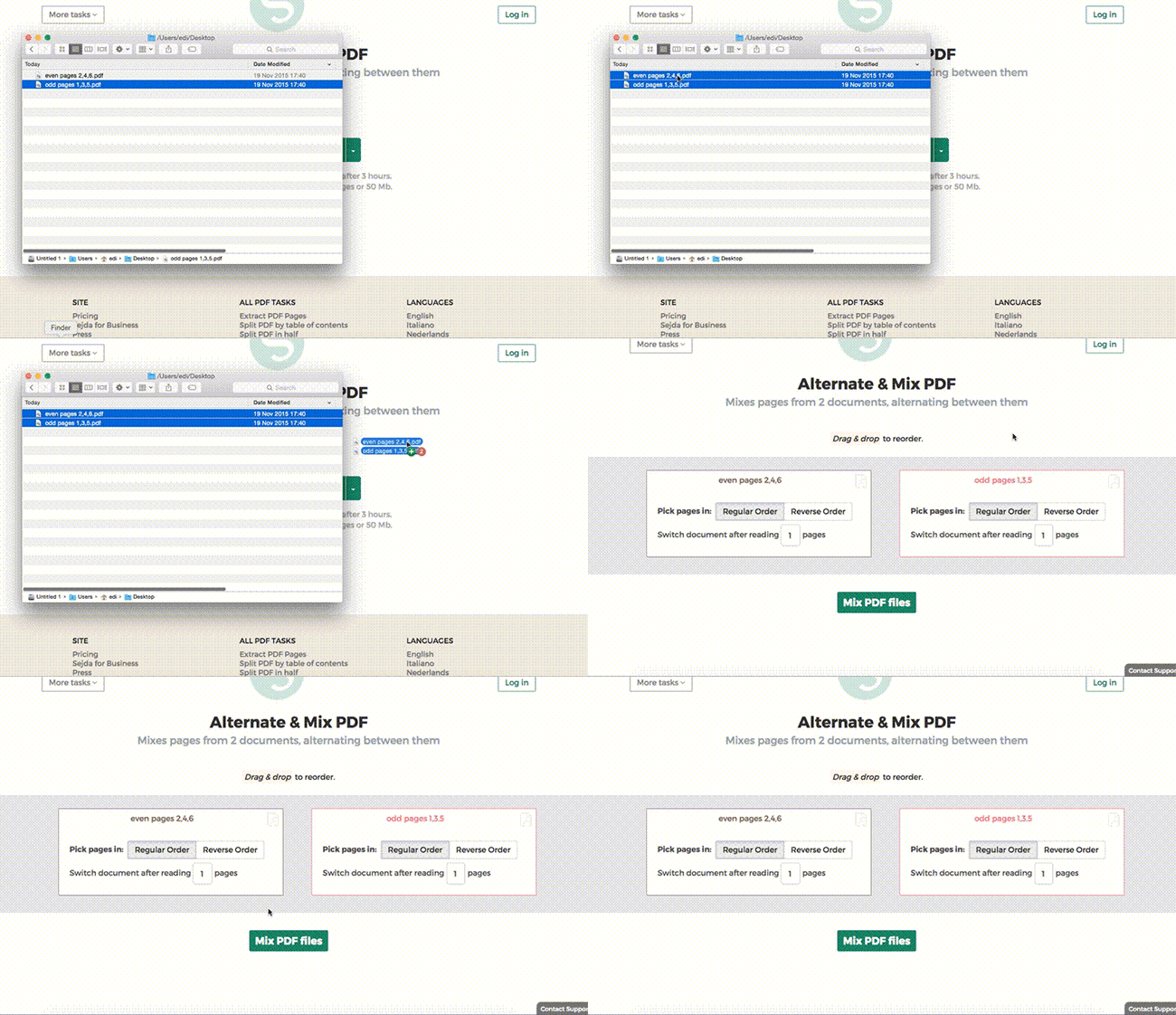
'Upload' पर क्लिक करें और अपने कंप्यूटर से फ़ाइलें चुनें.
फ़ाइलें ड्रैग और ड्रॉप करना भी काम करता है.
Dropbox या Google Drive फ़ाइलें
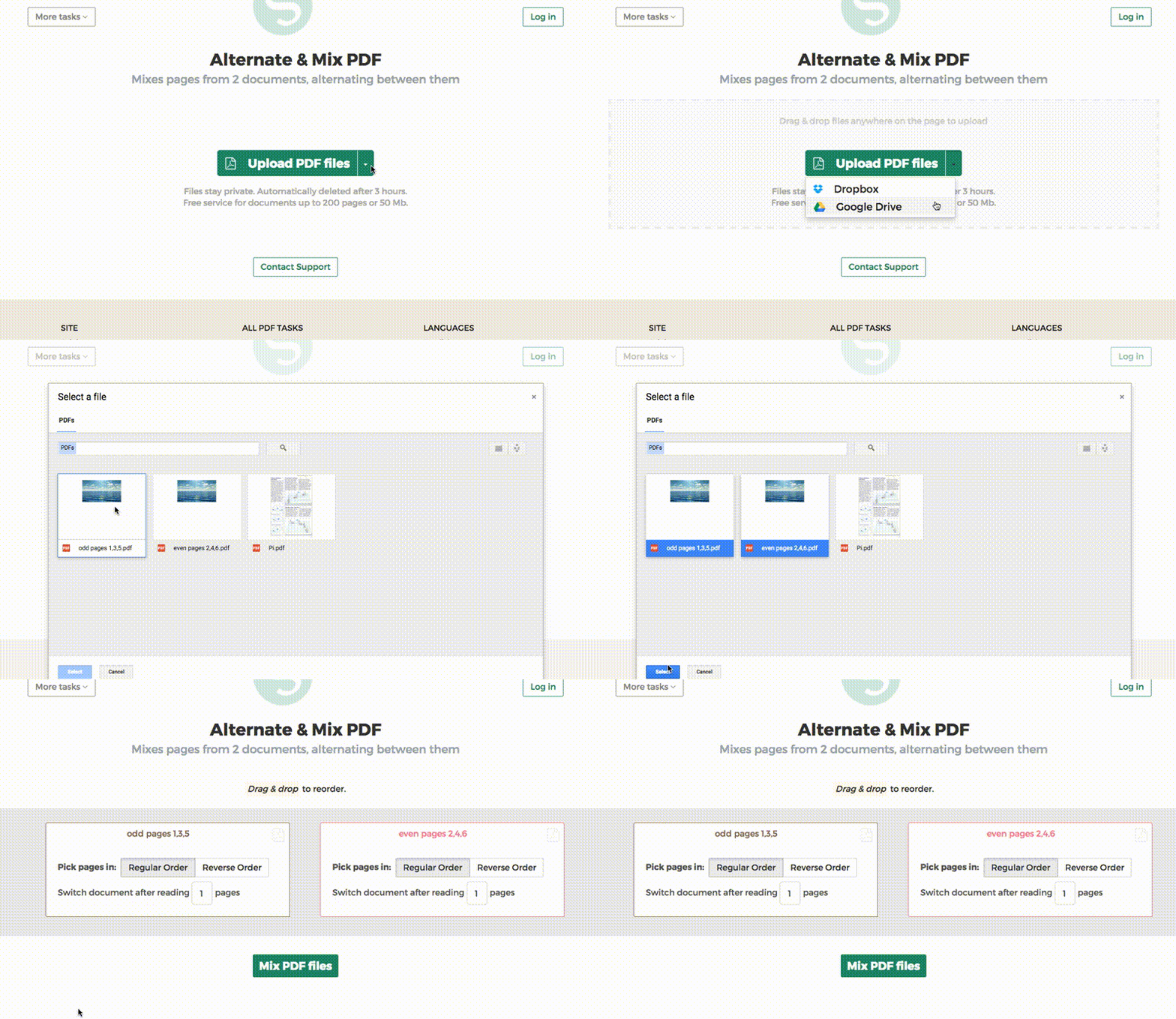
आप Dropbox या Google Drive से भी PDF चुन सकते हैं.
'Upload' ड्रॉपडाउन खोलें और अपनी फ़ाइलें चुनें.
Step 2: Pages order करना
ज़्यादातर ऐसा होता है कि आपके पास दो फाइल्स के सेट होते हैं, auto feed scanner से आए even pages PDF और odd pages PDF. इन्हें combine करने के लिए, बस Alternate & Mix बटन पर क्लिक करें.
अगर फाइल्स सही ऑर्डर में Upload नहीं हुई हैं, तो उन्हें बदलने के लिए drag and drop करें. odd pages PDF फाइल बाईं ओर होनी चाहिए और even pages PDF फाइल दाईं ओर.
Tip: उलटे even pages को Collate करें
अगर even pages उलटे ऑर्डर (10, 8, 6, 4, 2, आदि) में स्कैन हुए थे, तो आपको "Pick pages in: Reverse Order" विकल्प चुनना चाहिए. इससे पेजेस सही ऑर्डर में आ जाएंगे: 1, 2, 3, 4, आदि.
Tip: अलग step का इस्तेमाल करके Alternate करना
alternating के दौरान, डिफ़ॉल्ट रूप से हर डॉक्यूमेंट से 1 पेज चुना जाता है. क्या आप अलग step के साथ alternate करना चाहते हैं?
उदाहरण के लिए: left.pdf के पेजेस right.pdf के हर 3 पेजेस के बीच में आने चाहिए. इस मामले में, दाईं फाइल के लिए "Switch document after reading" की वैल्यू को 3 कर दें.