 Google Drive
 OneDrive
नीचे हम दिखा रहे हैं कि PDF document के bookmarks (outline) को कैसे create, rename, reorder और remove करें.
-
अपनी फ़ाइलें Upload करें
फ़ाइलें सुरक्षित रूप से एन्क्रिप्टेड कनेक्शन पर Upload होती हैं. फ़ाइलें सुरक्षित रहती हैं. प्रोसेसिंग के बाद, वे हमेशा के लिए डिलीट हो जाती हैं.
क्या आप फ़ाइलें Upload किए बिना ऑफलाइन काम करना चाहते हैं?
Try Sejda Desktop. ऑनलाइन सर्विस जैसे ही फीचर्स, और फ़ाइलें कंप्यूटर से बाहर नहीं जातीं.'Upload' पर क्लिक करें और अपने कंप्यूटर से फ़ाइलें चुनें.
फ़ाइलें ड्रैग और ड्रॉप करना भी काम करता है.
Dropbox या Google Drive फ़ाइलें
आप Dropbox या Google Drive से भी PDF चुन सकते हैं.
'Upload' ड्रॉपडाउन खोलें और अपनी फ़ाइलें चुनें.
-
मौजूदा bookmarks को Review करें
Bookmarks, जिन्हें outline भी कहा जाता है, वो clickable entries हैं जिनसे PDF की table of contents बनती है. Readers इनका उपयोग सीधे किसी chapter या section पर जाने के लिए करते हैं.
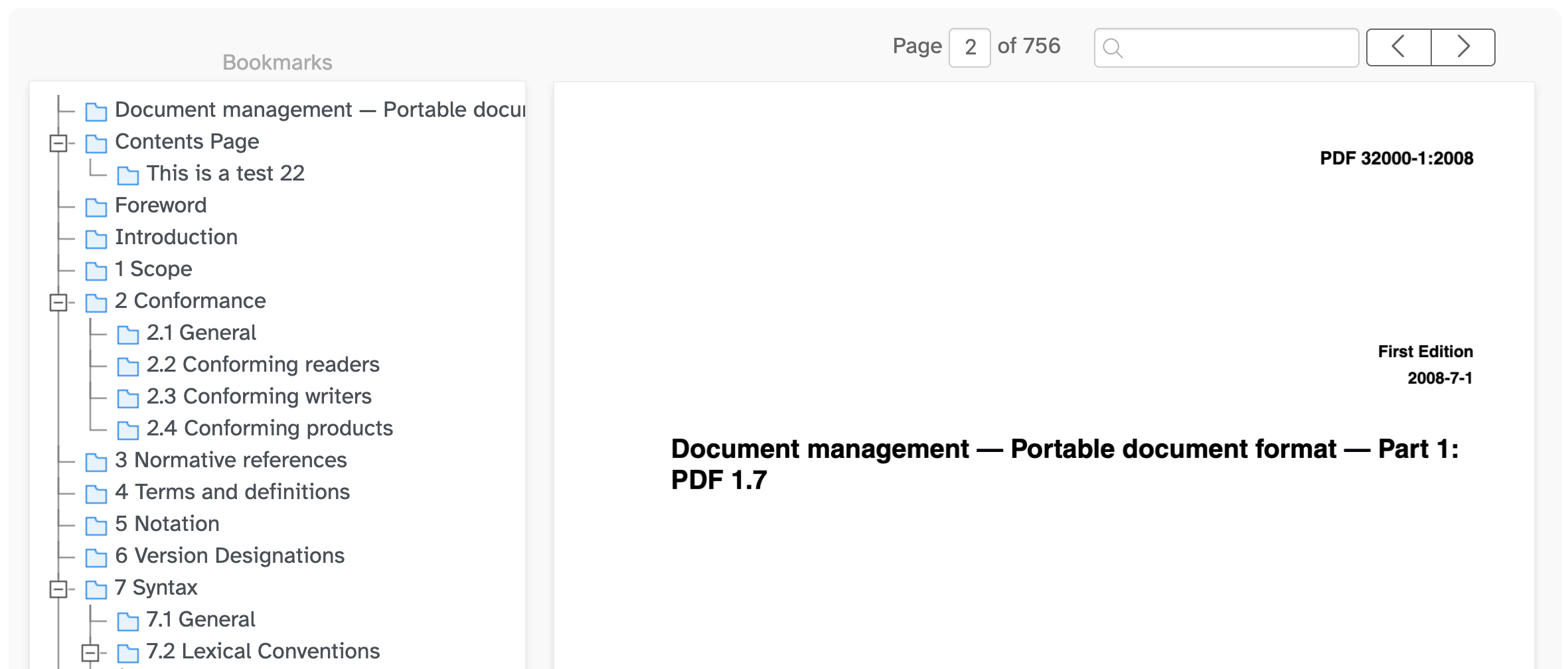
PDF load होने के बाद, इसके मौजूदा bookmarks बाईं ओर 'Bookmarks' panel में एक tree की तरह दिखेंगे. Document का live preview दाईं ओर दिखाया जाता है.
किसी bookmark के बाईं ओर वाले handle पर click करके उसके child bookmarks को expand या collapse करें. इससे आप बड़ी outlines पर एक बार में एक level तक काम कर सकते हैं.
Preview को उस page पर ले जाने के लिए tree में किसी bookmark पर click करें जिस पर वो point करता है.
![]()
-
कोई page ढूँढें या किसी specific text को search करें
Document में आगे-पीछे जाने के लिए page box या previous और next arrows का उपयोग करें.
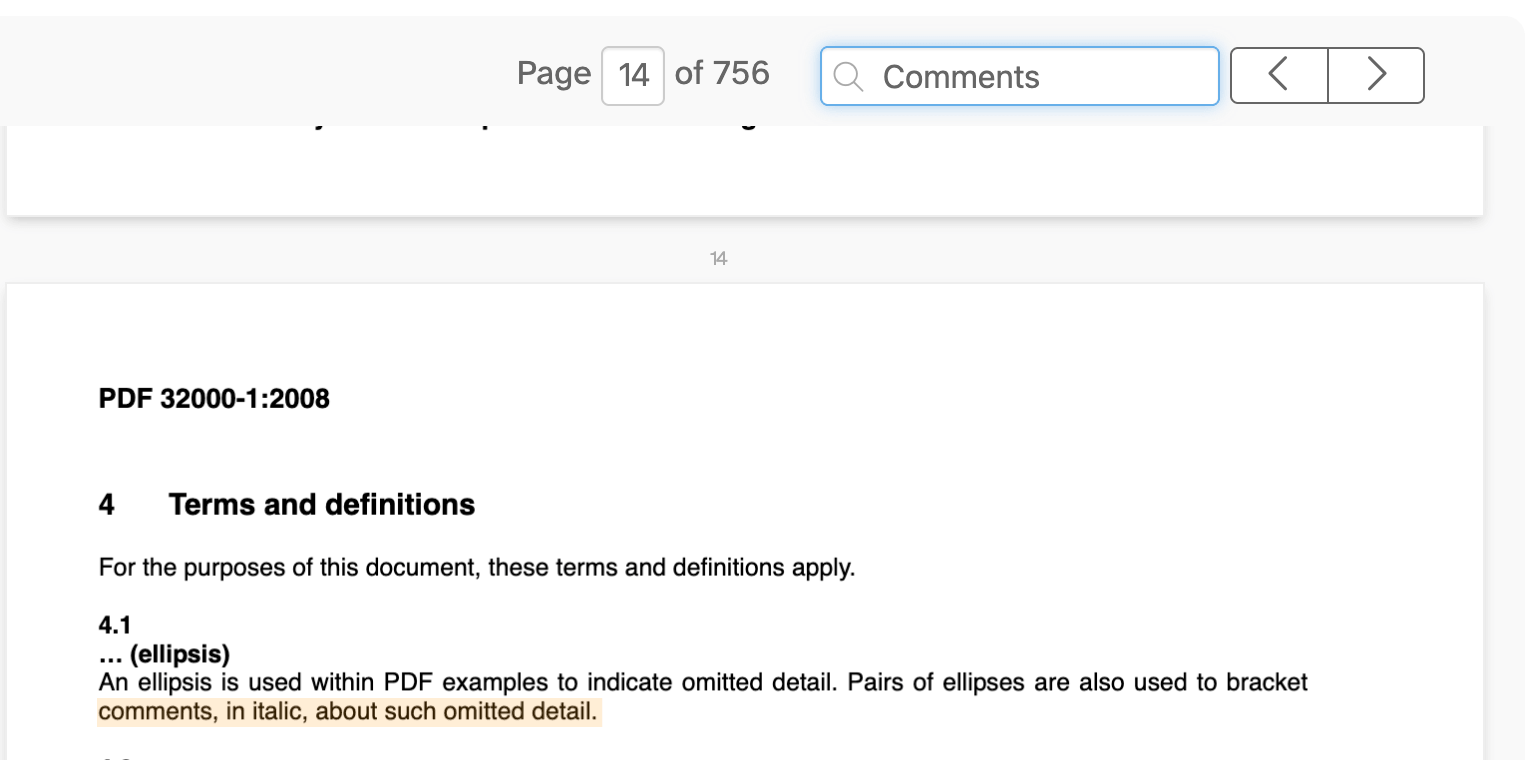
किसी specific section को ढूँढने के लिए search box में कोई शब्द या phrase लिखें. हर match को page पर highlight किया जाता है, और आप arrows की मदद से matches के बीच आ-जा सकते हैं.
![]()
-
Page पर मौजूद text से bookmark create करें
Document की अपनी headings से outline बनाने का सबसे तेज़ तरीका search करना है.
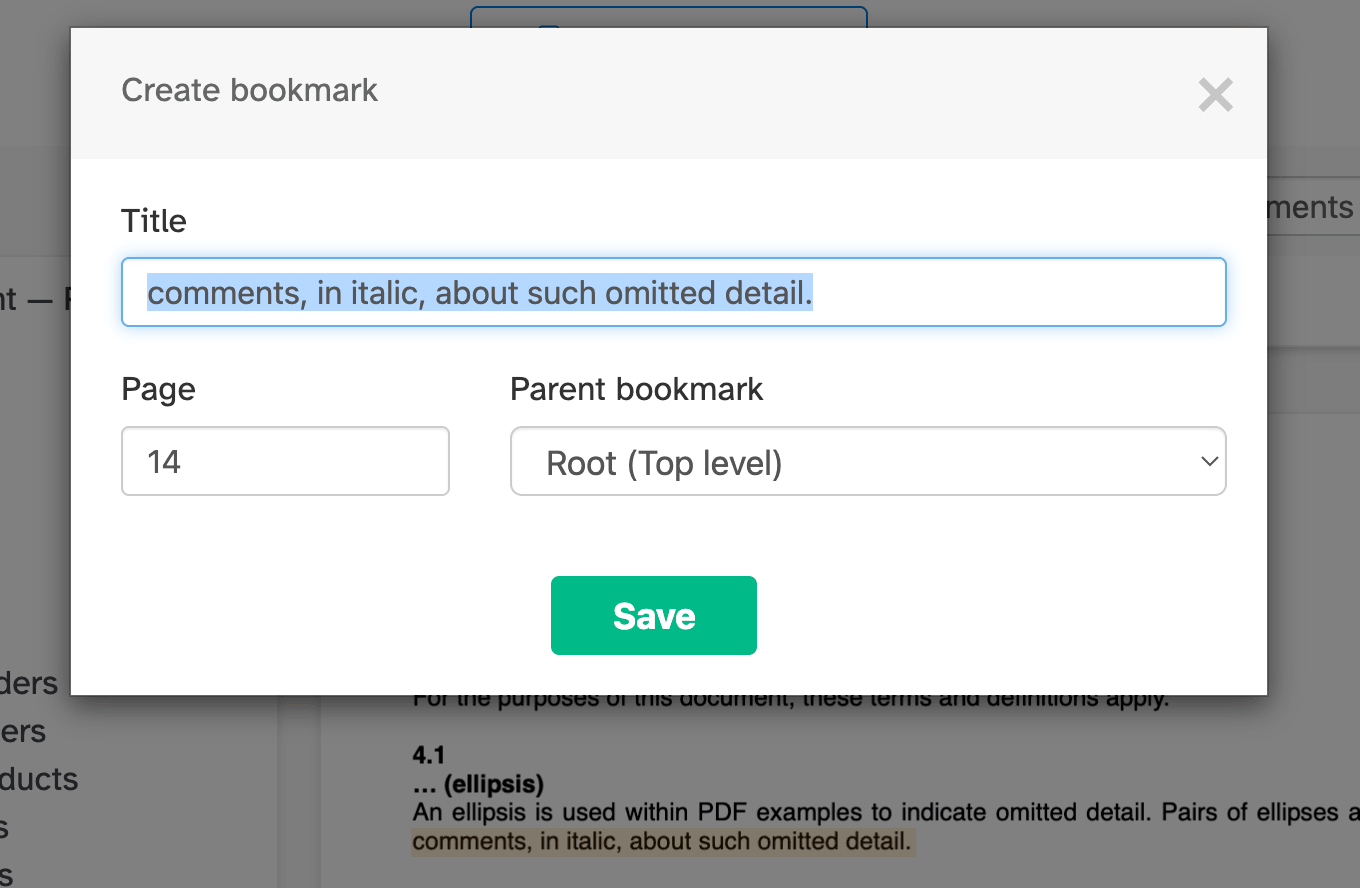
किसी heading को search करें, फिर page पर उसके highlighted text पर click करें. एक dialog खुलेगा, जिसमें आपके द्वारा click किया गया text bookmark name के रूप में और वो page जिस पर वो मिला था, पहले से भरा होगा.
आप page पर किसी भी मौजूदा text fragment पर click करके उससे bookmark create कर सकते हैं.
ज़रूरत पड़ने पर नाम बदलें, फिर tree में bookmark जोड़ने के लिए confirm करें.
![]()
-
Current page पर bookmark create करें
उस page पर जाएँ जिसे आप bookmark करना चाहते हैं, फिर ऊपर 'Create bookmark on page' button पर click करें.
Tree में एक नया bookmark जुड़ गया है. इसके लिए एक नाम लिखें और confirm करने के लिए Enter दबाएँ.
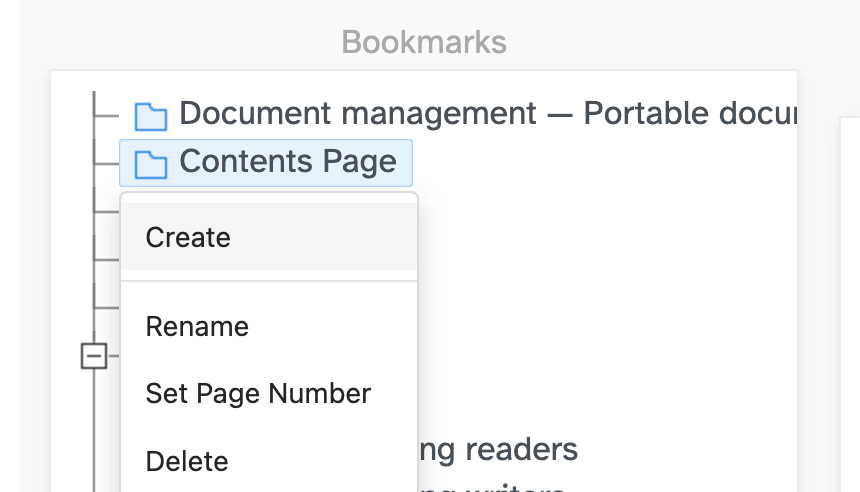
आप किसी भी bookmark पर right-click करके और 'Create' चुनकर उसके अंदर एक नया nested bookmark जोड़ सकते हैं.
![]()
-
Bookmark को Rename करें
किसी bookmark पर double-click करें, या right-click करके 'Rename' चुनें.
Text को inline edit करें और confirm करने के लिए Enter दबाएँ, या cancel करने के लिए Escape दबाएँ.
-
Destination page बदलें
यह बदलने के लिए कि bookmark किस page पर जाए, उस पर right-click करें और 'Set Page Number' चुनें.
नया page number डालें और confirm करें.
-
Bookmarks को reorder और nest करें
किसी bookmark को list में ऊपर या नीचे ले जाने के लिए drag और drop करें.
किसी bookmark को child के रूप में nest करने के लिए उसे दूसरे bookmark पर drop करें. इस तरह आप chapters और sub-sections के साथ एक multi-level outline बना सकते हैं.
-
Bookmark को Delete करें
किसी bookmark पर right-click करें और 'Delete' चुनें.
किसी ऐसे bookmark को delete करने से जिसके children हैं, उसके children भी remove हो जाते हैं.
-
Changes apply करें और download करें
जब आप outline से संतुष्ट हों, तो 'Apply changes' पर click करें और फिर अपनी updated PDF 'Download' करें.