Google Drive
 OneDrive
Nedan visar vi hur du skapar, döper om, sorterar och tar bort bokmärken (strukturen) i ett PDF-dokument.
-
Ladda upp dina filer
Filerna laddas upp säkert via en krypterad uppkoppling. Filerna är säkra. Efter arbetet är dem permeant raderade.
Vill du inte ladda upp dina filer och jobba med dem offline?
Try Sejda Desktop. Samma funktioner som online tjänsten och filerna lämnar aldrig din dator.Klicka på 'Ladda upp' och välj filerna från din dator.
Dra och släppa filerna till sidan fungerar också.
Dropbox eller Google Drive filer
Du kan välja PDF filer från Dropbox eller Google Driv också.
Expandera 'Ladda upp' fliken och välj dina filer.
-
Granska befintliga bokmärken
Bokmärken, även kallat struktur, är klickbara poster som utgör en PDF-fils innehållsförteckning. Läsare använder dem för att hoppa direkt till ett kapitel eller avsnitt.
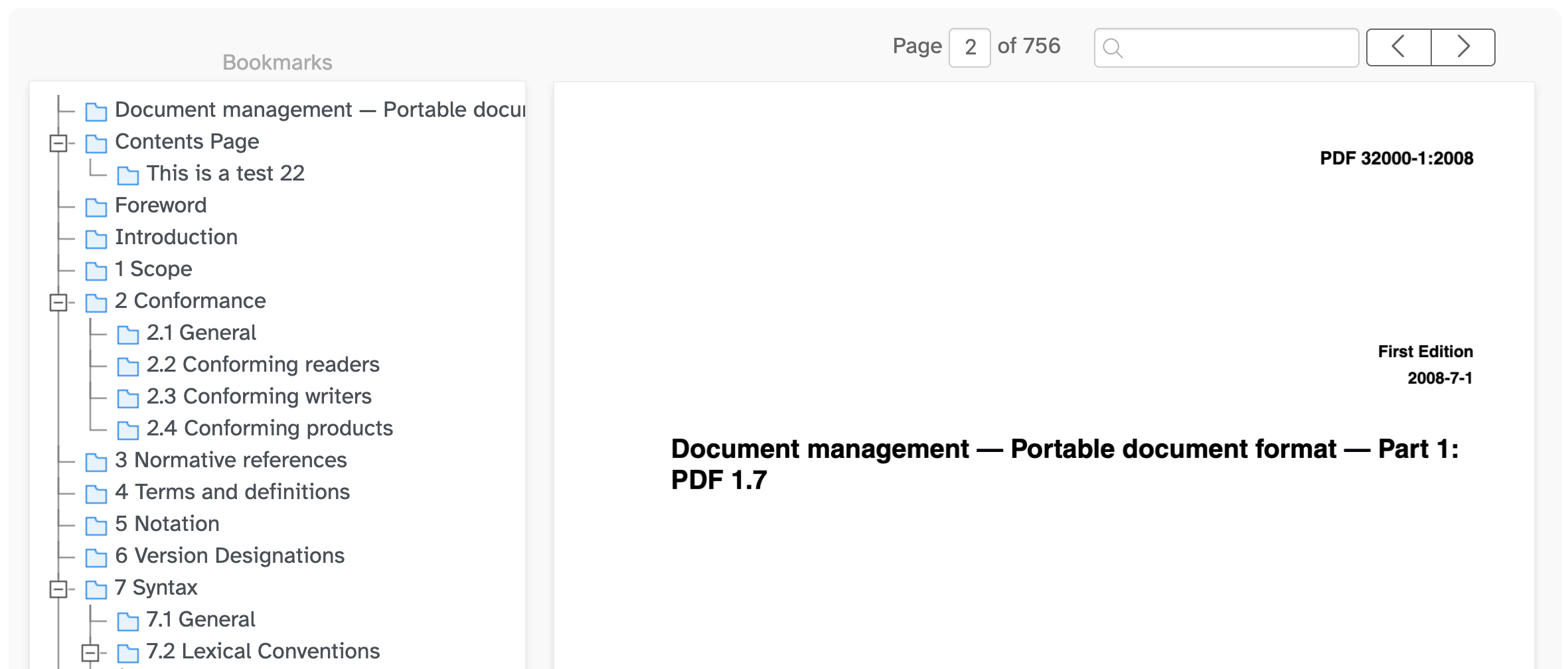
När din PDF har laddats visas befintliga bokmärken som ett träd i panelen 'Bokmärken' till vänster. En förhandsgranskning av dokumentet visas till höger.
Klicka på pilen till vänster om ett bokmärke för att fälla ut eller dölja dess underbokmärken. Detta gör att du kan arbeta igenom stora strukturer en nivå i taget.
Klicka på ett bokmärke i trädet för att hoppa i förhandsgranskningen till sidan det pekar på.
![]()
-
Hitta en sida eller sök efter specifik text
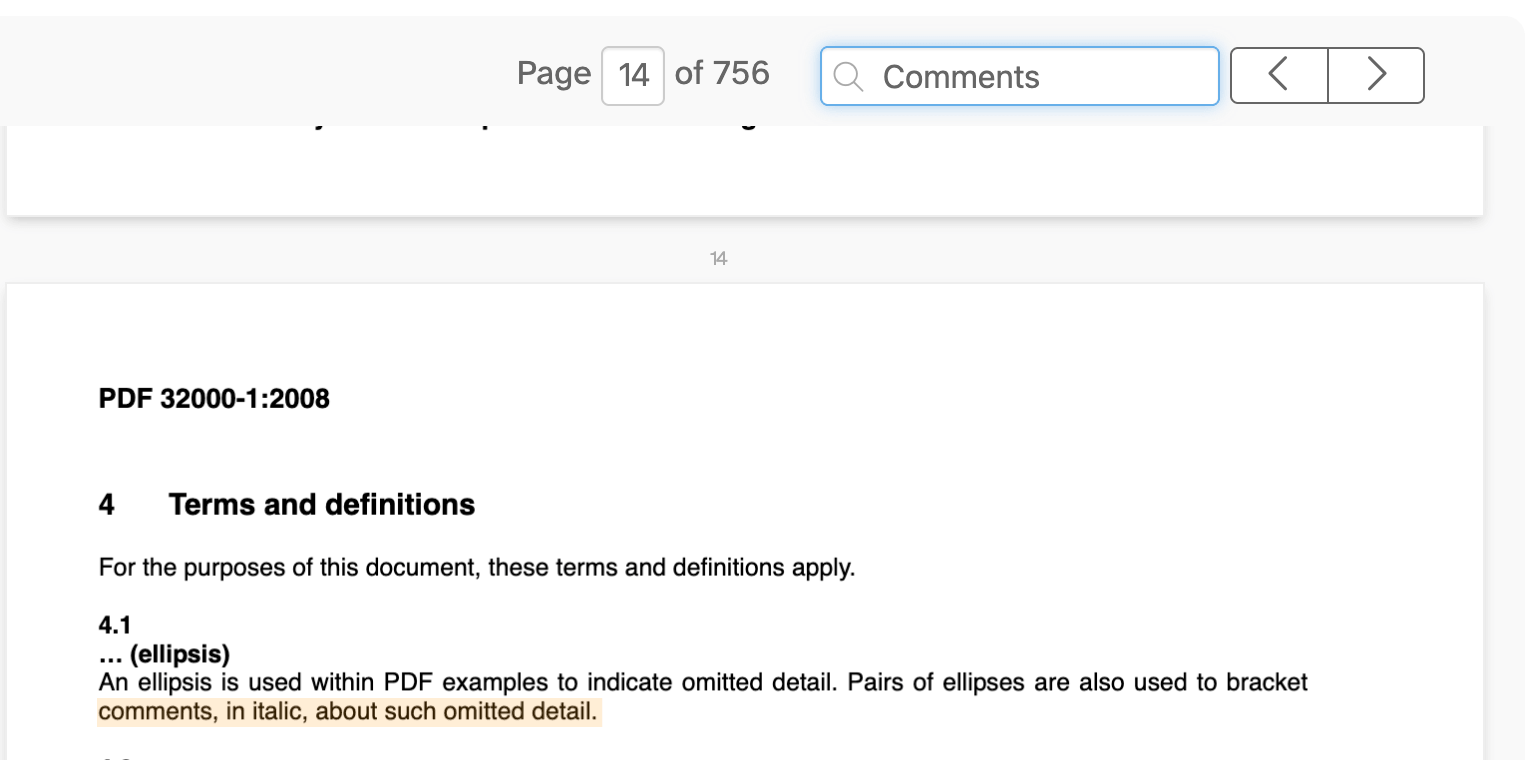
Använd sidrutan, eller pilarna föregående och nästa, för att bläddra i dokumentet.
För att hitta ett specifikt avsnitt, skriv ett ord eller en fras i sökrutan. Varje träff markeras på sidan, och du kan stega mellan träffar med pilarna.
![]()
-
Skapa ett bokmärke från text på sidan
Sökning är det snabbaste sättet att bygga en struktur från dokumentets egna rubriker.
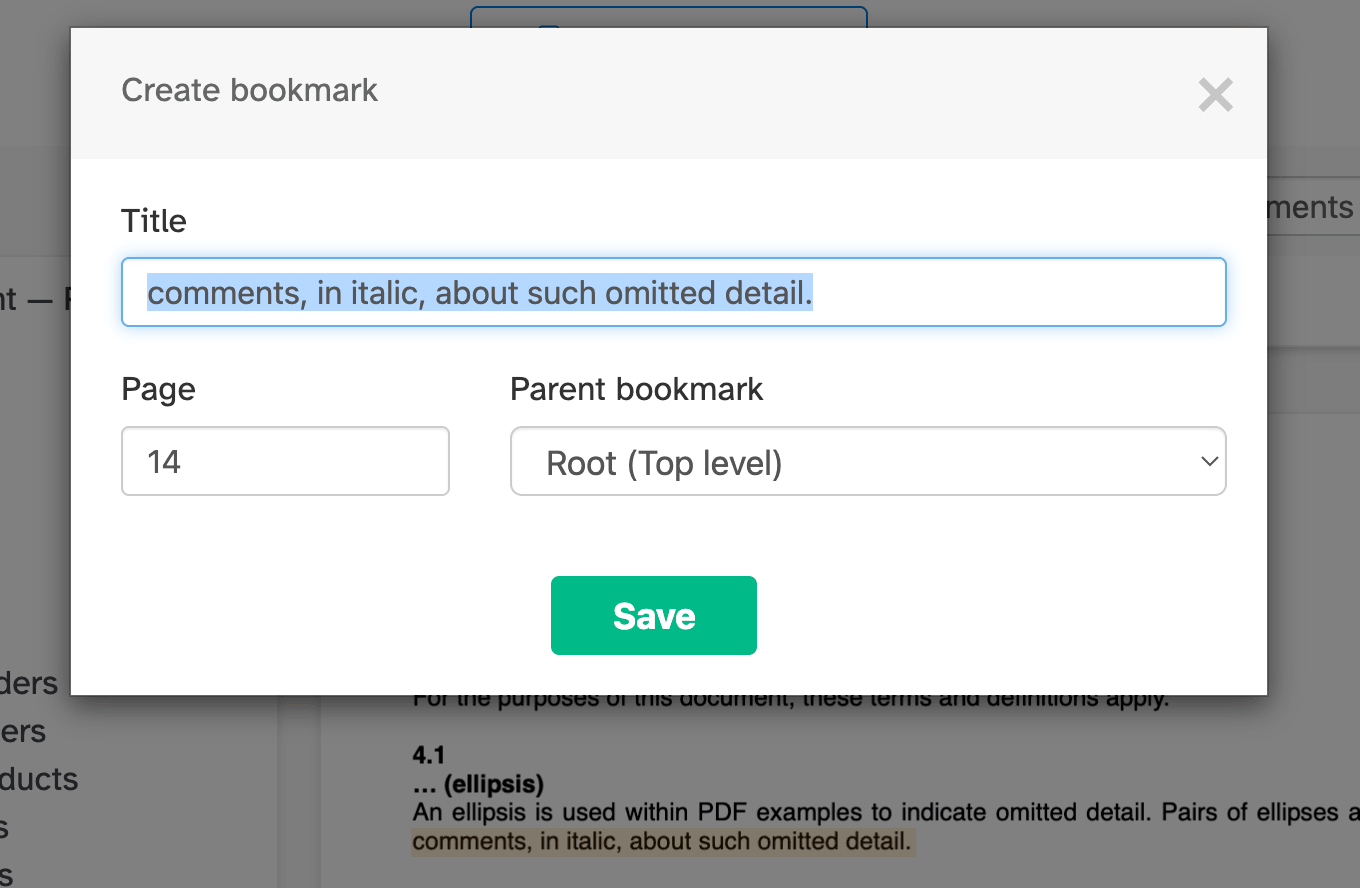
Sök efter en rubrik och klicka sedan på den markerade texten på sidan. En dialogruta öppnas, förifylld med texten du klickade på som bokmärkesnamn och sidan den hittades på.
Du kan också klicka på vilket textfragment som helst på sidan för att skapa ett bokmärke från det.
Justera namnet om du behöver och bekräfta sedan för att lägga till bokmärket i trädet.
![]()
-
Skapa ett bokmärke på den aktuella sidan
Gå till sidan du vill att bokmärket ska peka på och klicka sedan på knappen 'Skapa bokmärke på sida' högst upp.
Ett nytt bokmärke läggs till i trädet. Skriv ett namn för det och tryck på Enter för att bekräfta.
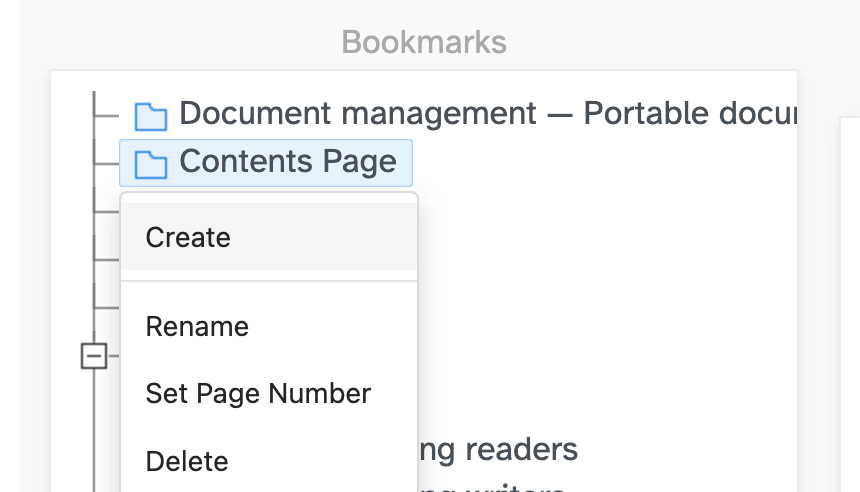
Du kan också högerklicka på ett bokmärke och välja 'Skapa' för att lägga till ett nytt bokmärke under det.
![]()
-
Döpa om ett bokmärke
Dubbelklicka på ett bokmärke, eller högerklicka på det och välj 'Döp om'.
Redigera texten direkt och tryck på Enter för att bekräfta, eller Escape för att avbryta.
-
Ändra målsida
Högerklicka på ett bokmärke och välj 'Ange sidnummer' för att ändra vilken sida det hoppar till.
Ange det nya sidnumret och bekräfta.
-
Sortera och gruppera bokmärken
Dra och släpp ett bokmärke för att flytta det uppåt eller nedåt i listan.
Släpp ett bokmärke på ett annat för att lägga det under som ett underbokmärke. Det är så du bygger en struktur i flera nivåer med kapitel och underavsnitt.
-
Ta bort ett bokmärke
Högerklicka på ett bokmärke och välj 'Ta bort'.
Om du tar bort ett bokmärke som har underbokmärken tas även dessa bort.
-
Verkställ ändringar och ladda ner
När du är nöjd med strukturen, klicka på 'Verkställ ändringar' och sedan 'Ladda ner' din uppdaterade PDF.