Google Drive
 OneDrive
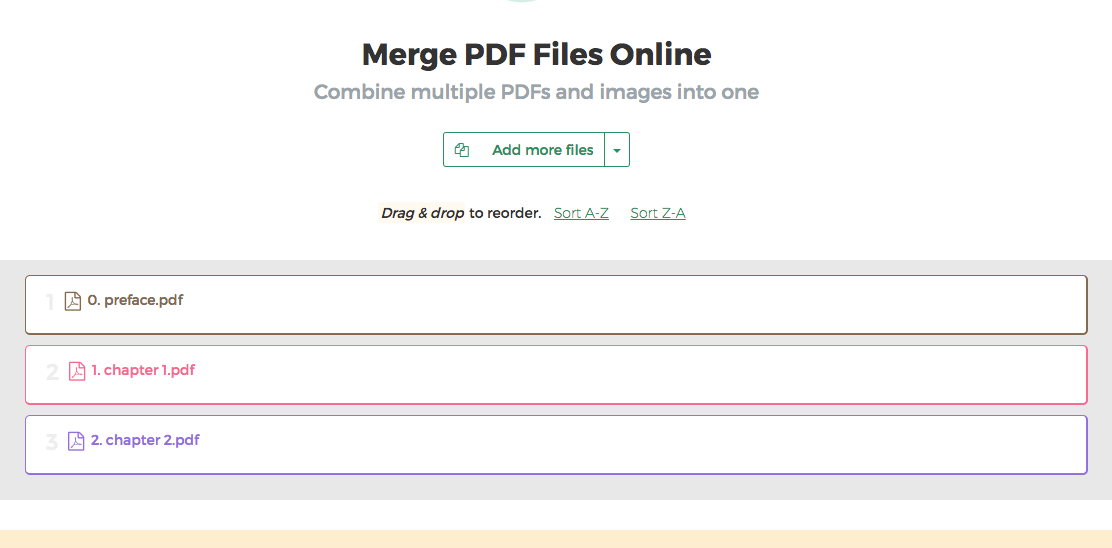
Nedan visar vi hur du kombinera flera PDF filer till ett enda dokument.
-
Ladda upp dina filer
Filerna laddas upp säkert via en krypterad uppkoppling. Filerna är säkra. Efter arbetet är dem permeant raderade.
Vill du inte ladda upp dina filer och jobba med dem offline?
Try Sejda Desktop. Samma funktioner som online tjänsten och filerna lämnar aldrig din dator.Klicka på 'Ladda upp' och välj filerna från din dator.
Dra och släppa filerna till sidan fungerar också.
Bilder stöds som indata tillsammans med PDF-filer. JPG, PNG och andra bildfiler konverteras automatiskt till PDF och slås sedan ihop till slutresultatet.
![]()
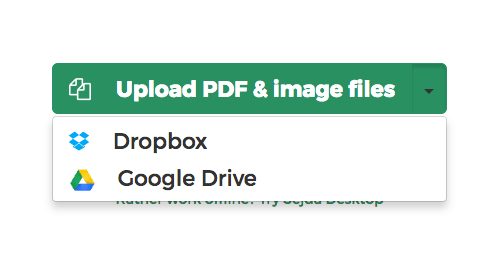
Dropbox eller Google Drive filer
Du kan välja PDF filer från Dropbox eller Google Driv också. OneDrive stöds också.
Expandera 'Ladda upp' fliken och välj dina filer.
![]()
-
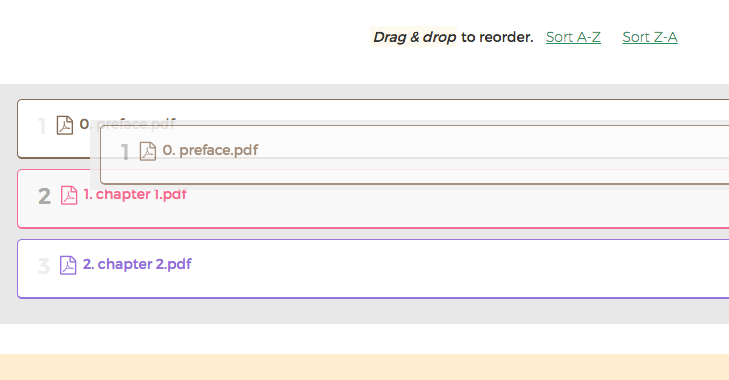
Ändra ordningen på dina filer
Dra och släpp filerna för att ändra ordningen. Använd sortera knappen för att sortera alfabetiskt efter filnamn 'A-Z' eller 'Z-A'
![]()
-
Utskrifter på två sidor
Filer med ett jämnt nummer av sidor får dubbelsidig utskrift av ihopslagna PDF filer.
För att gör bra utskrifter på två sidor kan en blank sida sättas in på slutet i filer med ett jämnt nummer.
Välj 'Utskrift på två sidor' alternativet.
-
Gör alla sidor lika stora
När du slår ihop dokument med olika sidstorlekar, som A4 och Letter, kan du normalisera dem till en och samma storlek.
Klicka på 'More options' och välj sedan alternativet 'Make all pages same size'.
-
Första dokumentet är ett omslag eller en titelsida
Om den första filen är ett omslag eller en titelsida kan du markera den så att den hanteras separat vid t.ex. dubbelsidig utskrift eller innehållsförteckning.
Klicka på 'More options' och välj sedan alternativet 'First document is a cover/title'.
-
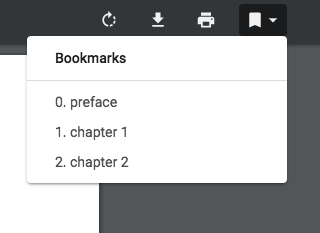
Generera bokmärken eller översikt
Du kan ändra hur PDF översikten kommer att slås ihop. Det finns 4 olika alternativ:
- 1. Kasta alla
- 2. Spara alla
- 3. Kasta nuvarande och skapa nya bokmärken per fil
- 4. Skapa ett bokmärke per fil men behåll det nuvarande under
![]()
-
Hur du lägger till filnamn i fotnoten
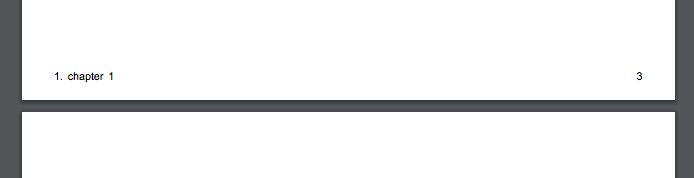
Du vill ha varje sida från det ihopslagna PDF filen har det gammla filnamnet i fotnoten.
Klicka på 'Fler alternativ' och sedan på 'Lägg till filnamn i fotnoten'.
![]()
-
Generera innehållsförteckning
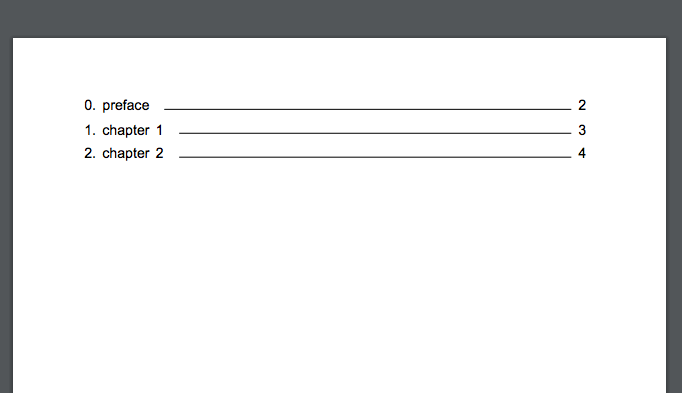
Du vill ha den första sidan som en Innehållsförteckning, med klickbara länkar som enkelt navigerar till startsidan för alla filerna.
Du kan välja mellan att använda filnamnen eller dokument titlarna i Innehållsförteckningen.
Klicka på 'Mer alternativ' och välj sedan 'Baserat på filnamn' eller 'Baserat på dokument titlar' i 'Innehållsförteckning' delen.
![]()
-
Platta ut formulär fälten
Din PDF fil innehåller formfält. Du vill platta dem så att dem ifyllda värdena fortfarande är synliga I dokumentet men fälten är inte längta möjliga att ändra.
Klicka på 'Mer alternativ', välj sedan 'Platta' alternativet i 'Form fält' sektionen.
Om fler av dina ihopslagna filer innehåller PDF formulär kanske du är intresserad av att antingen slå ihop form fälten eller strunta helt i fälten från resultatet. Båda alternativen är tillgängliga inkluderat ett alternativ som behåller duplicerade fält genom att byta namn på dem.
-
Lägg till enskilda sidor från en fil
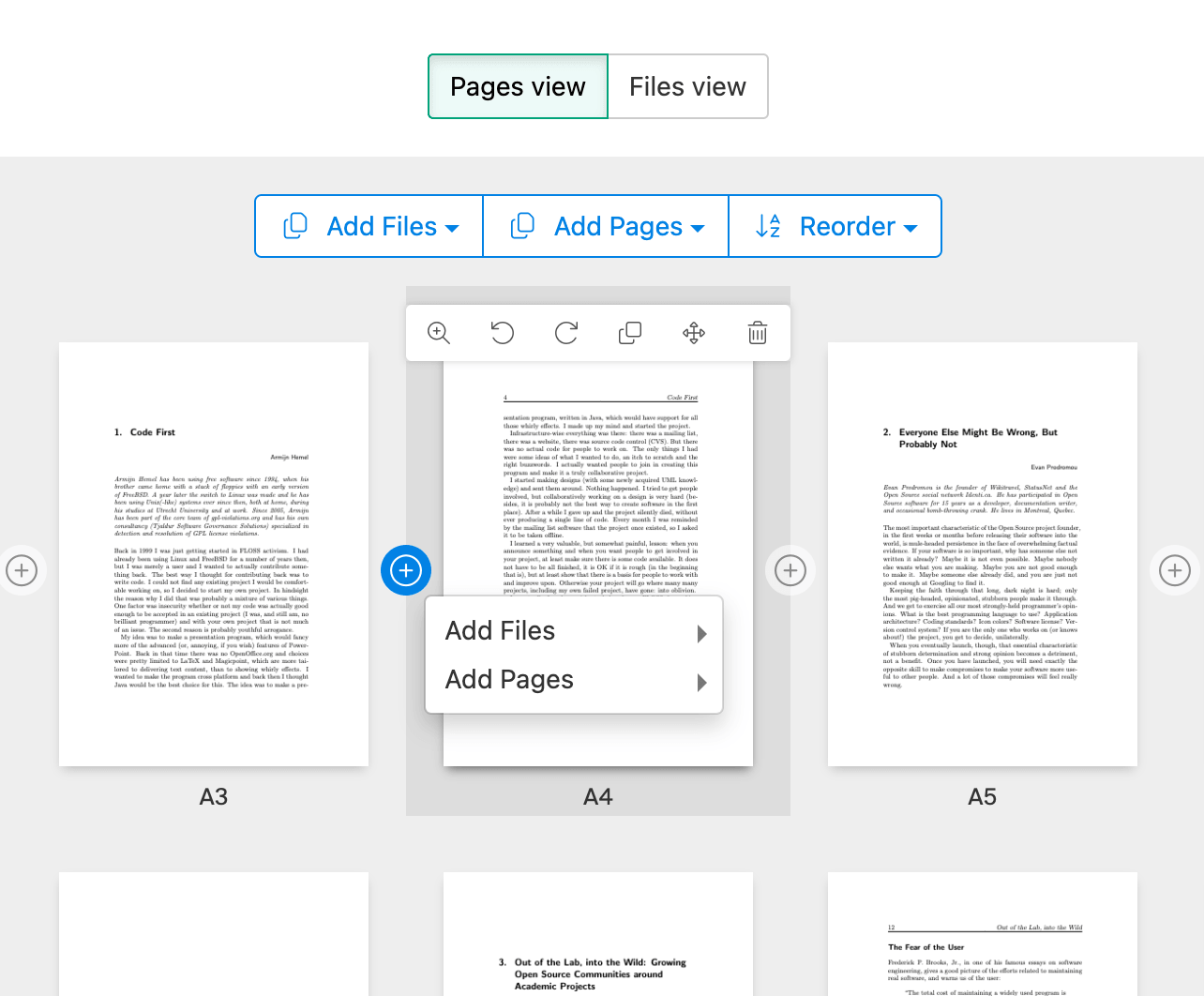
Du kan också lägga till bara vissa sidor från ett dokument istället för hela filen. Klicka på 'Add Pages' och välj de sidor du vill ha med i din merge.
I vyn Pages kan du också ta bort sidor, ändra ordning eller duplicera dem innan du gör din merge.
![]()
-
Ändra ordningen eller växla sidor
Vill du ha mixade sidor som blander mellan de två filerna?
See also Alternate & Mix PDF -
Ladda ner resultat
Klicka på 'Ladda ner' för att spara den ihopslagna filen till din dator.
Spara till Dropbox
Du kan spara ihop slagna filer till Dropbox. Välj 'Spara till Dropbox' under 'Ladda ner' knappen