Google Drive
 OneDrive
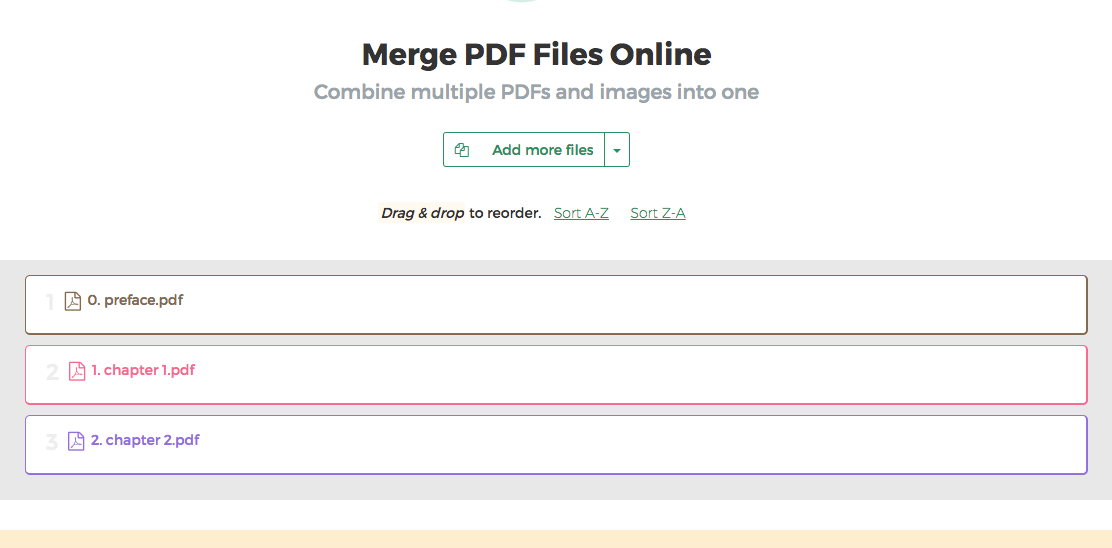
아래에서는 여러 PDF 파일을 하나의 문서로 결합하는 방법을 보여줍니다.
-
파일을 업로드하세요
파일은 암호화된 연결을 통해 안전하게 업로드됩니다. 파일은 안전하게 유지됩니다. 처리 후 영구적으로 삭제됩니다.
파일을 업로드하지 않고 오프라인에서 작업하시겠습니까?
Try Sejda Desktop. 온라인 서비스와 동일한 기능을 제공하며, 파일이 컴퓨터를 벗어나지 않습니다.'업로드'를 클릭하고 로컬 컴퓨터에서 파일 선택.
페이지에 파일을 드래그 앤 드롭하는 것도 가능.
PDF 파일과 함께 이미지 파일도 입력할 수 있어. JPG, PNG 같은 이미지 파일은 자동으로 PDF로 변환되어 결과물에 병합돼.
![]()
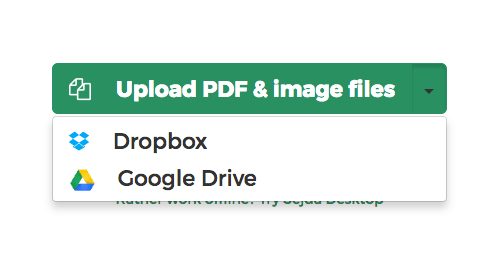
Dropbox 또는 Google Drive 파일
Dropbox 또는 Google Drive에서 PDF 파일을 선택할 수도 있습니다. OneDrive도 지원해.
'업로드' 드롭다운을 확장하고 파일을 선택하세요.
![]()
-
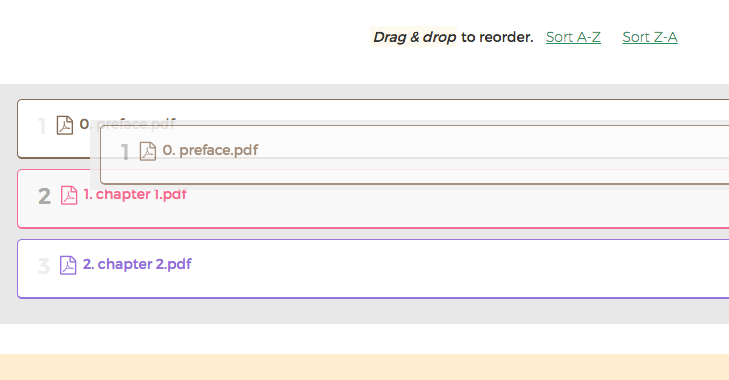
파일 재정렬
병합 순서를 변경하기 위해 파일을 드래그 앤 드롭하세요. 파일 이름 'A-Z' 또는 'Z-A'로 알파벳 순으로 정렬하기 위해 정렬 버튼 사용
![]()
-
양면 인쇄
짝수 페이지를 가진 파일은 병합된 PDF 파일의 양면 인쇄를 중단시킴.
양면 인쇄를 잘 하기 위해, 짝수 페이지를 가진 파일 끝에 빈 페이지를 삽입할 수 있음.
'양면 인쇄' 옵션 선택.
-
모든 페이지를 같은 크기로 만들기
A4와 Letter, 가로와 세로처럼 페이지 크기가 다른 문서들을 병합할 때 하나의 크기로 맞출 수 있어.
'More options'를 클릭하고 '모든 페이지를 같은 크기로 만들기' 옵션을 선택해봐.
-
첫 번째 문서는 표지 또는 제목 페이지야
병합하려는 첫 번째 파일이 표지나 제목 페이지라면, 양면 인쇄나 목차 같은 옵션을 적용할 때 별도로 처리되도록 표시할 수 있어.
'More options'를 클릭하고 '첫 번째 문서는 표지/제목임' 옵션을 선택해봐.
-
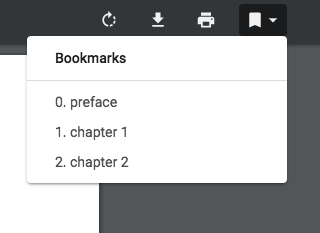
북마크 또는 개요 생성
PDF 파일 개요가 어떻게 병합될지 사용자 지정할 수 있음. 선택할 수 있는 4가지 시나리오가 있음:
- 1. 모두 버리기
- 2. 모두 유지
- 3. 기존 것을 버리고 파일당 새 북마크 생성
- 4. 기존 것을 유지하면서 파일당 북마크 생성
![]()
-
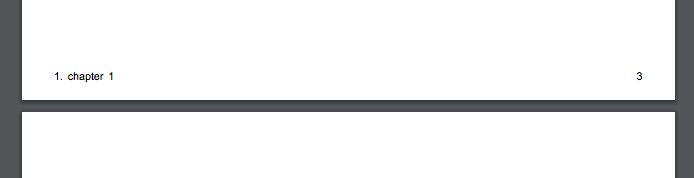
페이지 푸터에 파일 이름을 추가하는 방법
병합된 PDF 파일의 각 페이지에 원본 파일 이름을 푸터에 넣고 싶습니다.
'추가 옵션'을 클릭한 다음 '페이지 푸터에 파일 이름 추가' 옵션을 선택하세요.
![]()
-
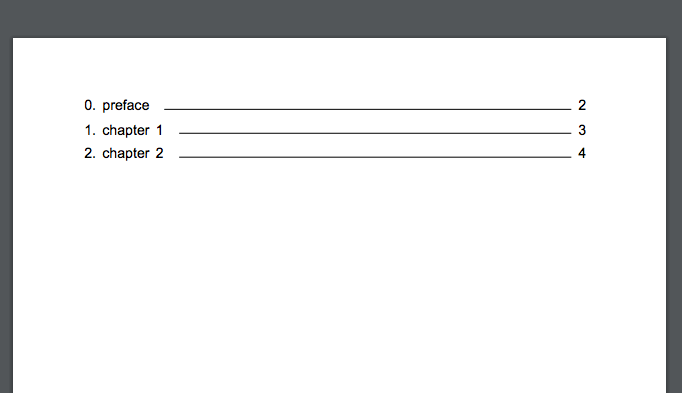
목차 생성
첫 페이지를 클릭 가능한 링크가 있는 목차로 만들고 싶으며, 이 링크를 통해 각 병합된 파일의 시작 페이지로 쉽게 이동할 수 있습니다.
목차에서 파일 이름 또는 문서 제목을 사용할 수 있습니다.
'추가 옵션'을 클릭한 다음 '목차' 섹션에서 '파일 이름을 기준으로' 또는 '문서 제목을 기준으로' 옵션을 선택하세요.
![]()
-
양식 필드 평탄화
귀하의 PDF 파일에는 양식 필드가 포함되어 있습니다. 채워진 값이 문서에서 보이도록 하되 필드를 더 이상 편집할 수 없게 만들고 싶습니다.
'추가 옵션'을 클릭한 다음 '양식 필드' 섹션에서 '평탄화' 옵션을 선택하세요.
병합된 파일 중 많은 수가 PDF 양식을 포함하고 있다면, 양식 필드를 병합하거나 결과에서 필드를 완전히 버리는 데 관심이 있을 수 있습니다. 중복 필드를 이름 변경하여 보존하는 병합 옵션을 포함하여 두 가지 옵션 모두 사용할 수 있습니다.
-
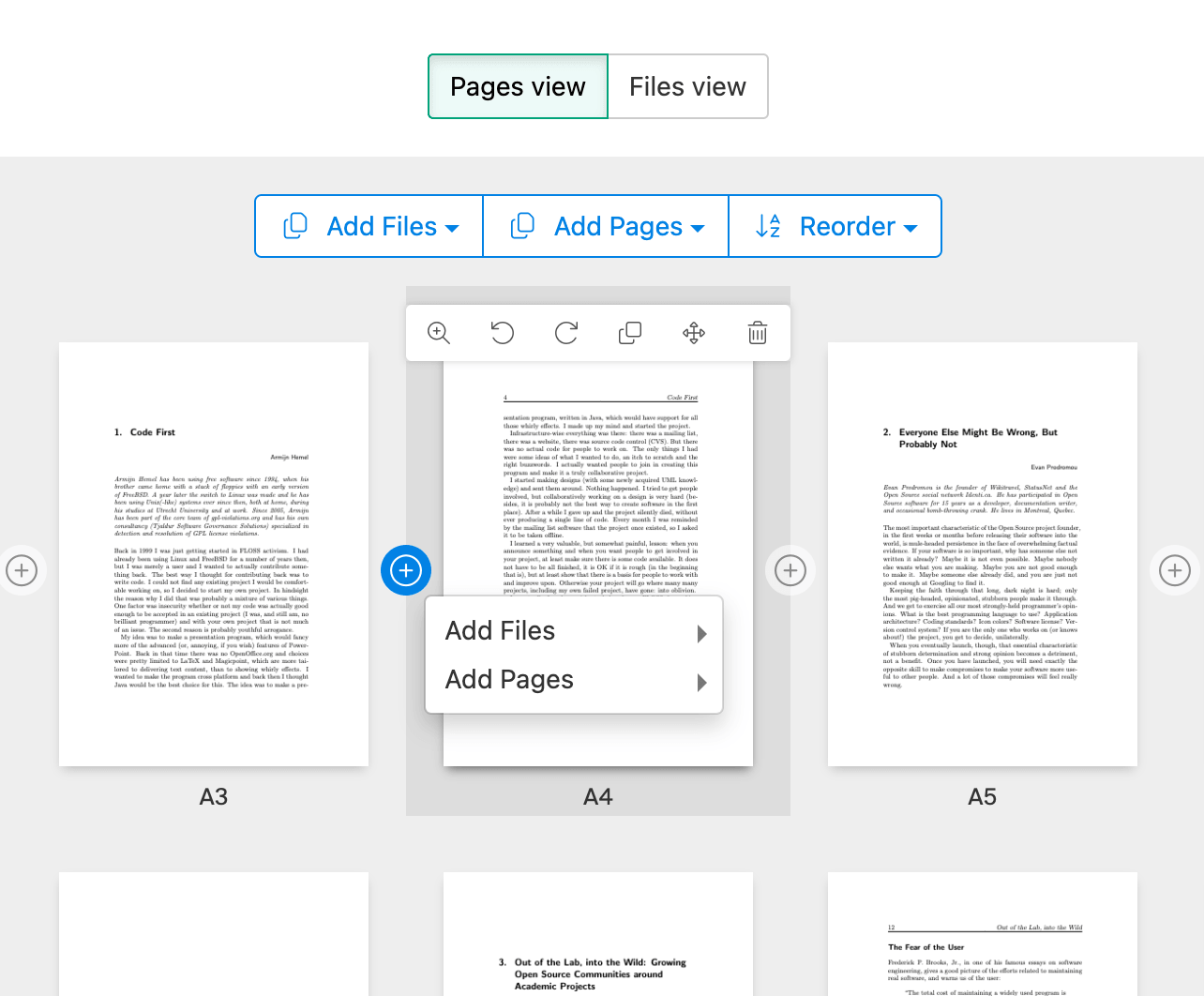
파일에서 개별 페이지 추가하기
파일 전체가 아니라 문서에서 특정 페이지만 추가할 수도 있어. 'Add Pages'를 클릭하고 병합에 포함할 페이지를 선택해봐.
페이지 보기에서 병합하기 전에 페이지를 삭제하거나, 순서를 바꾸거나, 복제할 수도 있어.
![]()
-
페이지 재정렬 또는 번갈아 배열
두 파일 사이에서 번갈아가며 섞인 페이지를 원하십니까?
See also Alternate & Mix PDF -
결과 다운로드
'다운로드'를 클릭하여 병합된 PDF 파일을 컴퓨터에 저장하세요.
드롭박스에 저장
병합된 파일을 Dropbox에 저장할 수 있습니다. '다운로드' 버튼 아래에서 '드롭박스에 저장'을 선택하세요