Google Drive
 OneDrive
ข้างล่างเราแสดงถึงวิธีรวมไฟล์ PDF หลายไฟล์เข้าเป็นไฟล์เดียว.
-
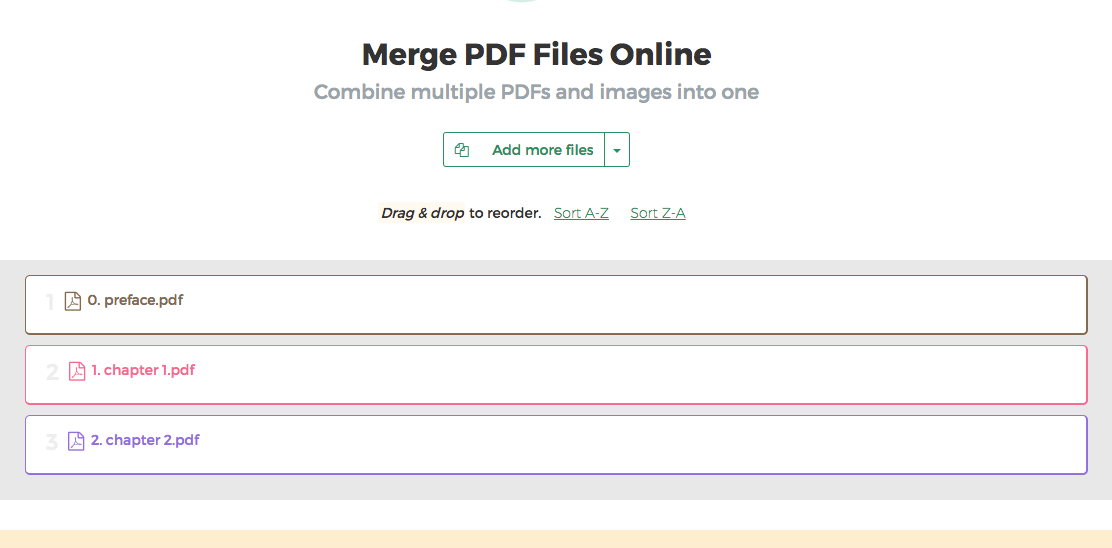
อัพโหลดไฟล์ของคุณ
ไฟล์ถูกอัพโหลดผ่านการเชื่อมต่อด้วยรหัสลับ. ไฟล์ปลอดภัย. หลังจากผ่านกระบวนการแล้ว จะถูกลบถาวร.
หรือคุณไม่ต้องการอัพโหลดไฟล์และทำงานออฟไลน์แทน
Try Sejda Desktop. ฟีเจอร์เดียวกับบริการออนไลน์ และไฟล์จะไม่ออกจากคอมพิวเตอร์คุณเลย.กด 'อัพโหลด' และเลือกไฟล์จากคอมพิวเตอร์ของคุณ.
คุณสามารถลากและวางลงบนหน้าได้เช่นกัน.
รองรับการใช้รูปภาพเป็น input ร่วมกับไฟล์ PDF. ไฟล์ JPG, PNG และรูปภาพอื่นๆ จะถูกแปลงเป็น PDF โดยอัตโนมัติและนำไปรวมไว้ในไฟล์ผลลัพธ์.
![]()
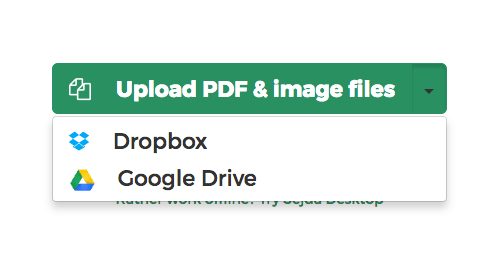
Dropbox หรือ ไฟล์ Google Drive
คุณสามารถเลือกไฟล์ PDF จาก Dropbox หรือ Google Drive ได้ด้วย. รองรับ OneDrive ด้วยเช่นกัน.
ขยายตัวเลือก 'อัพโหลด' และเลือกไฟล์ของคุณ.
![]()
-
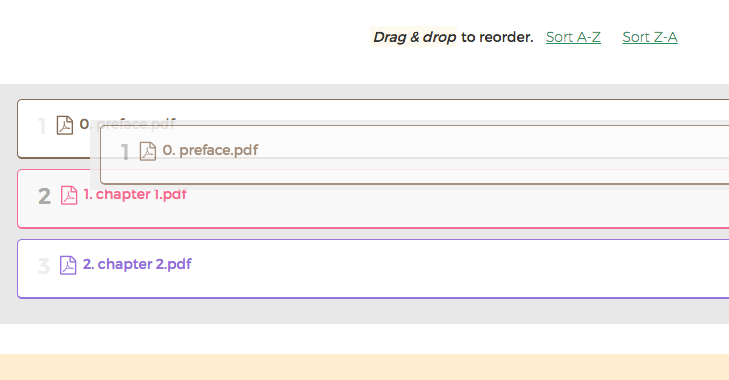
จัดเรียงไฟล์ใหม่
ลากไฟล์เพื่อจัดลำดับไฟล์ใหม่. ใช้ปุ่มจัดเรียงเพื่อเรียงไฟล์ดาบลำดับชื่อ 'A-Z' หรือ 'Z-A'
![]()
-
พิมพ์สองหน้า
ไฟล์ที่มีจำนวนหน้าเลขคู่พิมพ์สองหน้าของไฟล์ PDF ที่รวบแล้ว.
เพื่อพิมพ์สองหน้าให้ดี สามารถใส่แผ่นเปล่าได้ที่ท้ายไฟล์ที่มีหน้าจำนวนคู่.
เลือกตัวเลือก 'พิมพ์สองหน้า'.
-
ทำให้ทุกหน้ามีขนาดเท่ากัน
เมื่อรวมเอกสารที่มีขนาดหน้าต่างกัน เช่น A4 กับ Letter หรือแนวตั้งกับแนวนอน คุณสามารถปรับให้เป็นขนาดเดียวกันได้.
คลิก 'More options' แล้วเลือกตัวเลือก 'Make all pages same size'.
-
เอกสารแรกคือหน้าปกหรือหน้าชื่อเรื่อง
หากไฟล์แรกในการรวมคือหน้าปกหรือหน้าชื่อเรื่อง คุณสามารถระบุไว้เพื่อให้ระบบจัดการแยกต่างหากเมื่อใช้ตัวเลือก เช่น การพิมพ์สองด้าน หรือ Table of Contents.
คลิก 'More options' แล้วเลือกตัวเลือก 'First document is a cover/title'.
-
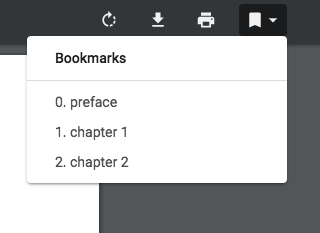
สร้างบุ๊กมาร์กหรือเค้าโครง
คุณสามารถปรับแต่งว่าไฟล์ PDF ของคุณจะรวบแบบเค้าโครงใดได้. มีให้เลือก 4 สถานการณ์:
- 1. ลบทิ้งทั้งหมด
- 2. เก็บไว้ทั้งหมด
- 3. ทิ้งที่มีอยู่แล้วและสร้างบุ๊กมาร์กต่อไฟล์ใหม่
- 4. สร้างบุ๊กมาร์กต่อไฟล์และเก็บตัวที่มีอยู่แล้วไว้ด้วยชื่อ
![]()
-
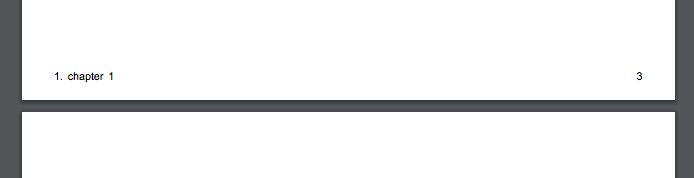
วิธีเพิ่มชื่อไฟล์ที่ท้ายกระดาษ
คุณต้องการให้ทุกหน้าใน PDF รวบมีชื่อไฟล์ต้นฉบับที่ท้ายกระดาษ.
เลือก 'ตัวเลือกเพิ่มเติ่ม' แล้วเลือก 'เพิ่ม (ชื่อไฟล์) ไปที่ท้ายกระดาษ'.
![]()
-
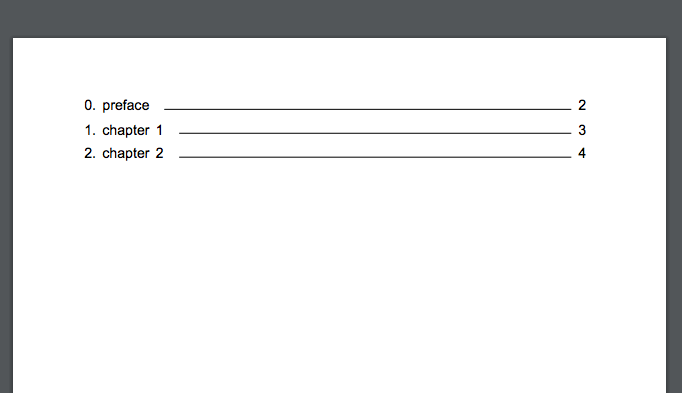
สร้างสารบัญ
คุณต้องการให้หน้าแรกเป็นสารบัญที่มีลิงค์กดนำไปหน้าเริ่มของไฟล์รวบแต่ละไฟล์ได้.
คุณสามารถเลือกได้ระหว่างการใช้ชื่อไฟล์หรือหัวข้อเอกสารในสารบัญ.
เลือก 'ตัวเลือกเพิ่มเติม' แล้วเลือก 'จัดตามชื่อไฟล์' หรือ 'จัดตามหัวข้ออเอกสาร' ในตัวเลือกช่อง 'สารบัญ'.
![]()
-
ฟอร์แมตช่องฟอร์ม
ไฟล์ PDF ของคุณมีช่องฟอร์ม. คุณต้องการที่จะฟอร์มแมตทั้งหมดเพื่อให้ค่ายังเท่าเดิมแต่ไม่สามารถแก้ไขได้แล้ว.
เลือก 'ตัวเลือกเพิ่มเติม' แล้วเลือก 'ฟอร์แมต' ในช่องตัวเลือก 'ช่องฟอร์ม'.
หากไฟล์อื่นที่คุณรวมมีฟอร์ม PDF ด้วย คุณอาจต้องการรวบช่องฟอร์มหรือทิ้งช่องทั้งหมด. สามารถใช้ได้ทั้งสองตัวเลือก รวมถึงการรวบที่คงช่องไว้โดยการตั้งชื่อใหม่.
-
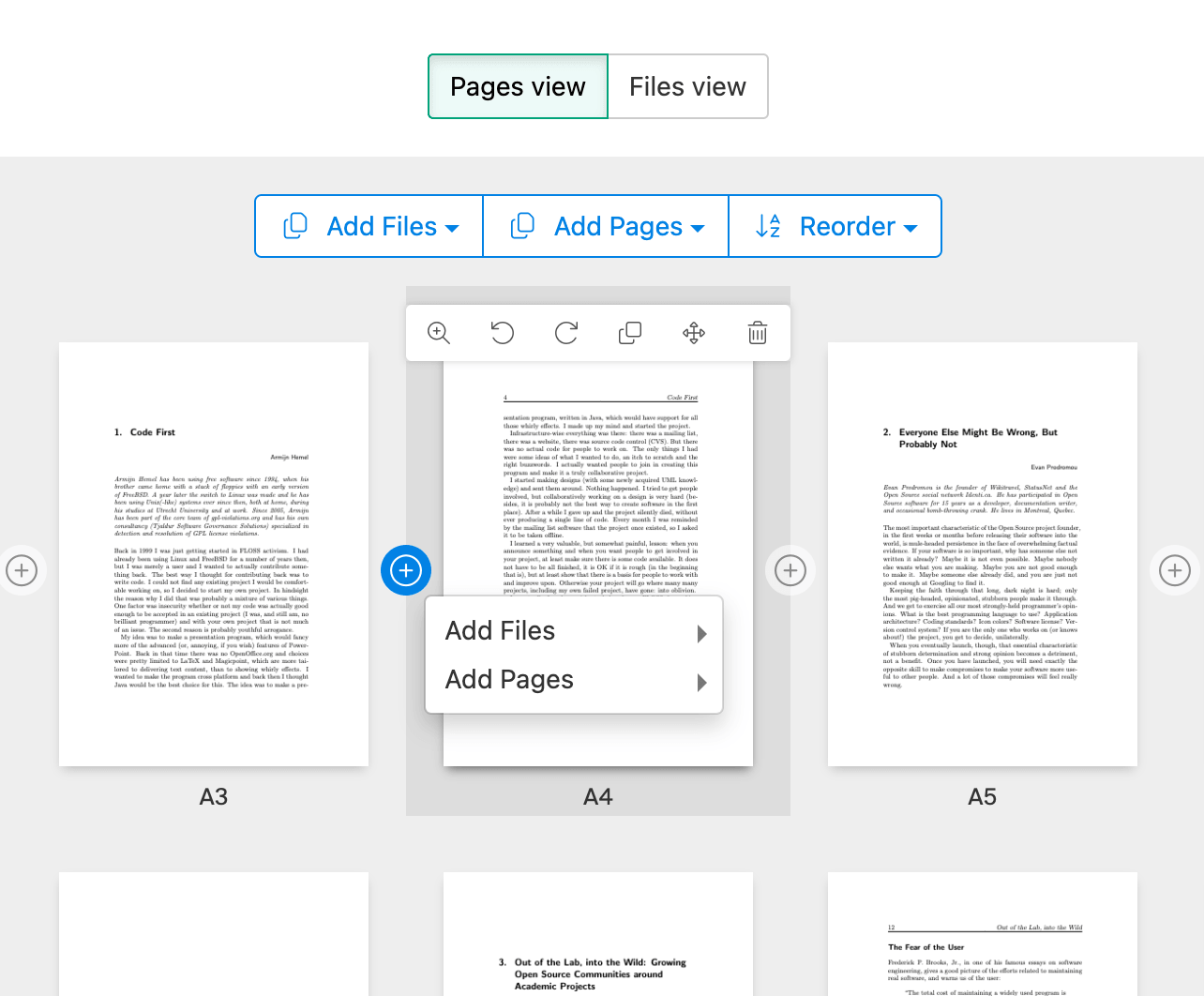
เพิ่มเฉพาะบางหน้าจากไฟล์
คุณสามารถเพิ่มเฉพาะบางหน้าที่ต้องการจากเอกสาร แทนที่จะเพิ่มทั้งไฟล์. คลิก 'Add Pages' และเลือกหน้าที่ต้องการรวมเข้าด้วยกัน.
ในหน้ามุมมอง Pages คุณสามารถลบหน้า จัดลำดับใหม่ หรือทำสำเนาหน้าก่อนที่จะทำการรวมไฟล์.
![]()
-
จัดลำดับหรือสลับหน้า
ต้องการผสมหน้าที่สลับระหว่างสองไฟล์หรือไม่
See also Alternate & Mix PDF -
ดาวน์โหลดผลลัพธ์
กด 'ดาวน์โหลด' เพื่อบันทึกไฟล์ PDF รวบใส่คอมพิวเตอร์ของคุณ.
บันทึกไปที่ dropbox
คุณสามารถบันทึกไฟล์รวบไปที่ dropbox ได้. เลือก 'บันทึกไปที่ Dropbox' ใต้ปุ่ม 'ดาวน์โหลด'