Google Drive
 OneDrive
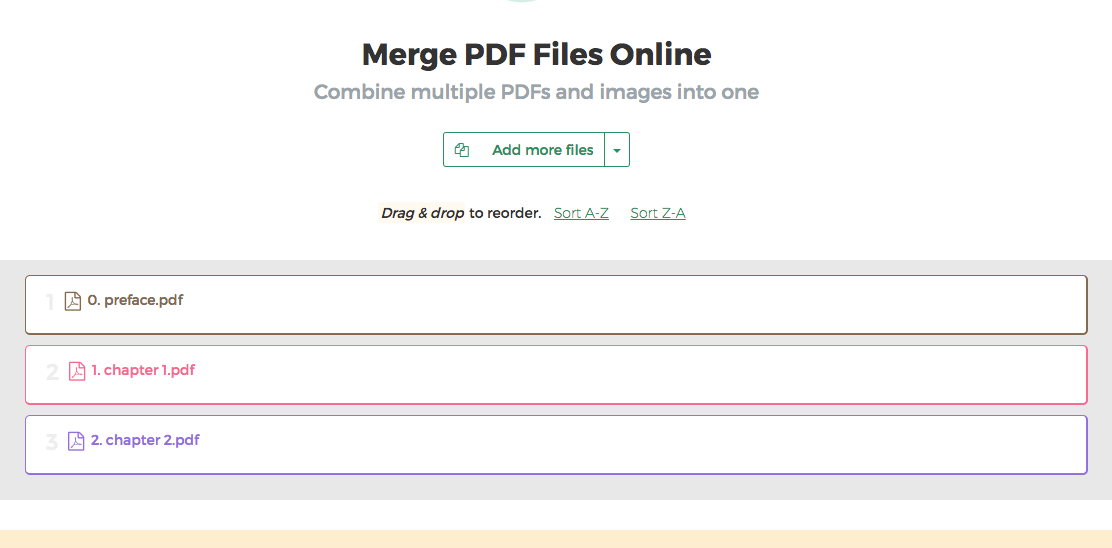
Παρακάτω δείχνουμε πώς να συνδυάσετε πολλά αρχεία PDF σε ένα έγγραφο.
-
Κάνε Upload τα αρχεία σου
Τα αρχεία γίνονται Upload με ασφάλεια μέσω κρυπτογραφημένης σύνδεσης. Τα αρχεία παραμένουν ασφαλή. Μετά την επεξεργασία, διαγράφονται οριστικά.
Προτιμάς να μην κάνεις Upload τα αρχεία σου και να δουλέψεις offline;
Try Sejda Desktop. Ίδιες δυνατότητες με την online υπηρεσία, και τα αρχεία δεν φεύγουν ποτέ από τον υπολογιστή σου.Κάνε κλικ στο 'Upload' και επίλεξε αρχεία από τον υπολογιστή σου.
Το Drag and Drop αρχείων στη σελίδα λειτουργεί επίσης.
Υποστηρίζονται εικόνες ως είσοδος μαζί με αρχεία PDF. Τα αρχεία JPG, PNG και άλλες εικόνες θα μετατραπούν αυτόματα σε PDF και μετά θα συγχωνευθούν στο αποτέλεσμα.
![]()
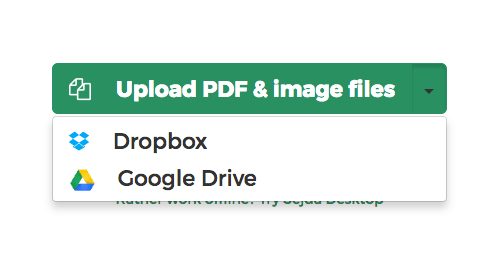
Αρχεία Dropbox ή Google Drive
Μπορείς να επιλέξεις αρχεία PDF και από το Dropbox ή το Google Drive. Υποστηρίζεται επίσης και το OneDrive.
Άνοιξε το μενού 'Upload' και επίλεξε τα αρχεία σου.
![]()
-
Αναδιάταξη των αρχείων σας
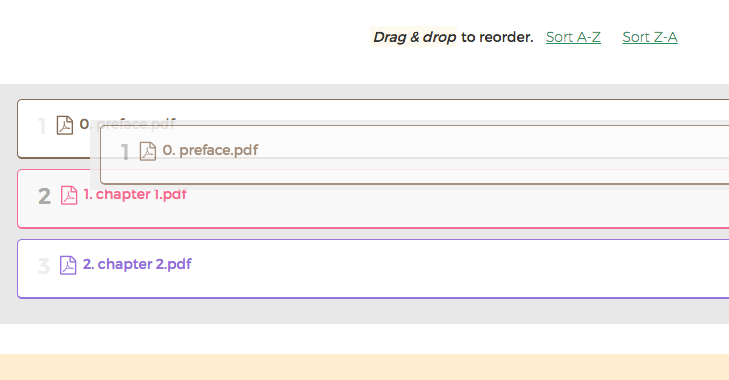
Κάντε Drag and drop τα αρχεία για να αλλάξετε τη σειρά συγχώνευσης. Χρησιμοποιήστε τα κουμπιά ταξινόμησης για αλφαβητική σειρά στα ονόματα αρχείων 'A-Z' ή 'Z-A'
![]()
-
Εκτύπωση διπλής όψης
Αρχεία με ζυγό αριθμό σελίδων χαλάνε την εκτύπωση διπλής όψης του PDF.
Για σωστή εκτύπωση διπλής όψης, μπορεί να μπει μια κενή σελίδα στο τέλος των αρχείων με ζυγές σελίδες.
Επιλέξτε την επιλογή 'Εκτύπωση διπλής όψης'.
-
Κάνε όλες τις σελίδες στο ίδιο μέγεθος
Όταν συγχωνεύεις έγγραφα με διαφορετικά μεγέθη σελίδας (π.χ. A4, Letter, portrait ή landscape), μπορείς να τα ομογενοποιήσεις σε ένα μέγεθος.
Πάτα 'Περισσότερες επιλογές' και μετά επίλεξε 'Κάνε όλες τις σελίδες στο ίδιο μέγεθος'.
-
Το πρώτο έγγραφο είναι εξώφυλλο ή σελίδα τίτλου
Αν το πρώτο αρχείο είναι εξώφυλλο ή τίτλος, σημείωσέ το για να τύχει ξεχωριστού χειρισμού σε επιλογές όπως η εκτύπωση διπλής όψης ή ο Πίνακας Περιεχομένων.
Πάτα 'Περισσότερες επιλογές' και μετά επίλεξε 'Το πρώτο έγγραφο είναι εξώφυλλο/τίτλος'.
-
Δημιουργία σελιδοδεικτών ή outline
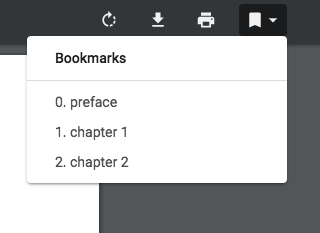
Μπορείτε να προσαρμόσετε πώς θα συγχωνευθεί το outline του PDF. Υπάρχουν 4 σενάρια για να διαλέξετε:
- 1. Απόρριψη όλων
- 2. Διατήρηση όλων
- 3. Απόρριψη υπαρχόντων και δημιουργία νέου σελιδοδείκτη ανά αρχείο
- 4. Δημιουργία σελιδοδείκτη ανά αρχείο διατηρώντας τα υπάρχοντα από κάτω
![]()
-
Πώς να προσθέσετε ονόματα αρχείων στο υποσέλιδο
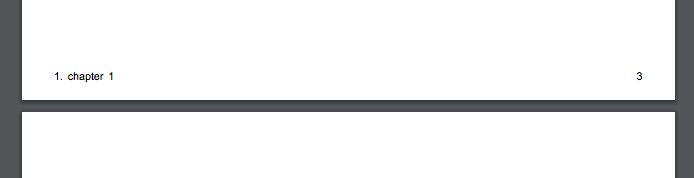
Θέλετε κάθε σελίδα του συγχωνευμένου PDF να έχει το αρχικό όνομα αρχείου στο υποσέλιδο.
Πατήστε 'Περισσότερες επιλογές' και επιλέξτε 'Προσθήκη ονόματος αρχείου στο υποσέλιδο'.
![]()
-
Δημιουργία Πίνακα Περιεχομένων
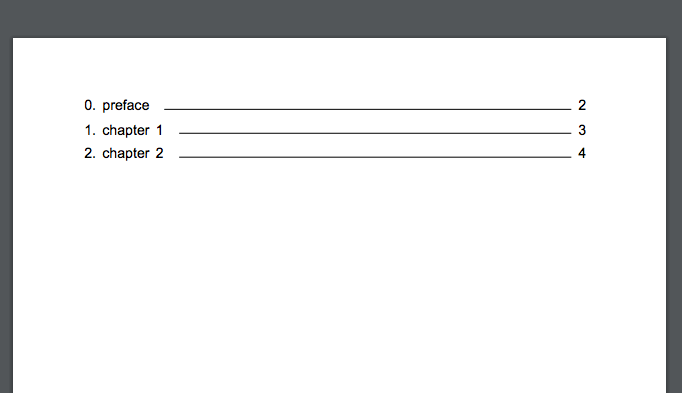
Θέλετε η πρώτη σελίδα να είναι Πίνακας Περιεχομένων, με συνδέσμους για εύκολη πλοήγηση σε κάθε αρχείο.
Μπορείτε να επιλέξετε ανάμεσα σε ονόματα αρχείων ή τίτλους εγγράφων στον Πίνακα Περιεχομένων.
Πατήστε 'Περισσότερες επιλογές' και επιλέξτε 'Βάσει ονομάτων αρχείων' ή 'Βάσει τίτλων εγγράφων'.
![]()
-
Flatten Form Fields
Τα αρχεία PDF σας περιέχουν πεδία φόρμας. Θέλετε να τα κάνετε flatten ώστε οι τιμές να φαίνονται αλλά τα πεδία να μην αλλάζουν.
Πατήστε 'Περισσότερες επιλογές' και επιλέξτε 'Flatten' στην ενότητα 'Form Fields'.
Αν τα αρχεία σας έχουν φόρμες, μπορείτε είτε να συγχωνεύσετε τα πεδία είτε να τα αφαιρέσετε τελείως. Και οι δύο επιλογές είναι διαθέσιμες, μαζί με μια παραλλαγή που διατηρεί τα διπλότυπα πεδία.
-
Πρόσθεσε μεμονωμένες σελίδες από ένα αρχείο
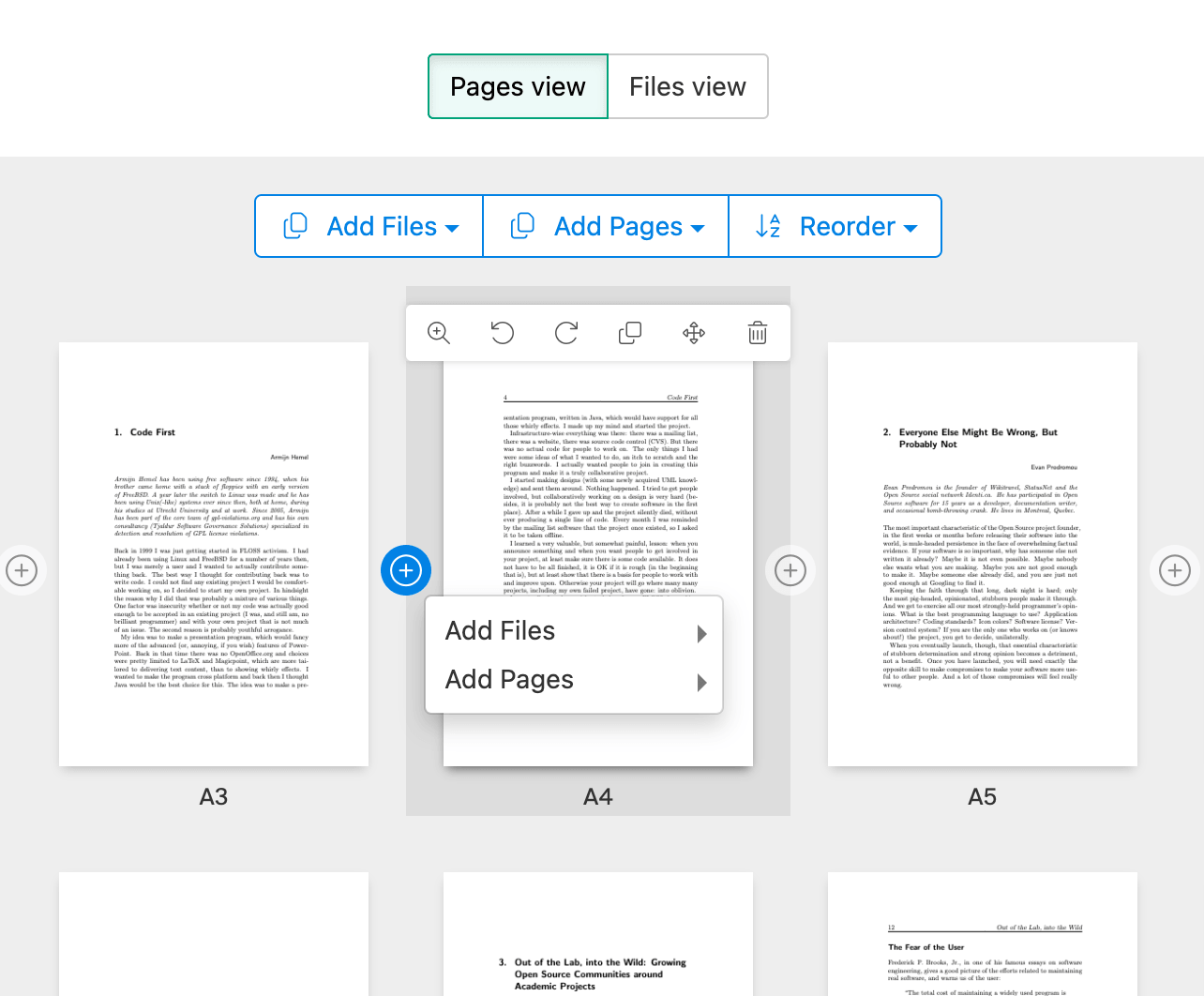
Μπορείς να προσθέσεις μόνο συγκεκριμένες σελίδες αντί για ολόκληρο το αρχείο. Πάτα 'Προσθήκη σελίδων' και επίλεξε αυτές που θέλεις να συμπεριλάβεις στη συγχώνευση.
Στην προβολή Σελίδων μπορείς επίσης να διαγράψεις σελίδες, να τις αναδιατάξεις ή να τις διπλασιάσεις πριν τη συγχώνευση.
![]()
-
Αναδιάταξη ή εναλλαγή σελίδων
Θέλετε μείξη σελίδων με εναλλαγή μεταξύ των δύο αρχείων;
See also Alternate & Mix PDF -
Download αποτελεσμάτων
Κάνε κλικ στο 'Download' για αποθήκευση του PDF στον υπολογιστή σου.
Αποθήκευση στο Dropbox
Μπορείς να αποθηκεύσεις το αρχείο στο Dropbox. Επίλεξε 'Save to Dropbox' κάτω από το κουμπί 'Download'