Google Drive
 OneDrive
Nedan visar vi hur du lägger till textvattenstämpel i PDF-dokument online, gratis. Funkar på alla desktop-plattformar inklusive Mac.
Steg 1: Välj ditt PDF-dokument
Ladda upp dina filer
Filerna laddas upp säkert via en krypterad uppkoppling. Filerna är säkra. Efter arbetet är dem permeant raderade.
Vill du inte ladda upp dina filer och jobba med dem offline?
Try Sejda Desktop. Samma funktioner som online tjänsten och filerna lämnar aldrig din dator.
Klicka på 'Ladda upp' och välj filerna från din dator.
Dra och släppa filerna till sidan fungerar också.
Dropbox eller Google Drive filer
Du kan välja PDF filer från Dropbox eller Google Driv också.
Expandera 'Ladda upp' fliken och välj dina filer.
Steg 2: Lägg till textvattenstämpel
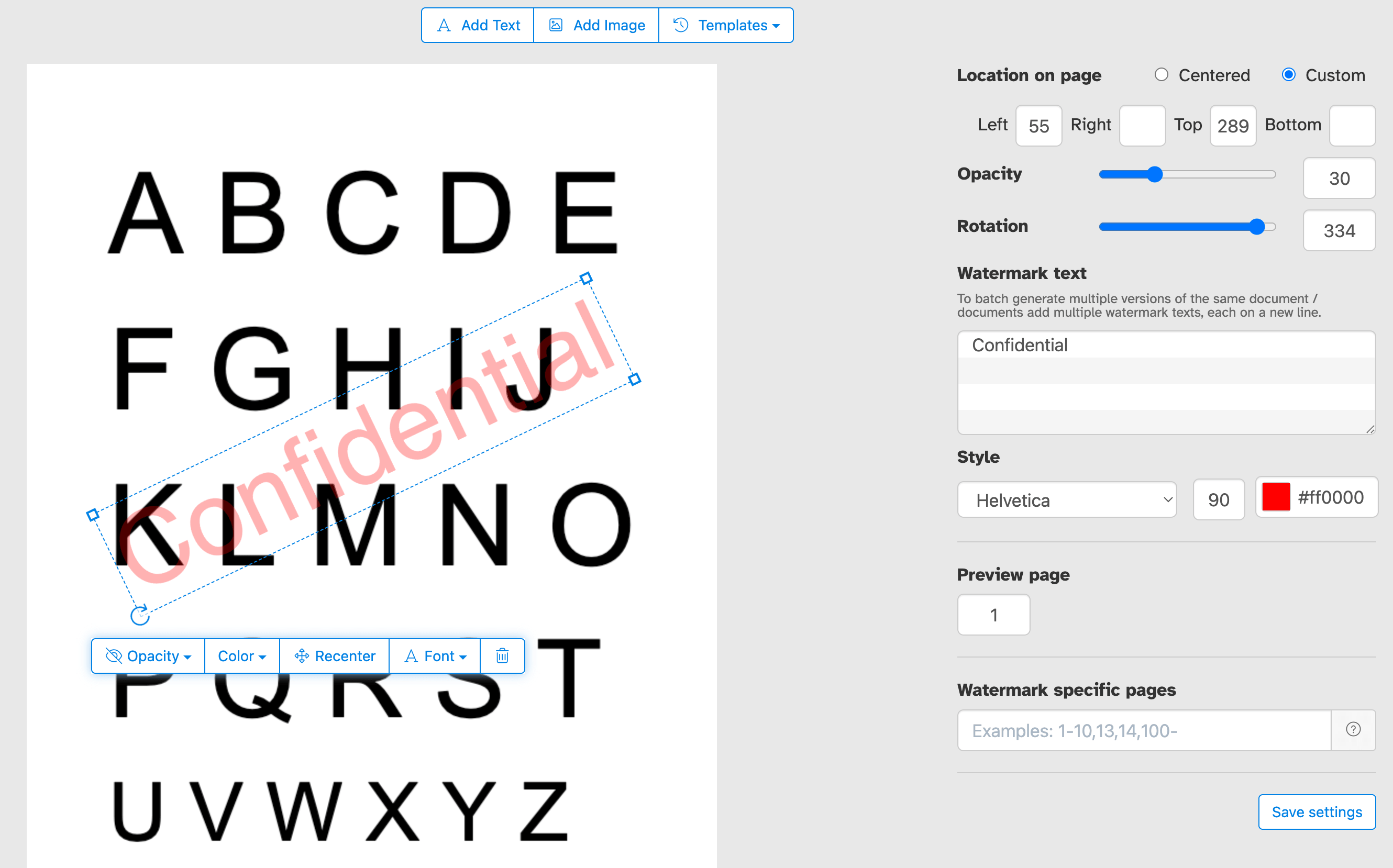
Klicka på 'Lägg till text'-knappen högst upp på PDF-sidan. Du bör se att en textvattenstämpel läggs till.
Klicka på den för att redigera texten. Skriv 'Utkast' eller 'Sekretess' för att prova.
Steg 3: Ändra textstorlek, rotation och plats på sidan
Klicka och dra textvattenstämpeln för att ändra plats på PDF-sidan
Dra i rotationshandtaget för att rotera textvattenstämpeln.
Klicka och dra i storlekshandtagen på sidorna för att ändra typsnittsstorlek.
Steg 4: Ändra textfärg, transparens och typsnittsfamilj
Klicka på textvattenstämpeln för att visa den tillhörande menyn.
Man kan ändra vattenstämpelns transparens så att texten blir mer eller mindre opak.
Vattenstämpelns textfärg kan också konfigureras, tillsammans med typsnittet som används för texten.
Vattenstämpla bara vissa PDF-sidor
Lägg till vattenstämpeln på alla sidor eller välj ett eget sidintervall. Oavsett om du vill märka första, sista eller utvalda sidor har du full kontroll, utan att behöva dela upp eller slå ihop PDF:en igen.
Exakt kontroll över vattenstämpelns placering på sidan
Placera din vattenstämpel precis där du vill ha den. Klicka och dra den var som helst i förhandsvisningen, eller ange X- och Y-koordinater för exakt placering.
Stämpla din PDF med "Konfidentiellt", "Utkast", "Exempel" eller en egen text för att styra hur dokumentet uppfattas. Lägg till företagsnamn, copyright eller logotyp för att stärka ditt varumärke. Oavsett om du skyddar känsliga filer, markerar utkast eller brandar leveranser, gör vi det enkelt att nå ut med rätt budskap på varje sida.
Vattenstämpla flera PDF-filer eller lägg till flera märken samtidigt
Spara tid genom att vattenstämpla flera PDF-filer i en enda session. Upload ett gäng dokument, ställ in vattenstämpeln en gång och ladda ner alla stämplade filer samtidigt. Perfekt för team och företag som behöver hantera stora volymer PDF-filer konsekvent och effektivt.
Du kan också ange en lista med text-vattenstämplar som ska läggas till på flera dokument samtidigt.
Mallar för PDF-vattenstämplar
Spara dina inställningar som en mall och återanvänd dem när du vill. När du har valt text, typsnitt, färg, storlek och placering kan du spara allt och använda det på nya dokument med ett klick. Idealiskt för att regelbundet lägga till konsekventa vattenstämplar på flera dokument.