Google Drive
 OneDrive
Abaixo mostramos como adicionar marca d'água de texto a documentos PDF online, gratuitamente. Funciona em todas as plataformas de desktop, incluindo Mac.
Passo 1: Selecione seu documento PDF
Envie seus arquivos
Os arquivos são enviados com segurança através de uma conexão criptografada. Arquivos ficam sempre seguros. Após o processamento, eles serão excluídos permanentemente.
Prefere não enviar os seus arquivos e trabalhar com eles offline?
Try Sejda Desktop. Mesmos recursos do serviço online, porém os arquivos nunca saem do seu computador.
Clique em 'Enviar' e selecione os arquivos do seu computador.
Arrastar e soltar os arquivos na página também funciona.
Arquivos do Dropbox ou do Google Drive
Você também pode selecionar arquivos PDF do Dropbox ou do Google Drive.
Expanda o menu suspenso 'Enviar' e selecione os seus arquivos.
Passo 2: Adicionar Marca d'Água de Texto
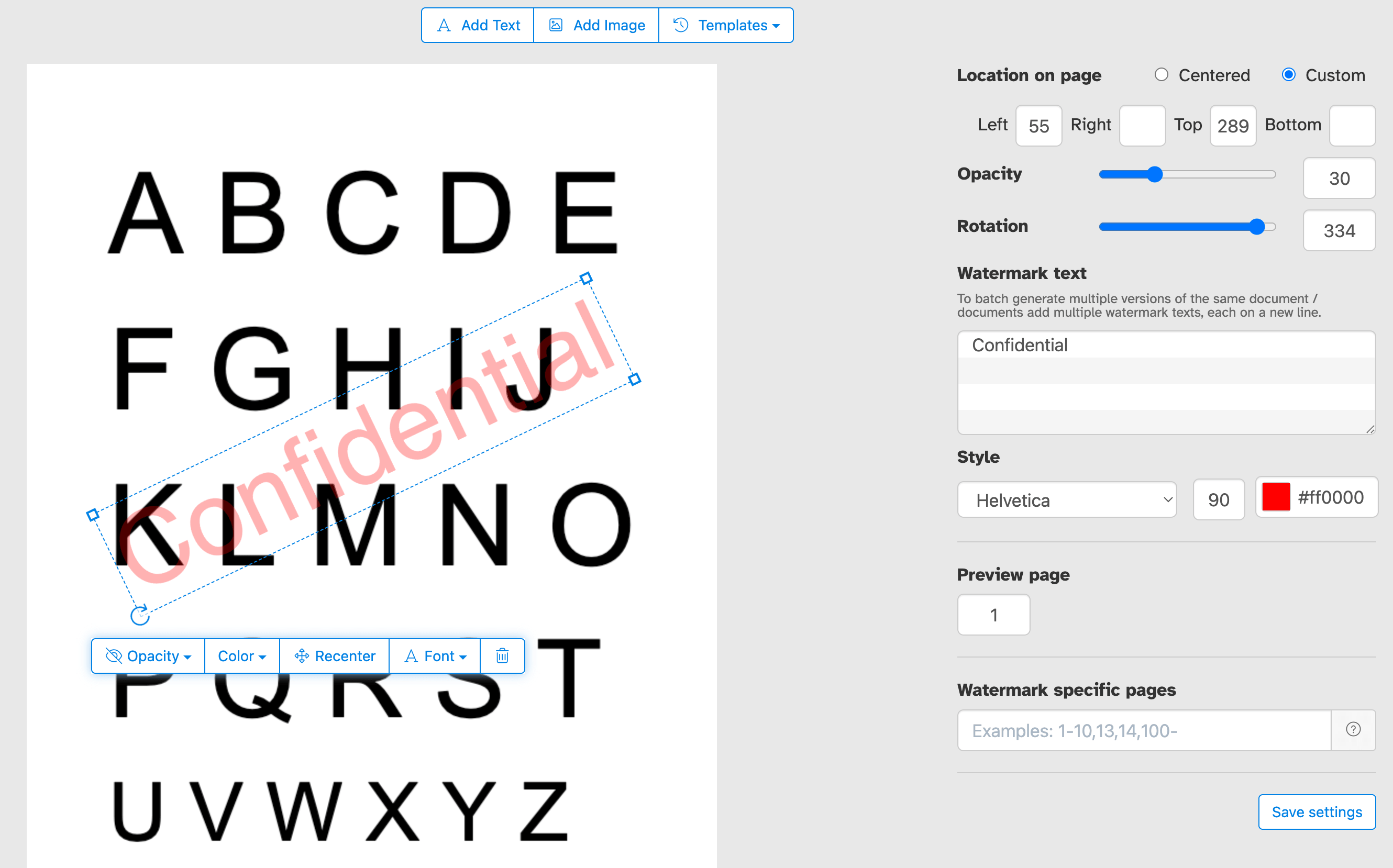
Clique no botão 'Add Text' no topo da página PDF. Você deverá ver uma marca d'água de texto sendo adicionada.
Clique nela para editar o texto. Digite 'Rascunho' ou 'Confidencial' para experimentar.
Passo 3: Alterar tamanho do texto, rotação e localização na página
Clique e arraste a marca d'água de texto para alterar a localização na página PDF
Arraste a alça de rotação para girar a marca d'água de texto.
Clique e arraste as alças de redimensionamento encontradas nas laterais para alterar o tamanho da fonte.
Passo 4: Alterar cor do texto, transparência e família da fonte
Clique na marca d'água de texto para revelar o menu associado.
Pode-se alterar a transparência da marca d'água, tornando o texto mais ou menos opaco.
A cor do texto da marca d'água também pode ser configurada, juntamente com a fonte usada para o texto.
Colocar marca d'água apenas em um subconjunto de páginas do PDF
Aplique sua marca d'água em cada página do seu documento ou escolha um intervalo de páginas personalizado. Se você precisa marcar apenas a primeira página, a última ou um conjunto específico de páginas, você tem controle preciso sobre onde a marca d'água aparece, sem ter que dividir ou remontar seu PDF.
Controle preciso sobre o local da marca d'água na página
Posicione sua marca d'água exatamente onde você quer. Clique e arraste para qualquer lugar na visualização da página ou insira coordenadas X e Y precisas para um posicionamento perfeito.
Carimbe seu PDF com "Confidencial", "Rascunho", "Amostra" ou qualquer rótulo personalizado para controlar como seu documento é percebido e compartilhado. Adicione o nome da sua empresa, aviso de direitos autorais ou logo para reforçar a identidade da marca. Se você está protegendo documentos comerciais sensíveis, marcando arquivos em andamento ou personalizando entregas de clientes, facilitamos a comunicação da mensagem certa em cada página.
Colocar marca d'água em vários documentos PDF ou aplicar várias marcas de uma só vez
Economize tempo colocando marcas d'água em vários arquivos PDF em uma única sessão. Faça o Upload de um lote de documentos, aplique suas configurações de marca d'água uma vez e baixe todos os arquivos carimbados juntos. Perfeito para equipes e empresas que precisam processar grandes volumes de PDFs de forma consistente e eficiente.
Você também pode fornecer um lote de marcas d'água de texto para serem aplicadas de uma vez em um conjunto de documentos.
Templates de marca d'água de PDF
Salve suas configurações de marca d'água como um template e reuse-as sempre que precisar. Depois de configurar o texto, fonte, cor, tamanho, opacidade e posição de sua preferência, você pode salvar essa configuração e aplicá-la a documentos futuros em apenas um clique, sem precisar ajustar as configurações do zero toda vez. Ideal para aplicar marcas d'água consistentes em vários documentos regularmente.