Google Drive
 OneDrive
Di seguito mostriamo come aggiungere una filigrana di testo ai documenti PDF online, gratuitamente. Funziona su tutte le piattaforme desktop, inclusi i Mac.
Passo 1: Seleziona il tuo documento PDF
Carica i tuoi file
I file vengono caricati in sicurezza con una connessione crittografata. I file rimangono in sicurezza. Dopo l'elaborazione, verranno eliminati permanentemente .
Preferisci non caricare i tuoi file e lavorare offline?
Try Sejda Desktop. Le stesse funzionalità del servizio online e i tuoi file non se ne andranno mai dal tuo computer .
Clicca 'Carica' e seleziona i file dal tuo computer.
Funziona anche trascinando e rilasciando i file nella pagina.
File Dropbox o Google Drive
Puoi scegliere file PDF anche da Dropbox o Google Drive.
Espandi il menu 'Carica' a discesa e seleziona i tuoi file.
Passo 2: Aggiungi filigrana di testo
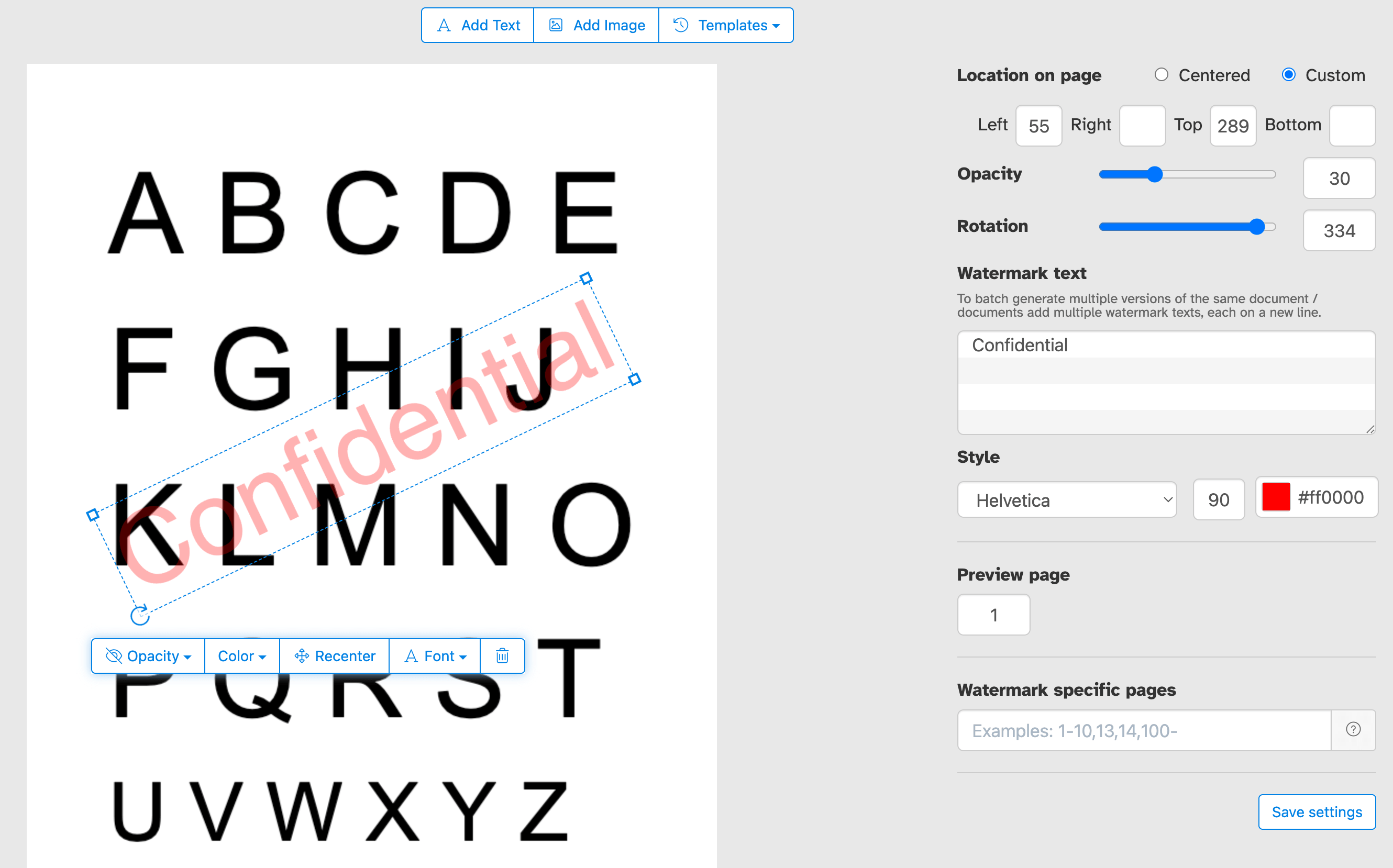
Clicca sul pulsante 'Aggiungi testo' in alto nella pagina PDF. Dovresti vedere una filigrana di testo che viene aggiunta.
Clicca su di essa per modificare il testo. Digita 'Bozza' o 'Classificato' per provarlo.
Passo 3: Cambia dimensione del testo, rotazione e posizione nella pagina
Clicca e trascina la filigrana di testo per cambiare la posizione nella pagina PDF
Trascina la maniglia di rotazione per ruotare la filigrana di testo.
Clicca e trascina le maniglie di ridimensionamento trovate ai lati per cambiare la dimensione del font.
Passo 4: Cambia colore del testo, trasparenza e famiglia di font
Clicca sulla filigrana di testo per rivelare il suo menu associato.
Si può cambiare la trasparenza della filigrana, rendendo il testo più o meno opaco.
Anche il colore del testo della filigrana può essere configurato, insieme al font usato per il testo.
Applica il watermark solo a un set di pagine PDF
Applica il tuo watermark a ogni pagina del documento, o scegli un intervallo di pagine personalizzato. Se devi marcare solo la prima pagina, l'ultima o un set specifico, hai il controllo preciso su dove appare il watermark, senza dover dividere o riassemblare il tuo PDF.
Controllo preciso sulla posizione del watermark nella pagina
Posiziona il tuo watermark esattamente dove vuoi. Clicca e trascinalo ovunque nell'anteprima della pagina, o inserisci coordinate X e Y precise per un posizionamento perfetto al pixel.
Applica un timbro al tuo PDF con "Confidential", "Draft", "Sample" o qualsiasi etichetta personalizzata per controllare come il tuo documento viene percepito e condiviso. Aggiungi il nome della tua azienda, una nota sul copyright o il logo per rafforzare l'identità del brand. Che tu stia proteggendo documenti aziendali sensibili, marcando file in corso d'opera o mettendo il brand sui lavori per i clienti, rendiamo semplice comunicare il messaggio giusto su ogni pagina.
Applica il watermark a più documenti PDF o inserisci più watermark in un colpo solo
Risparmia tempo applicando il watermark a più file PDF in una singola sessione. Fai l'Upload di un gruppo di documenti, applica le impostazioni del watermark una volta e scarica tutti i file timbrati insieme. Perfetto per team e aziende che devono elaborare grandi volumi di PDF in modo coerente ed efficiente.
Puoi anche fornire un gruppo di watermark testuali da applicare in un colpo solo a un set di documenti.
Template di watermark PDF
Salva le tue impostazioni del watermark come template e riusale quando vuoi. Una volta configurati testo, font, colore, dimensione, opacità e posizione preferiti, puoi salvare il setup e applicarlo ai documenti futuri in un click, senza dover regolare tutto ogni volta. Ideale per applicare watermark coerenti su più documenti regolarmente.