Google Drive
 OneDrive
למטה נראה איך להוסיף Watermark טקסט למסמכי PDF אונליין בחינם. עובד בכל הפלטפורמות כולל Mac.
שלב 1: בחר את מסמך ה-PDF שלך
Upload את הקבצים שלך
הקבצים מועלים בבטחה (Upload) דרך חיבור מוצפן. הקבצים נשארים מאובטחים. לאחר העיבוד, הם נמחקים לצמיתות.
מעדיף לא לבצע Upload ולעבוד אופליין?
Try Sejda Desktop. אותן תכונות כמו בשירות האונליין, והקבצים לא עוזבים את המחשב שלך.
לחץ על 'Upload' ובחר קבצים מהמחשב שלך.
אפשר גם לגרור ולהשליך קבצים לדף.
קבצי Dropbox או Google Drive
ניתן לבחור קבצי PDF גם מ-Dropbox או Google Drive.
פתח את תפריט ה-'Upload' ובחר את הקבצים שלך.
שלב 2: הוסף Watermark טקסט
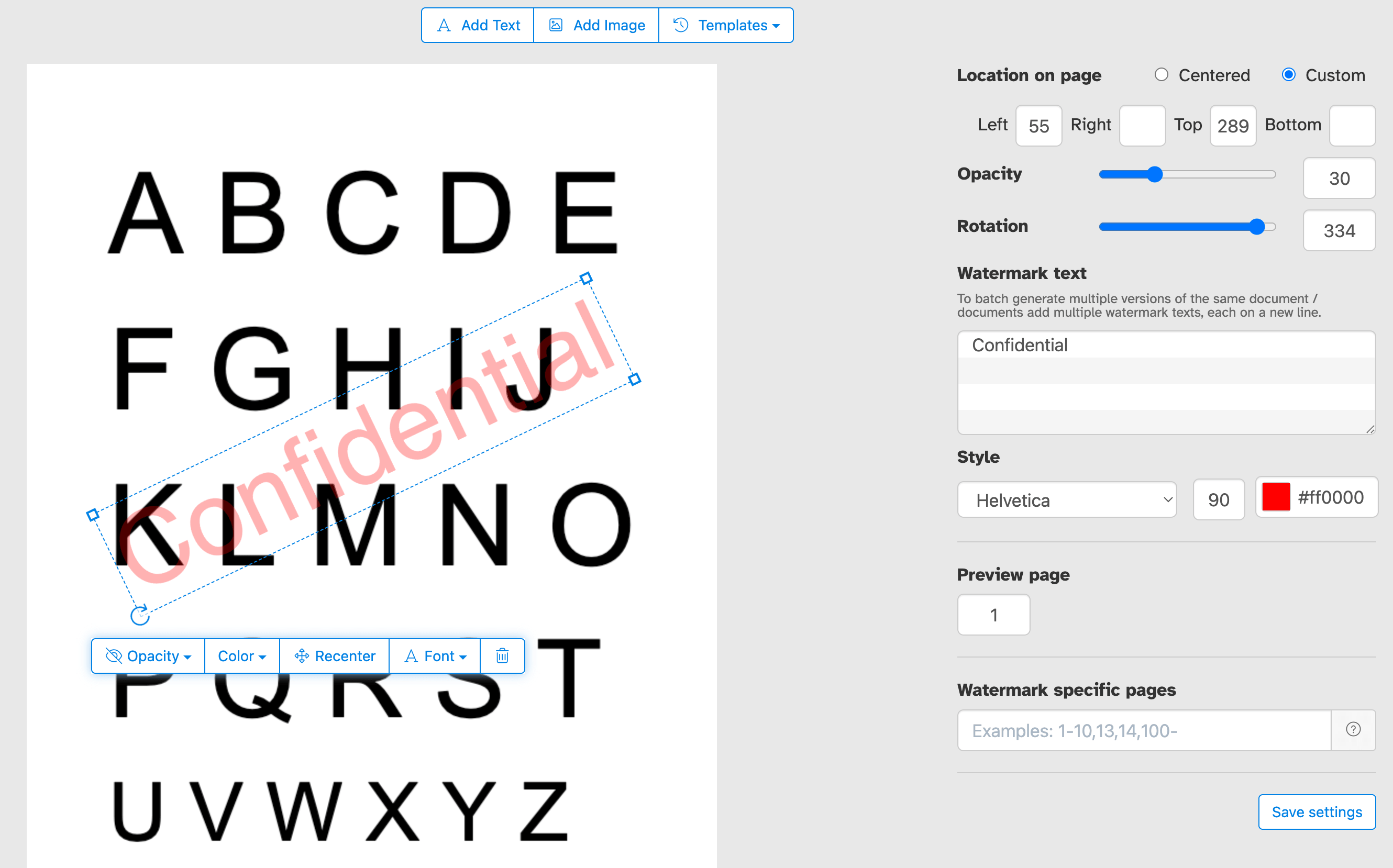
לחץ על כפתור 'Add Text' בראש עמוד ה-PDF. אתה אמור לראות Watermark טקסט מתווסף.
לחץ עליו כדי לערוך את הטקסט. הקלד 'Draft' או 'Classified' כדי לנסות את זה.
שלב 3: שינוי גודל הטקסט, סיבוב ומיקום בעמוד
לחץ וגרור את ה-watermark כדי לשנות את המיקום בעמוד ה-PDF
גרור את ידית הסיבוב כדי לסובב את ה-watermark.
לחץ וגרור את ידיות שינוי הגודל שבצדדים כדי לשנות את גודל הפונט.
שלב 4: שינוי צבע הטקסט, השקיפות והפונט
לחץ על ה-watermark כדי להציג את התפריט שלו.
אפשר לשנות את השקיפות של ה-watermark, ולהפוך את הטקסט ליותר או פחות אטום.
ניתן להגדיר גם את צבע ה-watermark והפונט שבו נעשה שימוש.
הוספת סימן מים רק לחלק מדפי ה-PDF
החילו את סימן המים על כל דף במסמך, או בחרו טווח דפים מותאם אישית. בין אם צריך לסמן רק את הדף הראשון, האחרון או טווח דפים מסוים, יש לכם שליטה מלאה במיקום, בלי צורך לפצל או להרכיב את ה-PDF.
שליטה מדויקת במיקום סימן המים בדף
מקמו את סימן המים בדיוק איפה שתרצו. לחצו וגררו אותו לכל מקום בתצוגה המקדימה, או הזינו קואורדינטות X ו-Y למיקום מושלם.
החתימו את ה-PDF ב-"Confidential", "Draft", "Sample" או בכל תווית אחרת כדי לשלוט באיך המסמך ייתפס וישותף. הוסיפו את שם החברה, הצהרת זכויות יוצרים או לוגו כדי לחזק את זהות המותג. בין אם אתם מגנים על מסמכים רגישים, מסמנים קבצים בעבודה או ממתגים תוצרים ללקוחות, קל להעביר את המסר הנכון בכל דף.
הוספת סימני מים למספר מסמכים או החלת כמה סימנים בבת אחת
חסכו זמן על ידי הוספת סימני מים למספר קבצי PDF ב-session אחד. בצעו Upload של קבוצת מסמכים, הגדירו את סימן המים פעם אחת והורידו את כל הקבצים המוכנים יחד. מושלם עבור צוותים ועסקים שצריכים לעבד כמויות גדולות של PDF בצורה עקבית ויעילה.
ניתן גם לספק קבוצה של סימני מים של טקסט שיוחלו בבת אחת על כמה מסמכים.
תבניות סימן מים ל-PDF
שמרו את הגדרות סימן המים כתבנית והשתמשו בהן שוב כשצריך. אחרי שהגדרתם טקסט, פונט, צבע, גודל ומיקום, תוכלו לשמור את ההגדרה ולהחיל אותה על מסמכים עתידיים בקליק, בלי להתחיל מאפס. אידיאלי להחלת סימני מים עקביים על מספר מסמכים באופן קבוע.