Google Drive
 OneDrive
Abaixo mostramos como criar, renomear, reordenar e remover os bookmarks (o outline) de um documento PDF.
-
Envie seus arquivos
Os arquivos são enviados com segurança através de uma conexão criptografada. Arquivos ficam sempre seguros. Após o processamento, eles serão excluídos permanentemente.
Prefere não enviar os seus arquivos e trabalhar com eles offline?
Try Sejda Desktop. Mesmos recursos do serviço online, porém os arquivos nunca saem do seu computador.Clique em 'Enviar' e selecione os arquivos do seu computador.
Arrastar e soltar os arquivos na página também funciona.
Arquivos do Dropbox ou do Google Drive
Você também pode selecionar arquivos PDF do Dropbox ou do Google Drive.
Expanda o menu suspenso 'Enviar' e selecione os seus arquivos.
-
Revise os bookmarks existentes
Bookmarks, também chamados de outline, são as entradas clicáveis que formam o sumário de um PDF. Os leitores usam eles para pular direto para um capítulo ou seção.
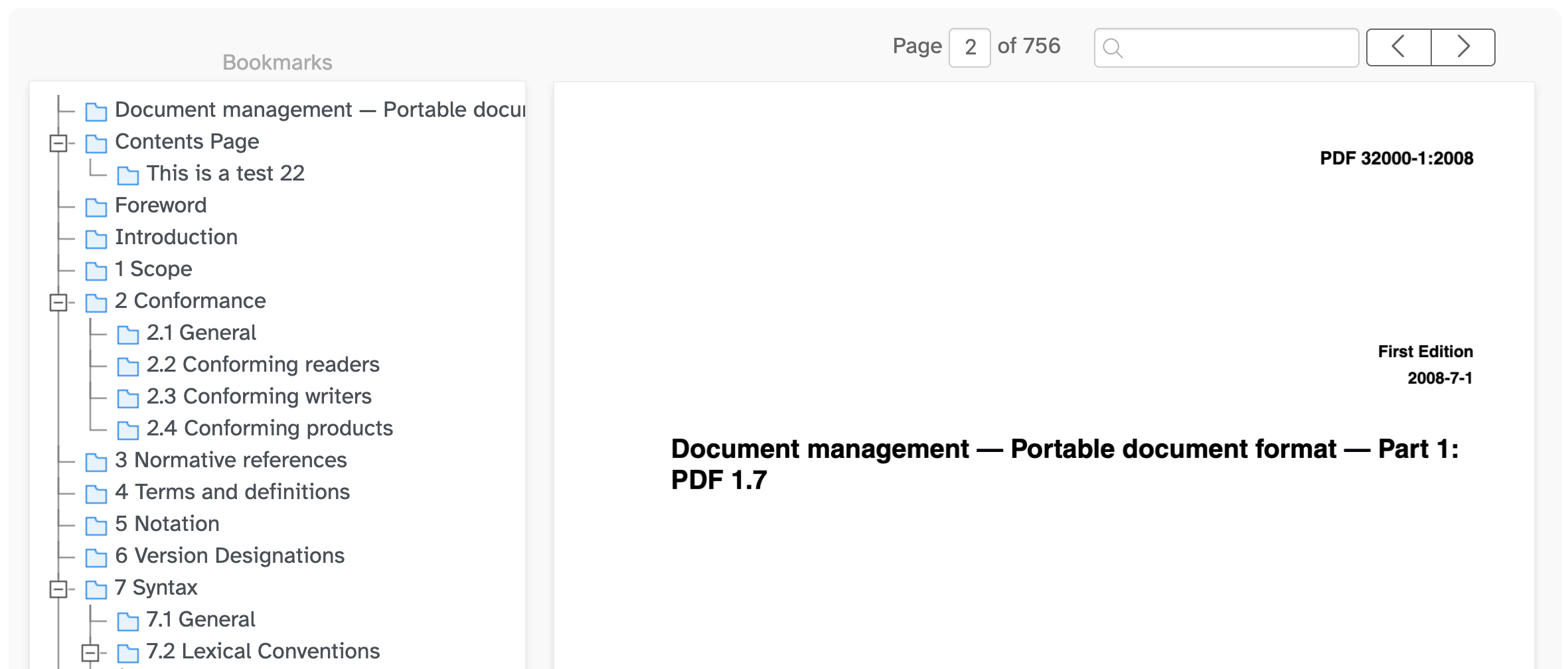
Assim que seu PDF carregar, os bookmarks existentes aparecem como uma árvore no painel 'Bookmarks' à esquerda. Uma prévia ao vivo do documento é mostrada à direita.
Clique na alça à esquerda de um bookmark para expandir ou recolher seus bookmarks filhos. Isso permite que você trabalhe em outlines grandes um nível por vez.
Clique em um bookmark na árvore para pular a prévia para a página para a qual ele aponta.
![]()
-
Encontre uma página ou pesquise por um texto específico
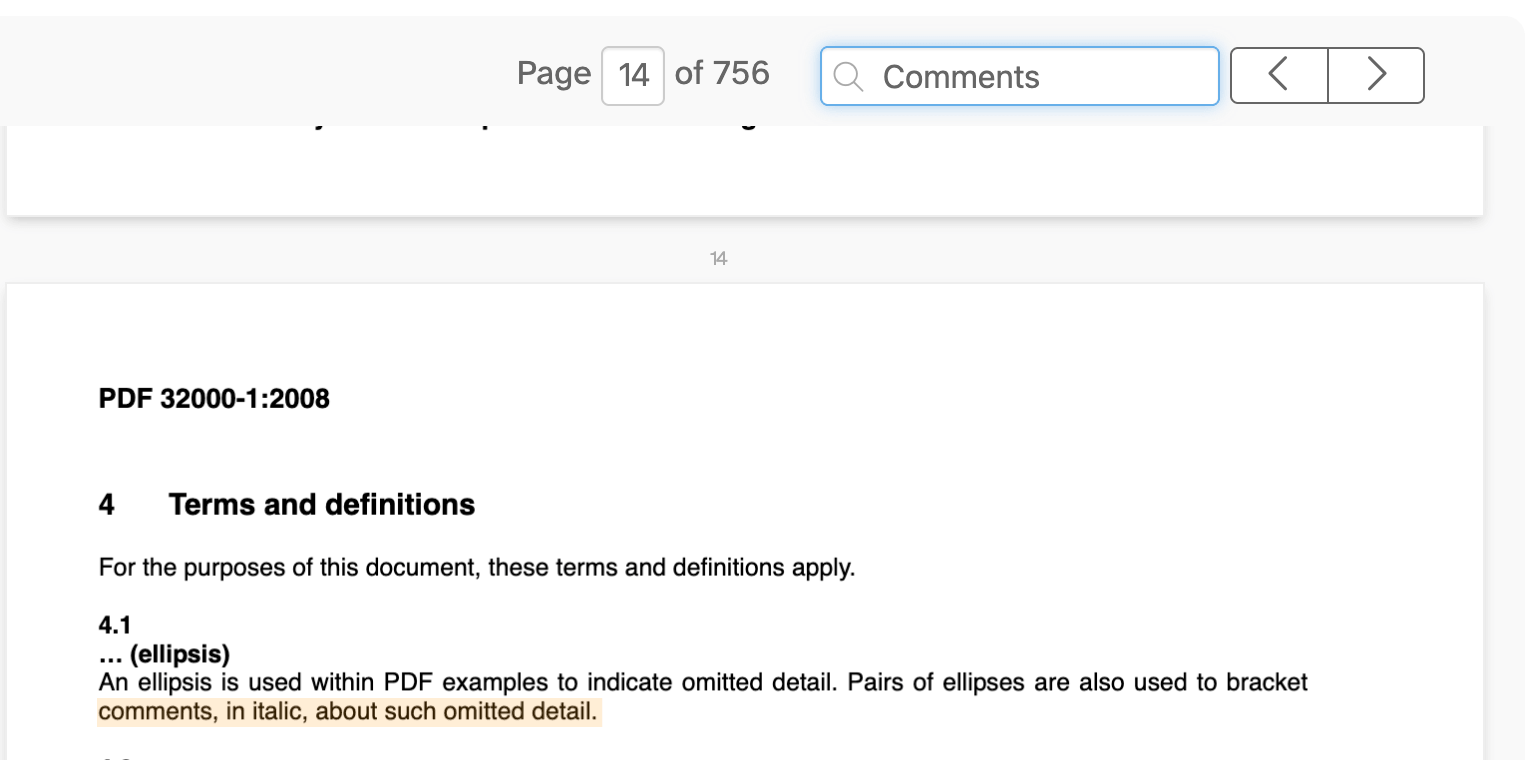
Use a caixa de página, ou as setas anterior e próxima, para navegar pelo documento.
Para encontrar uma seção específica, digite uma palavra ou frase na caixa de pesquisa. Cada correspondência é destacada na página, e você pode navegar entre elas com as setas.
![]()
-
Crie um bookmark a partir de um texto na página
Pesquisar é a maneira mais rápida de criar um outline a partir dos títulos do documento.
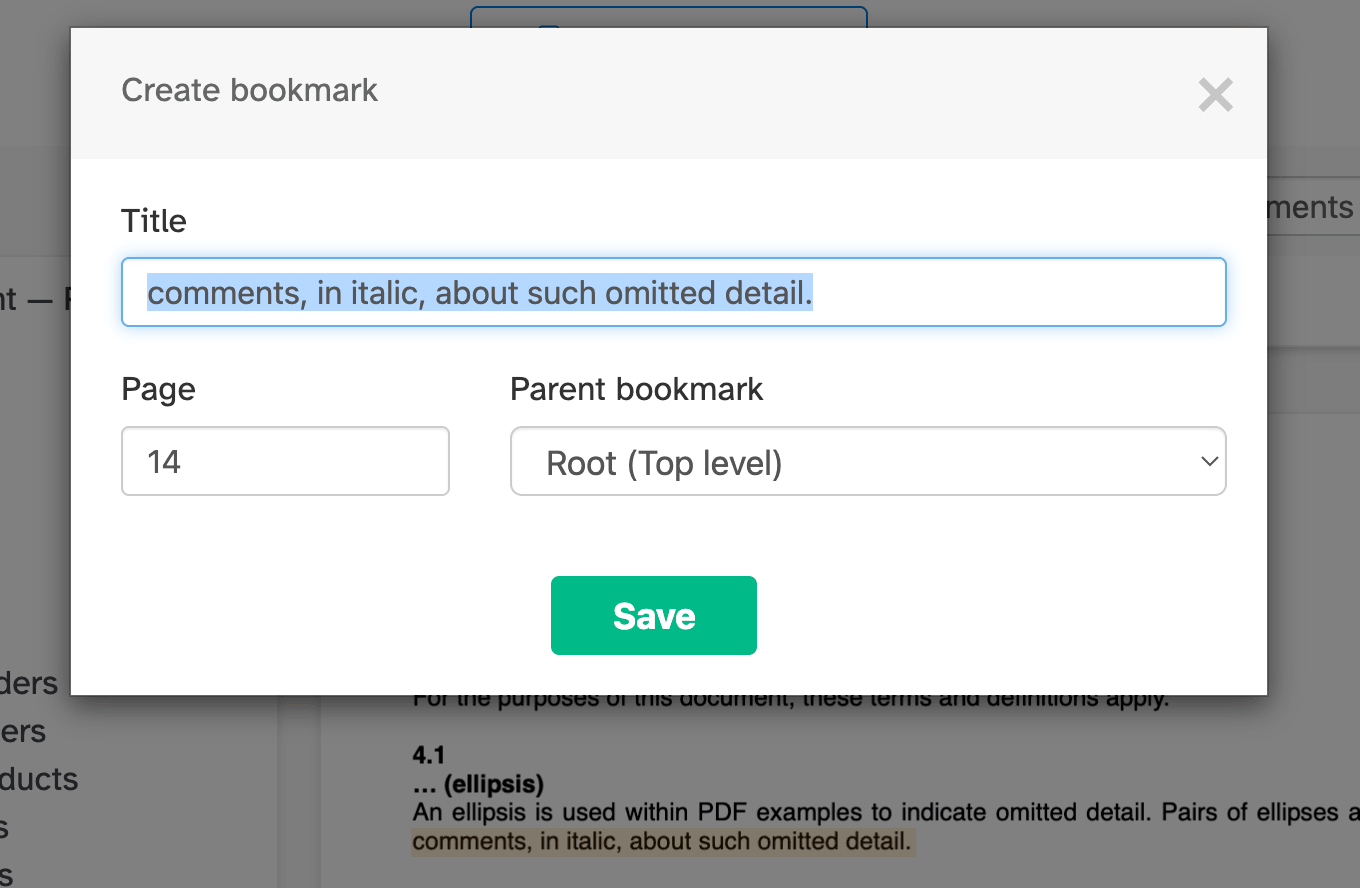
Pesquise por um título e clique no texto destacado na página. Um diálogo se abre, já preenchido com o texto clicado como nome do bookmark e a página onde foi encontrado.
Você também pode clicar em qualquer fragmento de texto na página para criar um bookmark a partir dele.
Ajuste o nome se precisar e confirme para adicionar o bookmark à árvore.
![]()
-
Crie um bookmark na página atual
Vá para a página que você quer e clique no botão 'Create bookmark on page' no topo.
Um novo bookmark é adicionado à árvore. Digite um nome para ele e pressione Enter para confirmar.
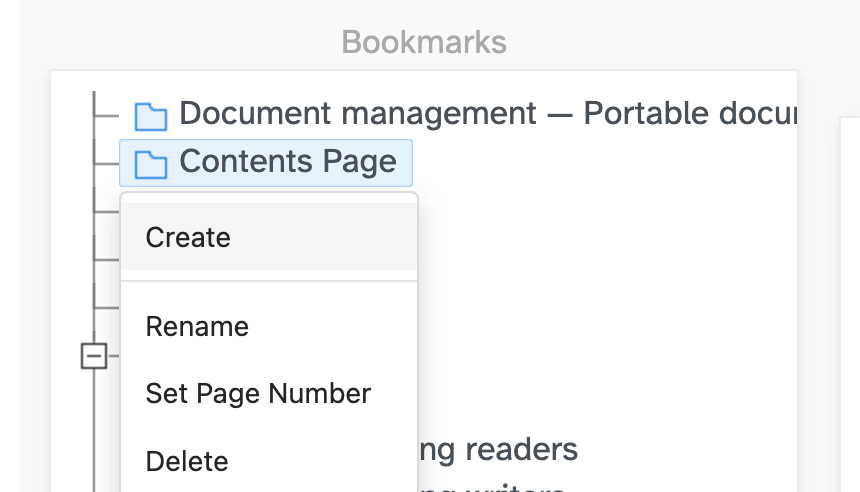
Você também pode clicar com o botão direito e escolher 'Create' para adicionar um novo bookmark aninhado.
![]()
-
Renomeie um bookmark
Clique duas vezes em um bookmark, ou clique com o botão direito e escolha 'Rename'.
Edite o texto ali mesmo e pressione Enter para confirmar, ou Escape para cancelar.
-
Altere a página de destino
Clique com o botão direito e escolha 'Set Page Number' para mudar a página para a qual ele pula.
Digite o novo número da página e confirme.
-
Reordene e aninhe bookmarks
Arraste e solte um bookmark para movê-lo para cima ou para baixo na lista.
Solte um bookmark sobre outro para aninhá-lo como um filho. É assim que você cria um outline multinível com capítulos e subseções.
-
Exclua um bookmark
Clique com o botão direito e escolha 'Delete'.
Excluir um bookmark que possui filhos remove os filhos também.
-
Aplicar alterações e Download
Quando estiver satisfeito com o outline, clique em 'Aplicar alterações' e depois em 'Download' para baixar seu PDF.