Google Drive
 OneDrive
下面我们演示如何创建、重命名、重新排序和删除 PDF 文档的书签(大纲).
-
上传您的文件
文件通过加密连接安全上传. 文件保持安全. 处理后,它们将被永久删除.
不想上传您的文件并离线处理它们?
Try Sejda Desktop. 与在线服务功能相同,且文件永远不会离开您的计算机.点击“上传”并从您的本地计算机选择文件.
将文件拖放到页面上也有效.
Dropbox 或 Google Drive 文件
您也可以从 Dropbox 或 Google Drive 中选取 PDF 文件.
展开“上传”下拉菜单并选择您的文件.
-
查看现有书签
书签也叫大纲,是构成 PDF 目录的可点击条目. 读者可以使用它们直接跳转到某个章节或部分.
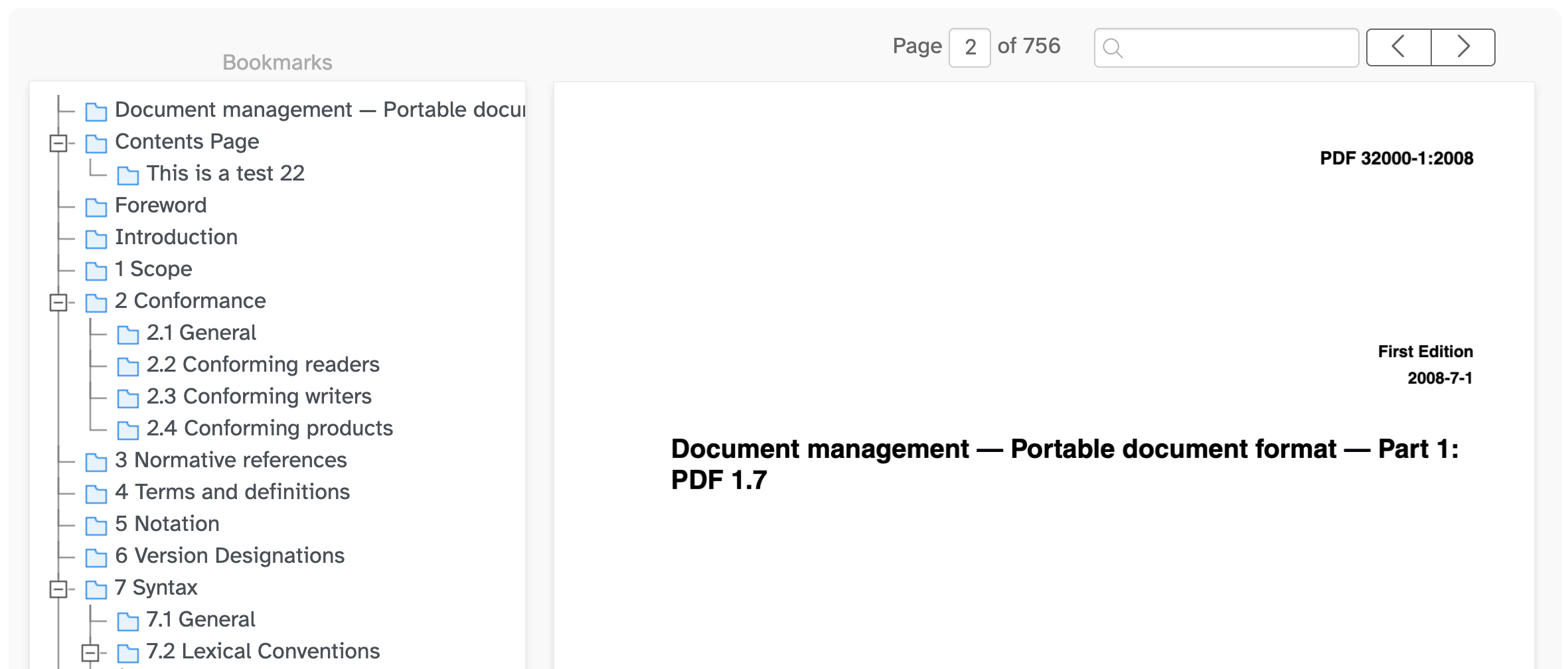
加载 PDF 后,现有的书签会以树状结构显示在左侧的“书签”面板中. 文档的实时预览显示在右侧.
点击书签左侧的手柄可以展开或折叠其子书签. 这样你就可以逐级处理大型大纲.
点击树中的书签,预览画面就会跳转到它指向的页面.
![]()
-
查找页面或搜索特定文本
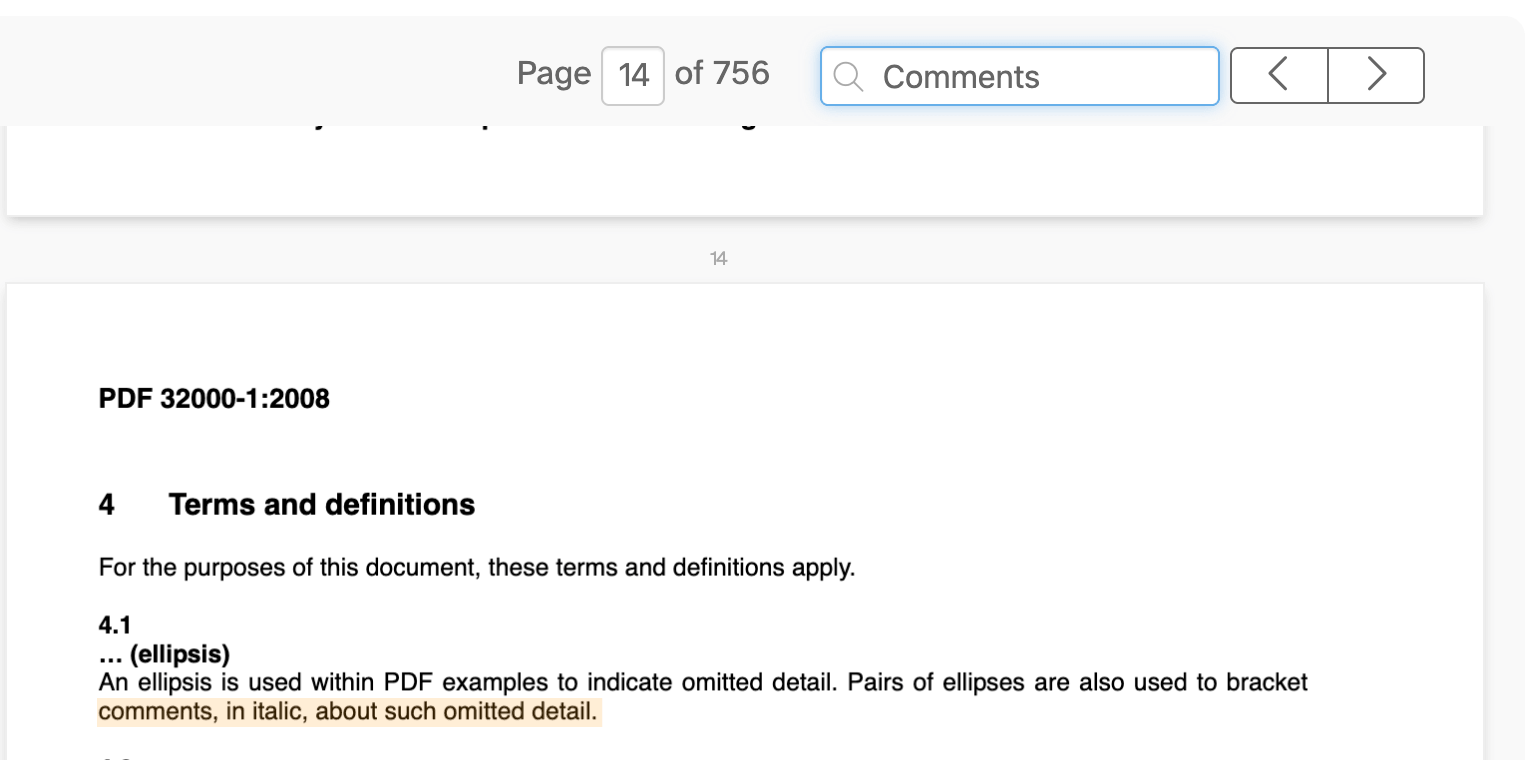
使用页面框或上一个/下一个箭头来浏览文档.
要查找特定部分,请在搜索框中输入单词或短语. 页面上会突出显示每一个匹配项,你可以使用箭头在匹配项之间切换.
![]()
-
根据页面上的文本创建书签
搜索是从文档标题构建大纲的最快方法.
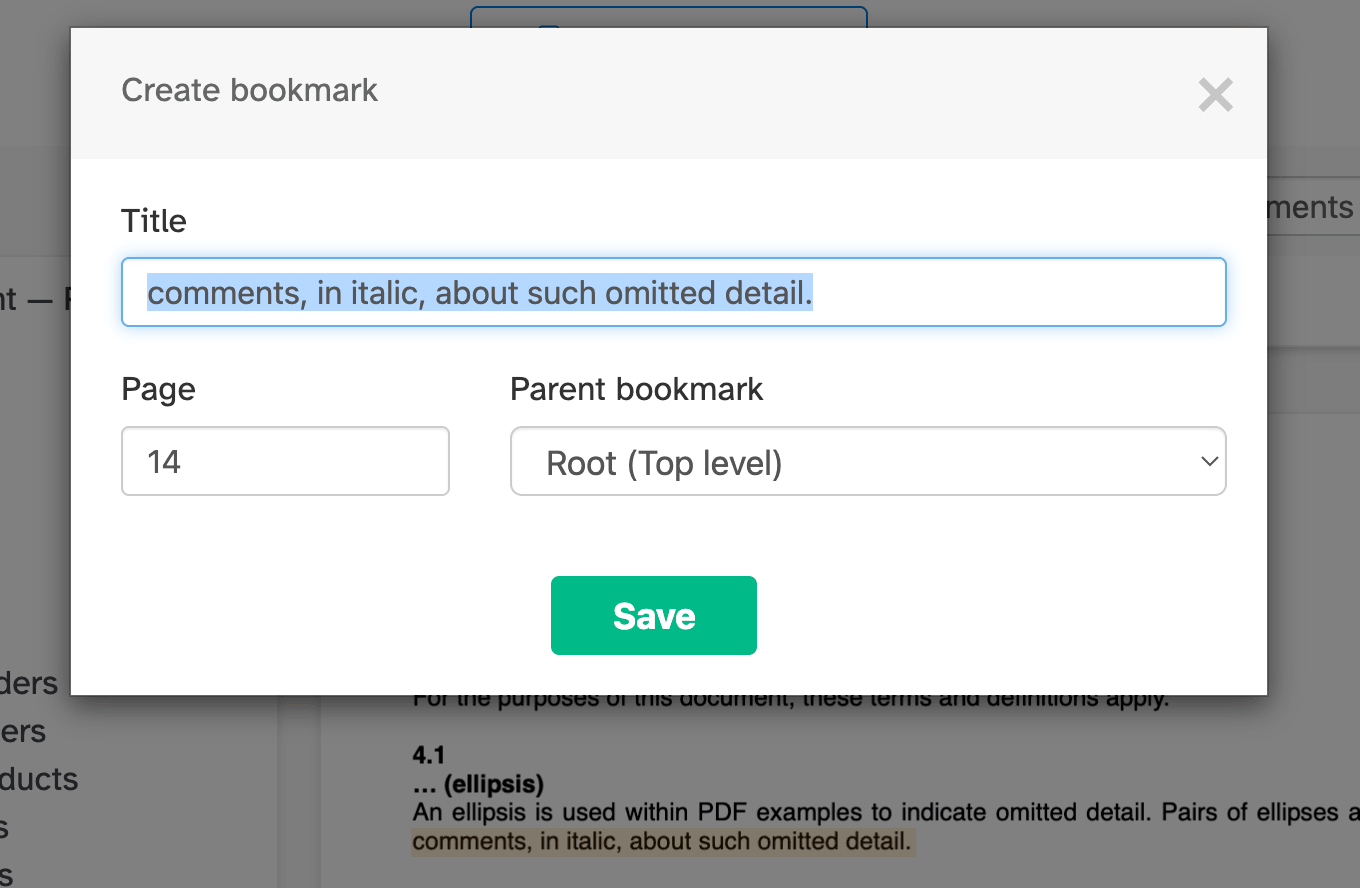
搜索标题,然后点击页面上突出显示的文本. 弹出一个对话框,里面已经填好了你点击的文本作为书签名称,以及它所在的页码.
你也可以点击页面上的任何现有文本片段来创建书签.
如果需要可以修改名称,然后确认将书签添加到树中.
![]()
-
在当前页面创建书签
转到你想要书签指向的页面,然后点击顶部的“在页面上创建书签”按钮.
树中会添加一个新书签. 输入名称并按 Enter 确认.
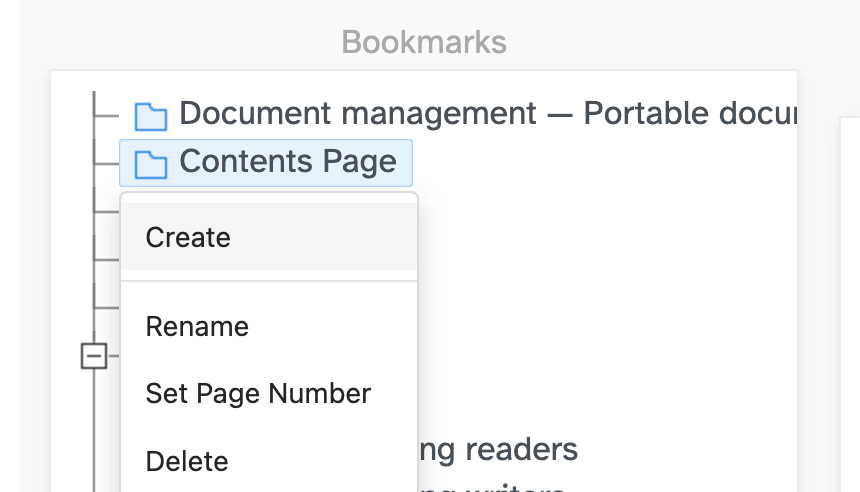
你也可以右键点击任何书签并选择“创建”,在其下方添加一个新的嵌套书签.
![]()
-
重命名书签
双击书签,或右键点击并选择“重命名”.
直接编辑文本并按 Enter 确认,或按 Escape 取消.
-
更改目标页面
右键点击书签并选择“设置页码”来更改它跳转到的页面.
输入新的页码并确认.
-
重新排序和嵌套书签
拖放书签可以将其在列表中向上或向下移动.
将书签拖到另一个书签上,即可将其嵌套为子书签. 这样你就可以构建一个包含章节和子章节的多级大纲.
-
删除书签
右键点击书签并选择“删除”.
删除包含子书签的书签也会同时删除其子书签.
-
应用更改并下载
满意大纲后,点击“应用更改”,然后“下载”更新后的 PDF.