Google Drive
 OneDrive
Нижче ми покажемо, як створювати, перейменовувати, впорядковувати та видаляти закладки (структуру) PDF-документа.
-
Upload твої файли
Файли безпечно проходять Upload через зашифроване з'єднання. Файли залишаються в безпеці. Після обробки вони видаляються назавжди.
Не хочеш робити Upload файлів і бажаєш працювати офлайн?
Try Sejda Desktop. Ті самі функції, що й в онлайн-сервісі, а файли ніколи не залишають твій комп'ютер.Натисни 'Upload' і вибери файли зі свого комп'ютера.
Перетягування файлів на сторінку також працює.
Файли Dropbox або Google Drive
Ти також можеш вибрати PDF-файли з Dropbox або Google Drive.
Розгорни список 'Upload' і вибери свої файли.
-
Переглянь існуючі закладки
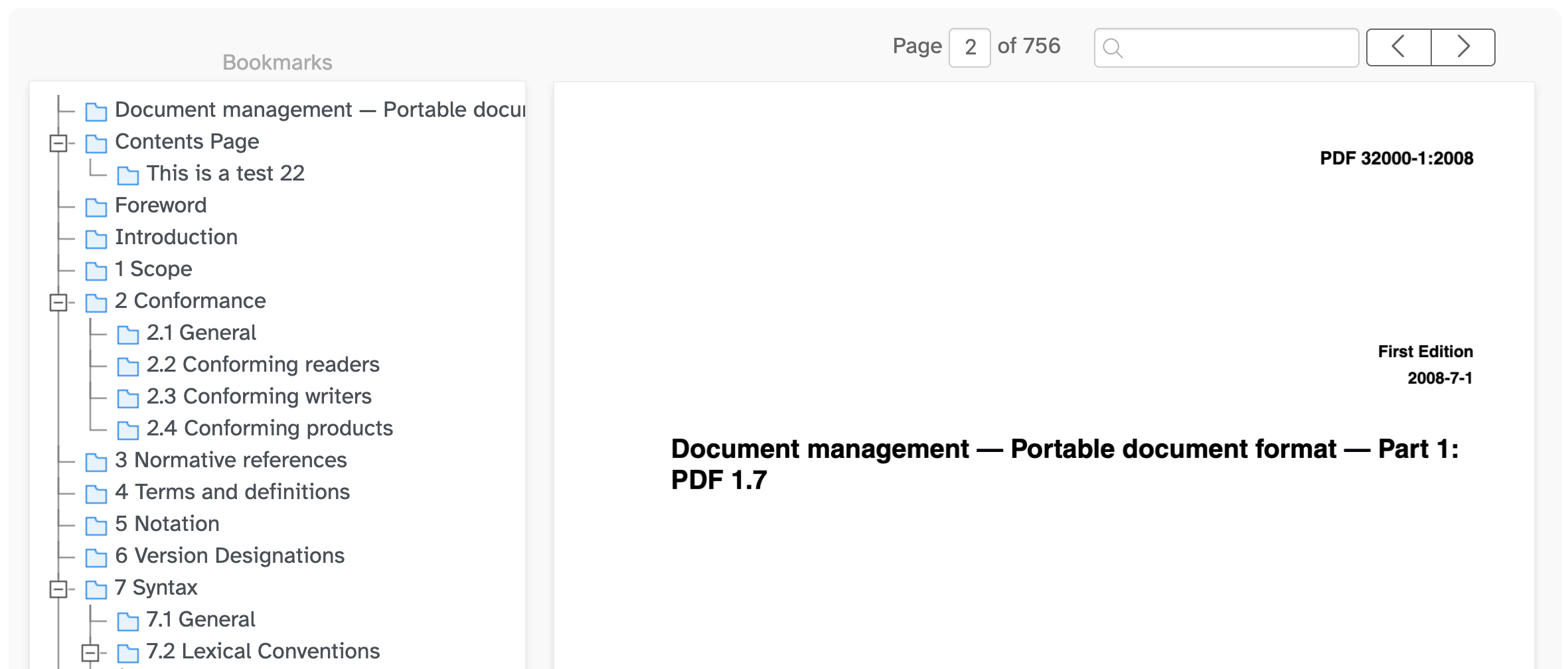
Закладки, які також називають структурою, — це клікабельні елементи, що складають зміст PDF. Читачі використовують їх, щоб швидко перейти до розділу або секції.
Після завантаження PDF існуючі закладки з’являться у вигляді дерева на панелі «Закладки» зліва. Попередній перегляд документа відображається справа.
Натисни на стрілку зліва від закладки, щоб розгорнути або згорнути її дочірні закладки. Це дозволяє працювати з великими структурами по одному рівню за раз.
Натисни на закладку в дереві, щоб перейти до відповідної сторінки у вікні перегляду.
![]()
-
Знайди сторінку або скористайся пошуком тексту
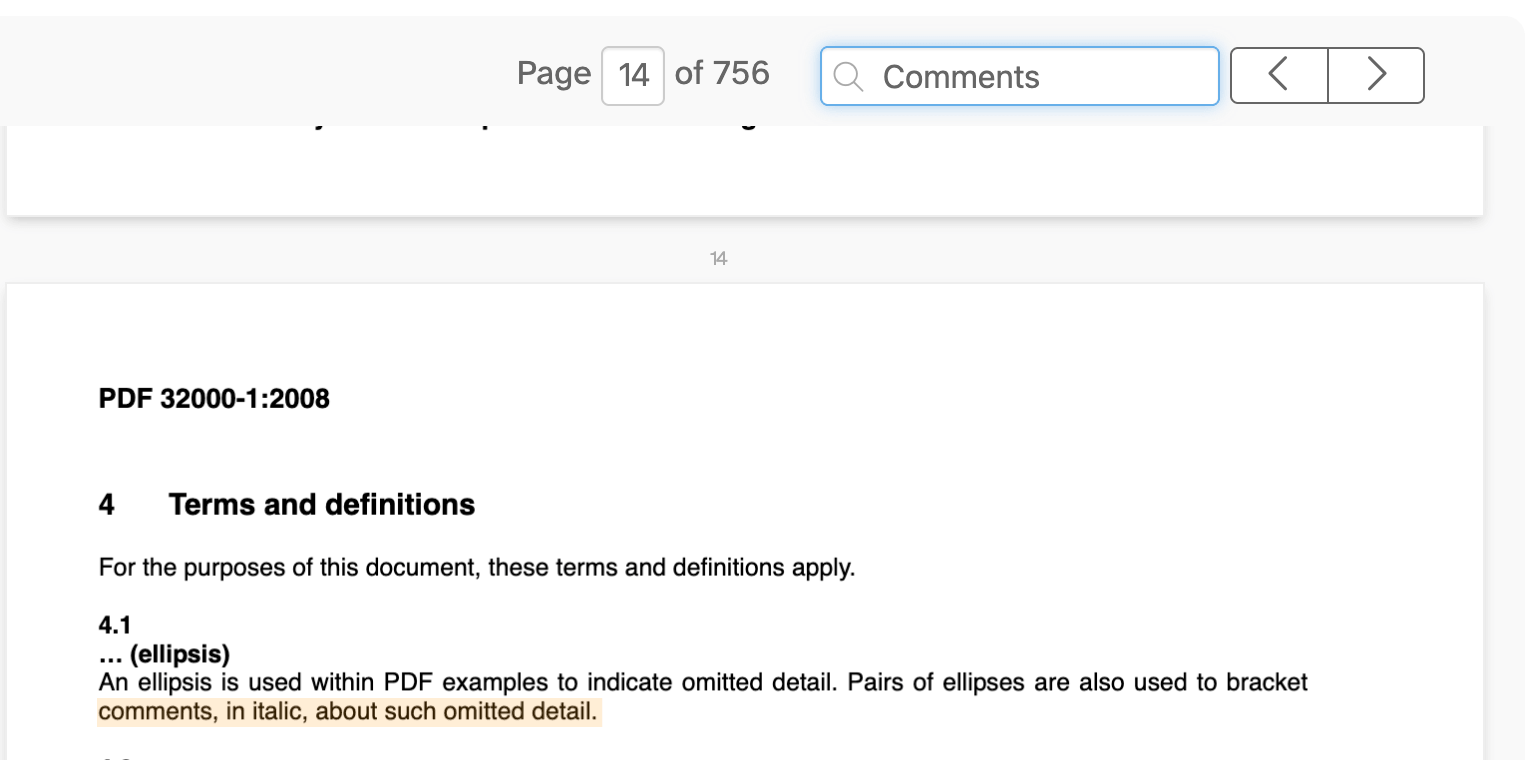
Використовуй поле сторінки або стрілки «назад» і «вперед», щоб гортати документ.
Щоб знайти конкретний розділ, введи слово або фразу в полі пошуку. Усі збіги підсвічуються на сторінці, і ти можеш перемикатися між ними за допомогою стрілок.
![]()
-
Створи закладку з тексту на сторінці
Пошук — це найшвидший спосіб створити структуру із заголовків документа.
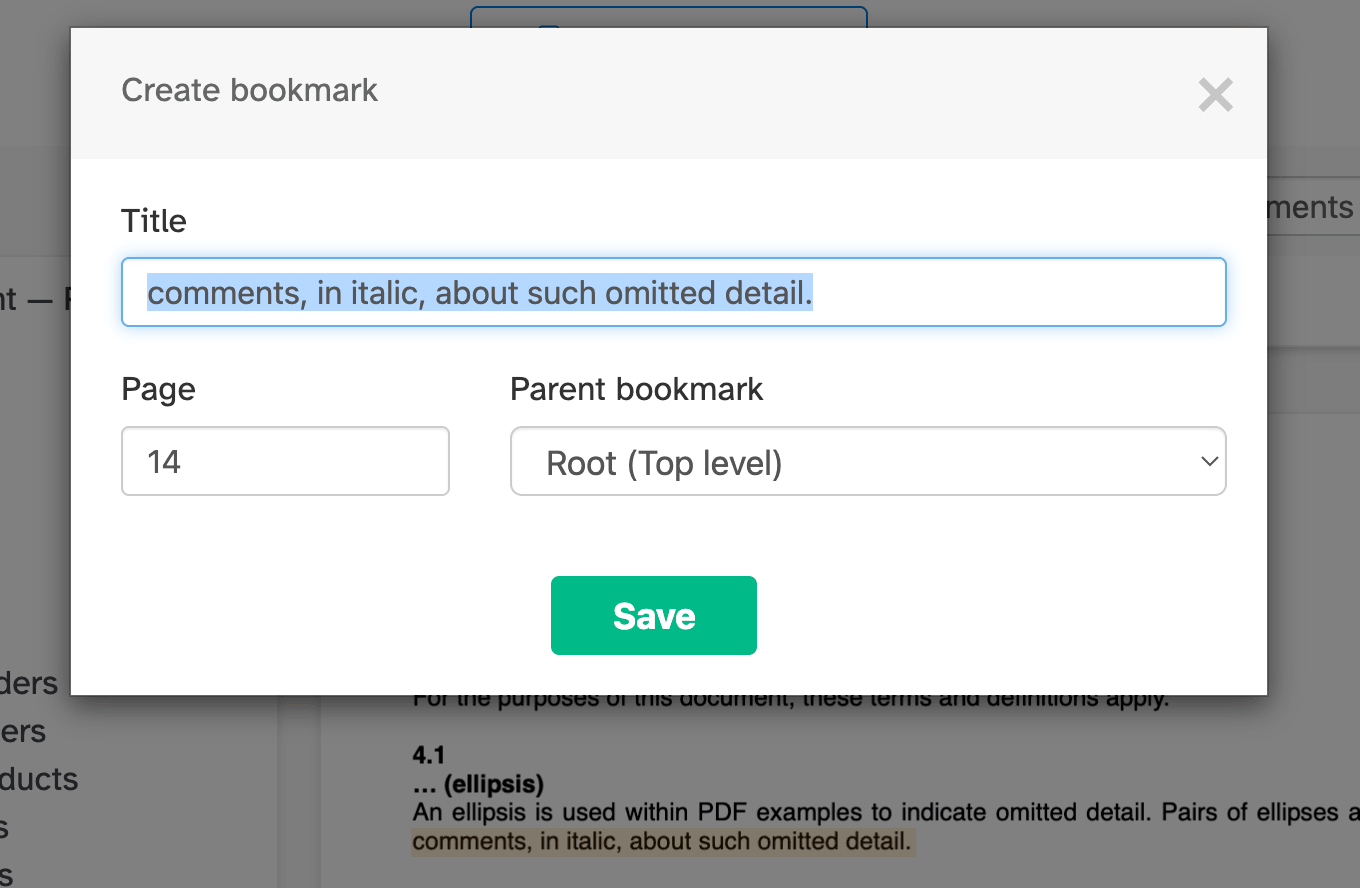
Знайди заголовок, а потім натисни на підсвічений текст на сторінці. Відкриється діалогове вікно, де вже вказано вибраний текст як назву закладки та номер сторінки.
Ти також можеш натиснути на будь-який текстовий фрагмент на сторінці, щоб створити з нього закладку.
За потреби підкоригуй назву та підтвердь додавання закладки до дерева.
![]()
-
Створи закладку на поточній сторінці
Перейди на потрібну сторінку та натисни кнопку «Створити закладку на сторінці» вгорі.
Нова закладка додасться до дерева. Введи назву та натисни Enter для підтвердження.
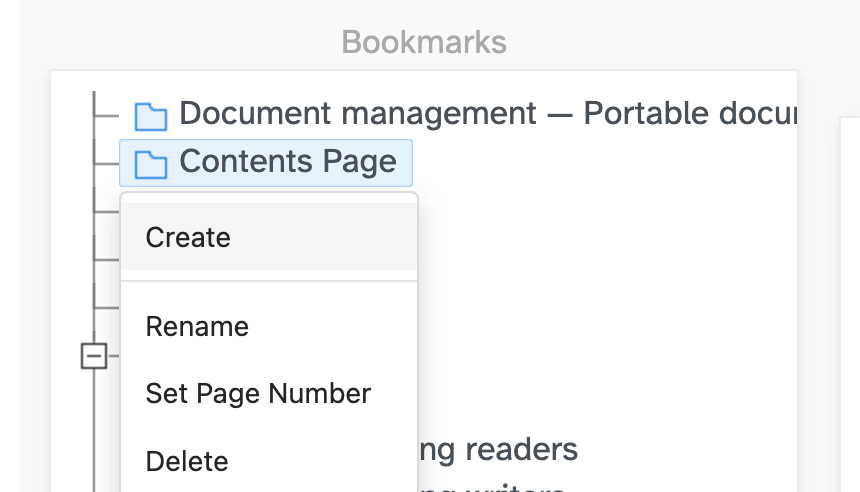
Ти також можеш натиснути правою кнопкою миші на будь-яку закладку та вибрати «Створити», щоб додати вкладену закладку.
![]()
-
Перейменуй закладку
Двічі натисни на закладку або натисни правою кнопкою миші та вибери «Перейменувати».
Відредагуй текст і натисни Enter для підтвердження або Escape для скасування.
-
Зміни сторінку призначення
Натисни правою кнопкою миші на закладку та вибери «Встановити номер сторінки», щоб змінити цільову сторінку.
Введи новий номер сторінки та підтвердь.
-
Змінюй порядок та вкладеність закладок
Перетягуй закладку, щоб перемістити її вгору або вниз за списком.
Перетягни одну закладку на іншу, щоб зробити її вкладеною. Так можна створити багаторівневу структуру з розділами та підрозділами.
-
Видали закладку
Натисни правою кнопкою миші на закладку та вибери «Видалити».
Видалення закладки з вкладеними елементами також видалить і їх.
-
Застосуй зміни та завантаж
Коли структура буде готова, натисни «Застосувати зміни», а потім «Download» оновлений PDF.