Sejda PDF Desktop
Productive PDF software that you'll love to use
Sejda PDF Desktop можна використовувати безкоштовно з денними лімітами.
Перейдіть на PRO для необмеженого використання.
| Free | Pro |
| 3 tasks per day | Unlimited |
| Docs up to 50MB and 200 pages | Unlimited |
| Compress files up to 100MB | Unlimited |
| OCR files up to 10 pages | Unlimited |
| Images up to 5MB | Unlimited |
| Combine up to 30 files and 50 pages | Unlimited |
| Convert files one by one | Multiple files in one go |
Ми допомагаємо з вашими PDF tasks
Об’єднайте файли в один PDF
Візуально поєднуйте та впорядковуйте сторінки, об’єднуйте PDF файли. Чергуйте та змішуйте парні й непарні сторінки з різних файлів.
Розділіть PDF файли
Розділіть документи за сторінками. Витягніть окремі документи. Розділіть за розміром, закладками або текстом. Розділіть скани з двосторінковим макетом
Конвертуйте PDF в Office та зображення
Конвертуйте PDF у Word, Excel та зображення. Перетворіть зображення на PDF
Стиснути PDF
Зменште розмір PDF файлів. Оптимізуйте зображення та інші ресурси

Редагуйте PDF файли
Додавайте, редагуйте чи переміщуйте текст у PDF. Змінюйте шрифт, розмір та стиль. Вставляйте, переставляйте чи видаляйте сторінки.
Додавайте підпис, виділяйте текст та фігури
Встановіть паролі та обмеження PDF
Захистіть PDF від копіювання та редагування. Додайте пароль для захисту від стороннього доступу

Watermark PDF
Додайте водяний знак до PDF-документів
Grayscale PDF
Зроби текст та зображення PDF у відтінках сірого
Обрізати PDF
Обріжте поля, налаштуйте видиму область, змініть розмір сторінки
Easy to adopt and deploy in the enterprise
- Pre-activated deployments with a volume license key
- Citrix™ and Terminal Services™ compatible
- Save costs — volume discounts start from 2 licenses (up to 60% off)
Знайдіть ідеальний варіант для себе
Знайдіть ідеальний варіант для бізнесу
Sejda PDF Desktop можна використовувати безкоштовно з денними лімітами. Перейдіть на PRO для необмеженого використання.
for 10 users
- Latest features
- 7 days access to Sejda Desktop
- 7 days access to Sejda Web
for 10 users
- Latest features
- A year access to Sejda Desktop
- A year access to Sejda Web

Common questions
How can I cancel my subscription?
To cancel a recurring subscription just click 'Stop auto-renewal' from your account page. You can also email hi@sejda.com.
The Week Pass plan is a one-time charge, not a recurring subscription. It does not automatically renew and downgrades to free after 7 days.
Will my subscription be automatically renewed?
The Week Pass plan is a one-time charge, not a recurring subscription. It does not automatically renew and downgrades to free after 7 days.
Desktop Annual is a recurring subscription and will continue until you cancel.
Subscriptions auto-renew at the end of each term and you will be charged for the subsequent term.
What is the difference between Sejda Desktop and Sejda Web?
Sejda Web is the online, browser-based service, where files are uploaded and processed on our servers.
Sejda Desktop is an application that you can install on your computer and files are processed locally, on your computer.
Does Sejda Desktop process files locally?
Yes, with Sejda Desktop files are processed on your computer, not uploaded to our servers.
Can I use Sejda Desktop on both my laptop and my desktop?
Yes, you can use one license of Sejda Desktop on both your laptop and your desktop, given you are the only one using Sejda Desktop on these computers.
Do you offer a perpetual license?
No, we don't offer perpetual licenses anymore.
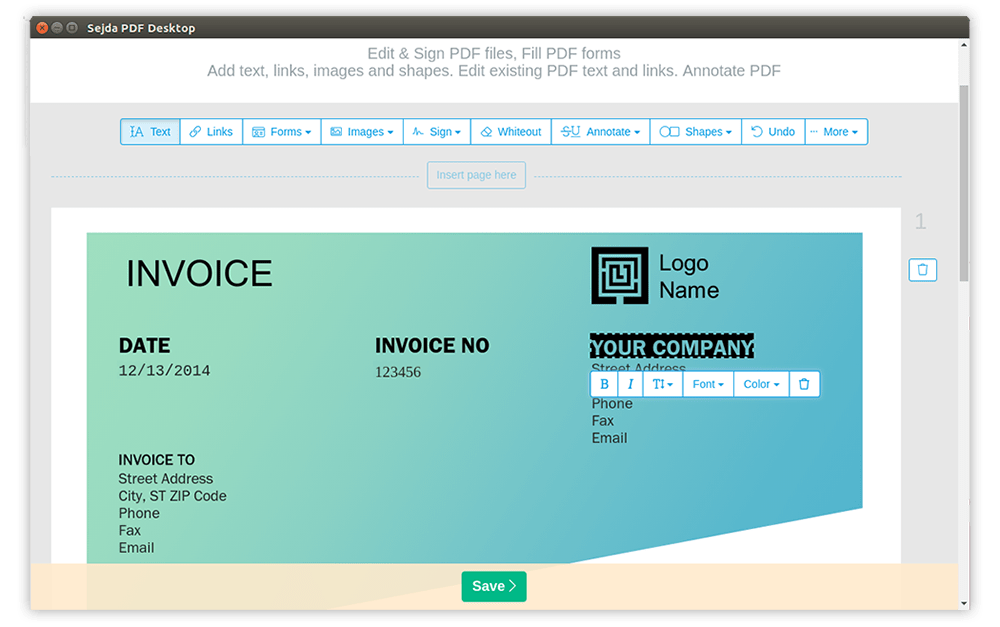
Ubuntu Linux Chromebook PDF Editor
Як редагувати PDF на Ubuntu Linux або Chromebook
-
Відкрий файл у Linux версії Sejda Desktop or use the Онлайн PDF-редактор
-
Натисни інструмент Text у верхньому меню
-
Змінюй текст, натиснувши на нього, щоб почати редагування. Додай текст на сторінку PDF.
-
Додай зображення на сторінку. Тягни, щоб перемістити, змінити розмір чи повернути зображення
-
Заповнюй PDF-форми та додавай підписи. Намалюй, введи або зроби Upload зображення підпису
-
Роби анотації, виділяй текст та закреслюй зміни
-
Додавай посилання на веб-адреси або сторінки в документі. Легко редагуй існуючі гіперпосилання в PDF
-
Швидко знаходь та замінюй усі входження слів у PDF. Забілюй (Whiteout) частини сторінки.Додавай фігури
-
Натисни Apply changes та збережи документ