
Help & Knowledge Base
Customizing Result File Names
Special keywords can be used as placeholders in the output file names, to be replaced with dynamic values during the execution.
A trivial example is prefixing each document with the page number, when splitting.
[CURRENTPAGE]
A reference to the current page number in the input document.
Example: [CURRENTPAGE###] will generate filesnames like 001.pdf, 002.pdf.
Example: [CURRENTPAGE##] generates 01.pdf, 02.pdf, etc.
[TIMESTAMP]
Ensures unique output filenames, being replaced with current date & time.
[FILENUMBER]
Ensures unique output filenames, replaced with a file number according to the output order.
Example: [FILENUMBER###] generates 001, 002
Example: [FILENUMBER13] starts with the counter at 13, generating 13, 14,
etc.
[BASENAME]
Does not ensure unique output filenames, and it must be used together with other placeholders ensuring unique names. It is replaced with original name of the input document, without the extension.
Example: [CURRENTPAGE]_[BASENAME] would generate 1_input-file.pdf, 3_input-file.pdf,
etc.
[BOOKMARK_NAME]
This pattern is replaced by current bookmark's name. Only applicable in the "Split by bookmarks" tool.
[BOOKMARK_NAME_STRICT]
Same behavior as [BOOKMARK_NAME] with the difference that non-alphanumberic characters are
removed.
Example: [CURRENTPAGE]-[BOOKMARK_NAME] would generate 1-Introduction.pdf, 4-Chapter
1.pdf, etc.
[TEXT]
This pattern is applicable only in the "Split by text" tool. It is replaced with the text found in the page area selected.
Example: [CURRENTPAGE]-[TEXT] would generate 1-Invoice 3456789.pdf, 4-Invoice
234567.pdf, etc.
[TEXT1], [TEXT2], etc.
This pattern is applicable only in the "Rename" tool. It is replaced with the text found in the selected area.
Example: [TEXT2]-[TEXT1] would generate John Doe-Invoice 3456789.pdf, Jane Doe-Invoice
234567.pdf, etc.
Sejda Desktop Enterprise Install
To deploy Sejda Desktop in an enterprise environment using a pre-configured volume license key use this command:
msiexec /i sejda-desktop_x.y.z_x64.msi LICENSE_KEY="1234-ABCD-1234-ABCD"
Any options provided will be configured machine-wide and will apply for all users on the system.
| LICENSE_KEY | License key | LICENSE_KEY="1234-ABCD-1234-ABCD" |
| LOCALE | UI language | en, es, de, fr,it or pt |
| UPDATE_CHECK | Disables checking for new versions | UPDATE_CHECK="false" |
| DISABLED_FEATURES | List of features to be disabled | DISABLED_FEATURES="edit.whiteout" |
| EULA_ACCEPTED | Accept EULA and no longer prompt on first use | EULA_ACCEPTED="true" |
| AUTO_REPORT_ERRORS | Configure automated error reporting and no longer prompt on first use | AUTO_REPORT_ERRORS="false" |
Resetting Browser Zoom
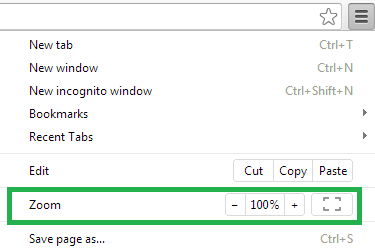
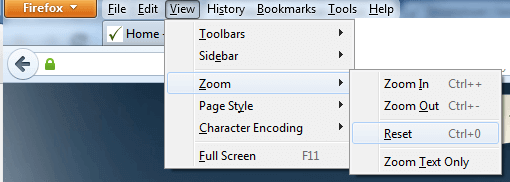
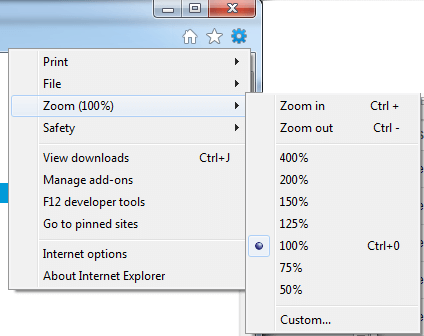
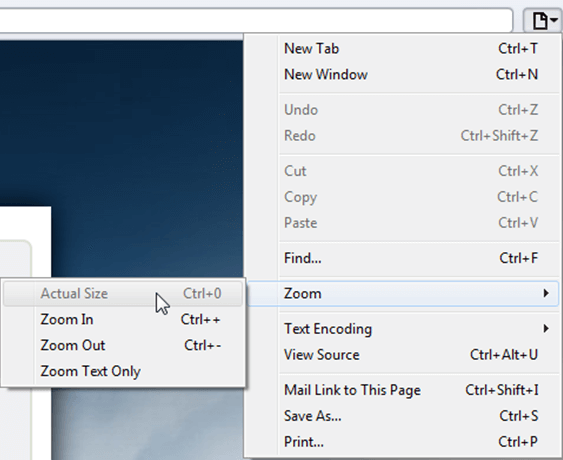
Choosing a zoom level of anything other than 100% (the default) can cause problems in pages where we render PDF pages.
If you are warned about it, reset the browser zoom to 100%.
The quickest way to return your browser to this zoom setting is to use the keyboard shortcut Ctrl + 0 on Windows or Cmd + 0 on Mac.
Additional browser-specific instructions for changing the zoom level are detailed below.
Chrome
Firefox
Internet Explorer
Safari
Sejda Desktop - Loading local fonts failed
Sejda Desktop fails to load the fonts installed on your system?
Windows 7: Please install "Platform update for Windows 7 SP1": https://support.microsoft.com/en-us/kb/2670838.
Linux: Please install libfontconfig-dev: sudo apt-get install libfontconfig-dev
Sejda Desktop - Add your fonts
Sejda Desktop can use your custom fonts when editing PDF documents.
1) Install the font on your system. See help for Windows or Mac.
2) Open Sejda Desktop, then open a PDF document with the Editor.
3) Type text on the page. From the context menu select "Fonts > More fonts".
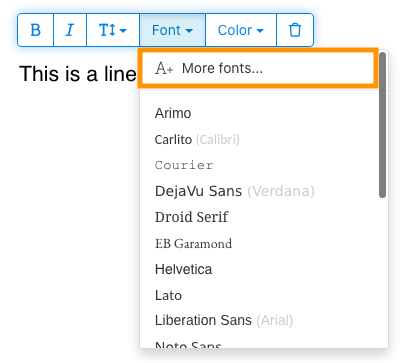
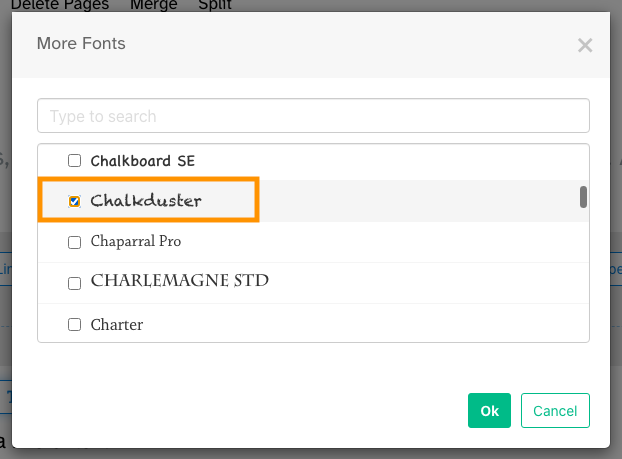
4) Select the font you would like to use and click "OK".
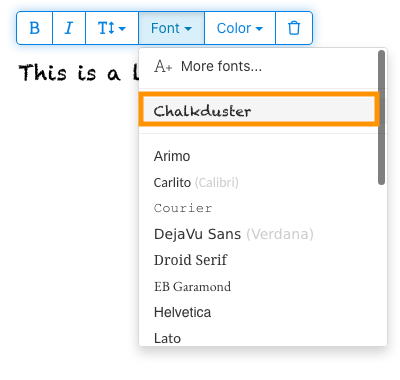
5) Click on the newly added font to use it for your text.
How long does it take for a refund to be processed?
It can take anywhere from 5-10 business days for a refund to show up on your bank account.
In some cases, the refund might be processed as a reversal, meaning the original payment will disappear from the account statement entirely and the balance will reflect as though the charge never occurred.
If you do not see the refund after 10 business days and you are still seeing the original charge on your bank statement, please reach out to support for more information.
How can you delete your FastSpring data?
If you've placed an order through FastSpring, our online authorized reseller & merchant of record, you can send your data erasure request to privacy@fastspring.com.
Malwarebytes interfering with Sejda Desktop?
Do you have Malwarebytes installed?
Please try temporarily turning Malwarebytes off and see if that solves the problem: Instructions here
You can report this problem with Malwarebytes: Report false positive
Could not convert: Page uses CAPTCHAs
The website you are trying to convert uses CAPTCHAs to block automated robots (such as our converter) from visiting their website.
There is no work around this.
See if the browser extension helps with your use-case:
HTML to PDF browser-extension
Install Linux OCR engine
Sejda Desktop does not ship with an embedded OCR engine on Linux, it uses the one available on the system.
To install an OCR engine, please run the following command:
sudo apt-get install -y tesseract-ocr tesseract-ocr-all
Once the command completes, return to Sejda Desktop and run your OCR task again.
Install Linux OCR language data
The OCR engine is installed successfully, but it is missing language data.
To install language data, please run the following command:
sudo apt-get install -y tesseract-ocr-all
About 667M of data will be downloaded and installed.
Once the command completes, return to Sejda Desktop and run your OCR task again.
Мене просять ввести пароль власника
Чому в мене запитують пароль?
Деякі PDF-документи мають налаштування безпеки, що обмежують певні дії, як-от друк, копіювання тексту, редагування або додавання анотацій. Ці обмеження встановлені автором документа, щоб контролювати використання та поширення вмісту.
Коли ми виявляємо такі обмеження у PDF, ми запитуємо у вас пароль власника. Введення цього пароля розблокує документ і надасть повний доступ до всіх функцій та дозволів. Цей крок гарантує, що лише авторизовані користувачі можуть змінювати або видаляти обмеження, встановлені автором.
Що таке пароль власника?
Пароль власника встановлюється автором PDF для запобігання несанкціонованим змінам у документі. Він відрізняється від пароля користувача, який взагалі обмежує відкриття документа. Якщо у вас є пароль власника, це означає, що ви маєте повний доступ до документа.
Що, якщо в мене немає пароля власника?
Якщо у вас немає пароля власника, доступ залишиться обмеженим відповідно до налаштувань PDF.
Щоб отримати повний доступ, знайдіть розблоковану версію документа.
Як уникнути постійного введення пароля власника?
Ви можете використати інструмент розблокування PDF, щоб видалити обмеження з вашого документа. Це потрібно зробити лише один раз. Після цього запит пароля власника для цього документа більше не з'являтиметься.
Відкрийте PDF у Google Chrome, натисніть Ctrl+P для друку, виберіть "Destination" як "Save as PDF" справа вгорі, а потім натисніть "Save".
Чи вирішить проблему купівля платного плану?
Ні, пароль власника все одно буде потрібен, навіть якщо у вас платний план.
Ви можете сказати мені пароль власника?
Ні, ми не знаємо паролів власника ваших документів. Пароль власника був обраний автором документа і відрізняється від вашого пароля для входу.
Я не можу редагувати або конвертувати відсканований документ
Чому відскановані документи не можна редагувати або конвертувати?
Під час сканування паперового документа сканер робить зображення кожної сторінки. Цей процес перетворює текст, графіку та макет у єдине зображення, вбудоване в PDF. На відміну від звичайних PDF, де текст зберігається як окремі символи, у сканованих PDF кожна сторінка є цільним зображенням.
Оскільки текст у сканованому PDF є частиною зображення, редактори не можуть розпізнати або змінити його напряму. Програма бачить лише набір пікселів, а не окремі літери чи слова. Це унеможливлює редагування абзаців тексту чи внесення змін, як у звичайному текстовому PDF.
Як визначити, що документ є сканом?
Один зі способів — відкрити PDF і спробувати виділити текст мишкою. У PDF, який можна редагувати, текст можна виділити, натиснувши і протягнувши курсор. Якщо текст не виділяється, а вся сторінка поводиться як картинка, це, швидше за все, скан.
Примітка: деякі скани обробляються OCR, що дозволяє виділяти та шукати текст у документі. Проте це все одно скани, і їх не можна редагувати або конвертувати як стандартні PDF.
Я впевнений, що мій документ — не скан
Деякі документи схожі на скани, бо їхній вміст вбудований як зображення на кожній сторінці. Це трапляється з документами зі скріншотів або коли текст перетворено на криві.
Хоча технічно це не скани, вони функціонують так само. На жаль, ми також не підтримуємо редагування або конвертацію таких документів.
Чи вирішить проблему купівля платного плану?
Ні, перехід на платний план не дозволить редагувати або конвертувати скановані документи. Редагування чи конвертація сканів не підтримується незалежно від рівня підписки.
Я впевнений, що раніше міг редагувати цей документ
Ми ніколи не підтримували редагування або конвертацію сканованих документів. Якщо раніше ви могли редагувати документ, ймовірно, він був експортований інакше, ніж цей.
Sejda Desktop видає помилку через права доступу
Є 2 поширені причини цієї помилки: недостатньо прав або втручання антивірусу.
Недостатньо дозволів: Можливо, потрібно запустити Sejda Desktop з Administrator priviledges. Натисни правою кнопкою на додаток, далі "More" > "Run as administrator".
Антивірус або захисне ПЗ: Спробуй тимчасово вимкнути антивірус, щоб перевірити, чи це допоможе.
Встановити Sejda Desktop на Chromebook
Sejda Desktop можна встановити на Chromebook за допомогою середовища розробки Linux (також відомого як Crostini).
Вимоги
На вашому Chromebook має бути ввімкнено середовище розробки Linux. Щоб увімкнути його, перейдіть у Settings → Advanced → Developers → Linux development environment і дотримуйтесь інструкцій.
Не всі Chromebook підтримують Linux. Старіші або бюджетні моделі можуть не мати цієї опції.
1. Download версію для Linux (.deb)
2. Встановити через Terminal
Відкрийте застосунок Linux Terminal і запустіть:
cd ~/Downloads
sudo dpkg -i sejda-desktop_*.deb
sudo apt -f install
3. Запустіть її
sejda-desktop
Або запустіть із папки Linux apps у лаунчері ChromeOS.
Troubleshooting: програма не відкривається
Якщо Sejda Desktop не з’являється або не відкриває вікно, встановіть відсутні бібліотеки GUI:
sudo apt install -y libgconf-2-4 libatk1.0-0 libatk-bridge2.0-0
Функції OCR
Sejda Desktop на Linux використовує системний двигун OCR.
Дивіться інструкції в Install Linux OCR engine