
Help & Knowledge Base
Customizing Result File Names
Special keywords can be used as placeholders in the output file names, to be replaced with dynamic values during the execution.
A trivial example is prefixing each document with the page number, when splitting.
[CURRENTPAGE]
A reference to the current page number in the input document.
Example: [CURRENTPAGE###] will generate filesnames like 001.pdf, 002.pdf.
Example: [CURRENTPAGE##] generates 01.pdf, 02.pdf, etc.
[TIMESTAMP]
Ensures unique output filenames, being replaced with current date & time.
[FILENUMBER]
Ensures unique output filenames, replaced with a file number according to the output order.
Example: [FILENUMBER###] generates 001, 002
Example: [FILENUMBER13] starts with the counter at 13, generating 13, 14,
etc.
[BASENAME]
Does not ensure unique output filenames, and it must be used together with other placeholders ensuring unique names. It is replaced with original name of the input document, without the extension.
Example: [CURRENTPAGE]_[BASENAME] would generate 1_input-file.pdf, 3_input-file.pdf,
etc.
[BOOKMARK_NAME]
This pattern is replaced by current bookmark's name. Only applicable in the "Split by bookmarks" tool.
[BOOKMARK_NAME_STRICT]
Same behavior as [BOOKMARK_NAME] with the difference that non-alphanumberic characters are
removed.
Example: [CURRENTPAGE]-[BOOKMARK_NAME] would generate 1-Introduction.pdf, 4-Chapter
1.pdf, etc.
[TEXT]
This pattern is applicable only in the "Split by text" tool. It is replaced with the text found in the page area selected.
Example: [CURRENTPAGE]-[TEXT] would generate 1-Invoice 3456789.pdf, 4-Invoice
234567.pdf, etc.
[TEXT1], [TEXT2], etc.
This pattern is applicable only in the "Rename" tool. It is replaced with the text found in the selected area.
Example: [TEXT2]-[TEXT1] would generate John Doe-Invoice 3456789.pdf, Jane Doe-Invoice
234567.pdf, etc.
Sejda Desktop Enterprise Install
To deploy Sejda Desktop in an enterprise environment using a pre-configured volume license key use this command:
msiexec /i sejda-desktop_x.y.z_x64.msi LICENSE_KEY="1234-ABCD-1234-ABCD"
Any options provided will be configured machine-wide and will apply for all users on the system.
| LICENSE_KEY | License key | LICENSE_KEY="1234-ABCD-1234-ABCD" |
| LOCALE | UI language | en, es, de, fr,it or pt |
| UPDATE_CHECK | Disables checking for new versions | UPDATE_CHECK="false" |
| DISABLED_FEATURES | List of features to be disabled | DISABLED_FEATURES="edit.whiteout" |
| EULA_ACCEPTED | Accept EULA and no longer prompt on first use | EULA_ACCEPTED="true" |
| AUTO_REPORT_ERRORS | Configure automated error reporting and no longer prompt on first use | AUTO_REPORT_ERRORS="false" |
Resetting Browser Zoom
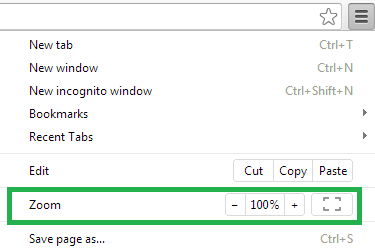
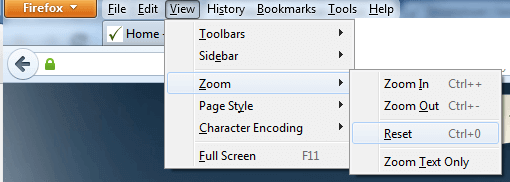
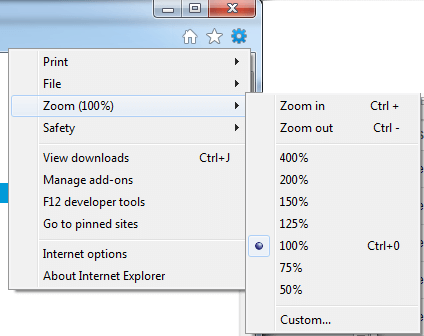
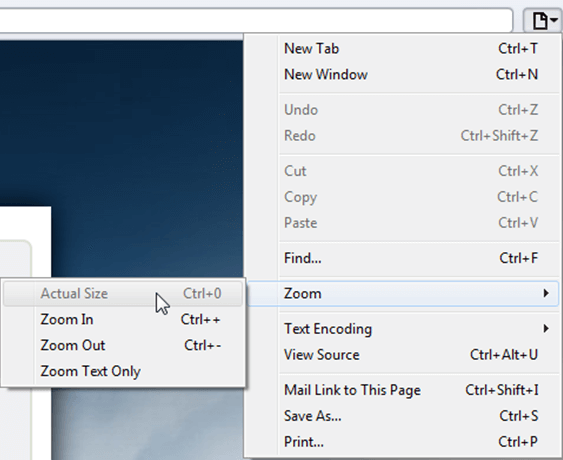
Choosing a zoom level of anything other than 100% (the default) can cause problems in pages where we render PDF pages.
If you are warned about it, reset the browser zoom to 100%.
The quickest way to return your browser to this zoom setting is to use the keyboard shortcut Ctrl + 0 on Windows or Cmd + 0 on Mac.
Additional browser-specific instructions for changing the zoom level are detailed below.
Chrome
Firefox
Internet Explorer
Safari
Sejda Desktop - Loading local fonts failed
Sejda Desktop fails to load the fonts installed on your system?
Windows 7: Please install "Platform update for Windows 7 SP1": https://support.microsoft.com/en-us/kb/2670838.
Linux: Please install libfontconfig-dev: sudo apt-get install libfontconfig-dev
Sejda Desktop - Add your fonts
Sejda Desktop can use your custom fonts when editing PDF documents.
1) Install the font on your system. See help for Windows or Mac.
2) Open Sejda Desktop, then open a PDF document with the Editor.
3) Type text on the page. From the context menu select "Fonts > More fonts".
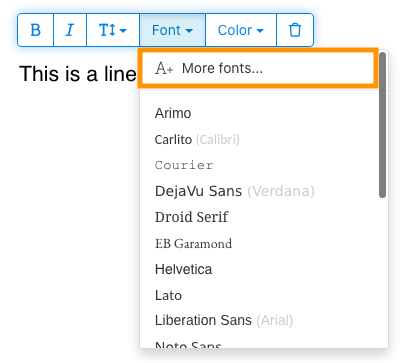
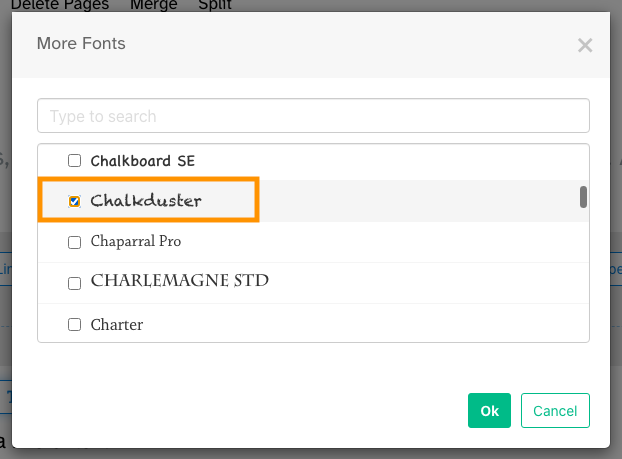
4) Select the font you would like to use and click "OK".
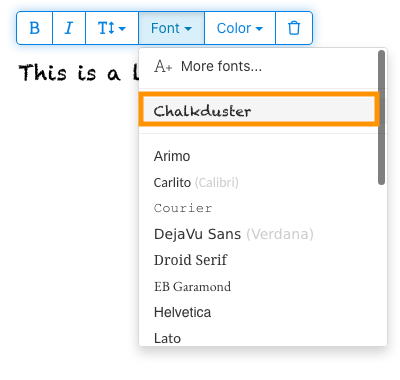
5) Click on the newly added font to use it for your text.
How long does it take for a refund to be processed?
It can take anywhere from 5-10 business days for a refund to show up on your bank account.
In some cases, the refund might be processed as a reversal, meaning the original payment will disappear from the account statement entirely and the balance will reflect as though the charge never occurred.
If you do not see the refund after 10 business days and you are still seeing the original charge on your bank statement, please reach out to support for more information.
How can you delete your FastSpring data?
If you've placed an order through FastSpring, our online authorized reseller & merchant of record, you can send your data erasure request to privacy@fastspring.com.
Malwarebytes interfering with Sejda Desktop?
Do you have Malwarebytes installed?
Please try temporarily turning Malwarebytes off and see if that solves the problem: Instructions here
You can report this problem with Malwarebytes: Report false positive
Could not convert: Page uses CAPTCHAs
The website you are trying to convert uses CAPTCHAs to block automated robots (such as our converter) from visiting their website.
There is no work around this.
See if the browser extension helps with your use-case:
HTML to PDF browser-extension
Install Linux OCR engine
Sejda Desktop does not ship with an embedded OCR engine on Linux, it uses the one available on the system.
To install an OCR engine, please run the following command:
sudo apt-get install -y tesseract-ocr tesseract-ocr-all
Once the command completes, return to Sejda Desktop and run your OCR task again.
Install Linux OCR language data
The OCR engine is installed successfully, but it is missing language data.
To install language data, please run the following command:
sudo apt-get install -y tesseract-ocr-all
About 667M of data will be downloaded and installed.
Once the command completes, return to Sejda Desktop and run your OCR task again.
Jeg blir bedt om å skrive inn eier-passordet
Hvorfor blir jeg spurt om et passord?
Noen PDF-dokumenter har sikkerhetsinnstillinger som begrenser visse handlinger, som utskrift, kopiering av tekst, redigering eller å legge til merknader. Disse begrensningene legges inn av dokumentets oppretter for å kontrollere hvordan innholdet brukes og deles.
Når vi oppdager at en PDF har slike begrensninger, ber vi deg om eier-passordet. Ved å skrive inn dette passordet låses dokumentet opp og gir full tilgang til alle funksjoner og tillatelser. Dette trinnet sikrer at bare autoriserte personer kan endre eller fjerne begrensningene satt av den opprinnelige forfatteren.
Hva er et eier-passord?
Et eier-passord settes av PDF-ens oppretter for å forhindre uautoriserte endringer i dokumentet. Det skiller seg fra et brukerpassord, som begrenser selve åpningen av dokumentet. Hvis du har eier-passordet, betyr det at du har full tilgang til dokumentet.
Hva om jeg ikke har eier-passordet?
Hvis du ikke har eier-passordet, vil du fortsatt ha begrenset tilgang basert på begrensningene i PDF-en.
For å få full tilgang må du få tak i en opplåst versjon av dokumentet.
Hvordan kan jeg unngå å måtte skrive inn eier-passordet hver gang?
Du kan bruke et PDF unlocker-verktøy for å fjerne tillatelsesbegrensningene fra dokumentet ditt. Du gjør dette bare én gang. Da vil du ikke lenger bli bedt om eier-passordet for dokumentet.
Åpne PDF-dokumentet i Google Chrome, trykk Ctrl+P for å skrive ut, velg "Destinasjon" som "Lagre som PDF" øverst til høyre, og klikk deretter på "Lagre".
Vil kjøp av et betalt abonnement løse problemet?
Nei, du vil fortsatt bli spurt om eier-passordet selv om du har et betalt abonnement hos oss.
Kan dere fortelle meg eier-passordet?
Nei, vi kjenner ikke eier-passordet til dokumentene dine. Eier-passordet ble valgt av personen som opprettet dokumentet ditt, og er forskjellig fra påloggingspassordet ditt.
Jeg kan ikke redigere eller konvertere et skannet dokument
Hvorfor kan ikke skannede dokumenter redigeres eller konverteres?
Når du skanner et fysisk dokument for å lage en PDF, tar skanneren et bilde av hver side. Denne prosessen konverterer tekst, grafikk og layout til en enkelt bildefil som er innebygd i PDF-en. Til forskjell fra standard-PDF-er, hvor tekst lagres som individuelle tegn og linjer som kan velges, kopieres og redigeres, behandler skannede PDF-er hver side som ett stort bilde.
Siden teksten i en skannet PDF er en del av et bilde, kan ikke PDF-redigeringsverktøy gjenkjenne eller endre den direkte. Programvaren ser bare en samling piksler, ikke gjenkjennelige bokstaver eller ord. Dette gjør det umulig å redigere tekstavsnitt eller gjøre endringer slik du ville gjort i et vanlig, tekstbasert PDF-dokument.
Hvordan avgjøre om et dokument er skannet?
En måte å finne ut om en PDF er et skannet bilde på, er å åpne det i en PDF-viser og prøve å merke teksten med musen. I en redigerbar PDF kan du markere tekst ved å klikke og dra markøren over den. Hvis du ikke kan velge tekst og hele siden fungerer som ett enkelt bilde, er det sannsynligvis et skannet dokument.
Merk: Noen skannede dokumenter behandles med optisk tegngjenkjenning (OCR) for å bli «søkbare» skanninger, hvor tekst kan velges og søkes i. Men disse dokumentene er fortsatt skanninger og kan ikke redigeres eller konverteres som vanlige PDF-er.
Jeg er sikker på at dokumentet mitt ikke er en skanning
Noen dokumenter ligner skanninger fordi innholdet er innebygd som bilder på hver side. Dette kan skje med dokumenter laget fra skjermbilder eller når tekst er konvertert til omriss i stedet for å være innebygd som redigerbar tekst.
Selv om disse teknisk sett ikke er skanninger, fungerer de på samme måte. Dessverre støtter vi heller ikke redigering eller konvertering av disse dokumenttypene.
Vil kjøp av et betalt abonnement løse problemet?
Nei, oppgradering til en betalt plan vil ikke la deg redigere eller konvertere skannede dokumenter. Redigering eller konvertering av skanninger støttes ikke, uansett abonnementsnivå.
Jeg er sikker på at jeg kunne redigere dette dokumentet tidligere
Vi har aldri støttet redigering eller konvertering av skannede dokumenter. Hvis du kunne redigere dokumentet før, er det sannsynlig at det ble eksportert til PDF på en annen måte enn det nåværende dokumentet.
Sejda Desktop feiler på grunn av manglende tillatelser
Det er 2 vanlige årsaker til denne feilen: utilstrekkelige tillatelser eller forstyrrelser fra antivirus.
Utilstrekkelige tillatelser: Du må kanskje kjøre Sejda Desktop med administratorrettigheter. Høyreklikk på appen, velg deretter «Mer» > «Kjør som administrator».
Antivirus- eller sikkerhetsprogramvare: Prøv å deaktivere antivirus midlertidig for å se om det løser problemet.
Installer Sejda Desktop på Chromebook
Sejda Desktop kan installeres på en Chromebook ved hjelp av Linux-utviklingsmiljøet (også kjent som Crostini).
Krav
Din Chromebook må ha Linux-utviklingsmiljøet aktivert. For å aktivere det, gå til Settings → Advanced → Developers → Linux development environment og følg oppsettet.
Ikke alle Chromebooks støtter Linux. Eldre eller rimeligere modeller har kanskje ikke dette alternativet tilgjengelig.
1. Last ned Linux-versjonen (.deb)
2. Installer i Terminal
Åpne Linux Terminal-appen og kjør:
cd ~/Downloads
sudo dpkg -i sejda-desktop_*.deb
sudo apt -f install
3. Kjør det
sejda-desktop
Eller start den fra Linux-mappen i ChromeOS-menyen.
Feilsøking: appen åpnes ikke
Hvis Sejda Desktop ikke dukker opp eller ikke åpner et vindu, installer de manglende GUI-bibliotekene:
sudo apt install -y libgconf-2-4 libatk1.0-0 libatk-bridge2.0-0
OCR-funksjoner
Sejda Desktop på Linux bruker systemets OCR-motor.
Se Install Linux OCR engine for instruksjoner