
Help & Knowledge Base
Customizing Result File Names
Special keywords can be used as placeholders in the output file names, to be replaced with dynamic values during the execution.
A trivial example is prefixing each document with the page number, when splitting.
[CURRENTPAGE]
A reference to the current page number in the input document.
Example: [CURRENTPAGE###] will generate filesnames like 001.pdf, 002.pdf.
Example: [CURRENTPAGE##] generates 01.pdf, 02.pdf, etc.
[TIMESTAMP]
Ensures unique output filenames, being replaced with current date & time.
[FILENUMBER]
Ensures unique output filenames, replaced with a file number according to the output order.
Example: [FILENUMBER###] generates 001, 002
Example: [FILENUMBER13] starts with the counter at 13, generating 13, 14,
etc.
[BASENAME]
Does not ensure unique output filenames, and it must be used together with other placeholders ensuring unique names. It is replaced with original name of the input document, without the extension.
Example: [CURRENTPAGE]_[BASENAME] would generate 1_input-file.pdf, 3_input-file.pdf,
etc.
[BOOKMARK_NAME]
This pattern is replaced by current bookmark's name. Only applicable in the "Split by bookmarks" tool.
[BOOKMARK_NAME_STRICT]
Same behavior as [BOOKMARK_NAME] with the difference that non-alphanumberic characters are
removed.
Example: [CURRENTPAGE]-[BOOKMARK_NAME] would generate 1-Introduction.pdf, 4-Chapter
1.pdf, etc.
[TEXT]
This pattern is applicable only in the "Split by text" tool. It is replaced with the text found in the page area selected.
Example: [CURRENTPAGE]-[TEXT] would generate 1-Invoice 3456789.pdf, 4-Invoice
234567.pdf, etc.
[TEXT1], [TEXT2], etc.
This pattern is applicable only in the "Rename" tool. It is replaced with the text found in the selected area.
Example: [TEXT2]-[TEXT1] would generate John Doe-Invoice 3456789.pdf, Jane Doe-Invoice
234567.pdf, etc.
Sejda Desktop Enterprise Install
To deploy Sejda Desktop in an enterprise environment using a pre-configured volume license key use this command:
msiexec /i sejda-desktop_x.y.z_x64.msi LICENSE_KEY="1234-ABCD-1234-ABCD"
Any options provided will be configured machine-wide and will apply for all users on the system.
| LICENSE_KEY | License key | LICENSE_KEY="1234-ABCD-1234-ABCD" |
| LOCALE | UI language | en, es, de, fr,it or pt |
| UPDATE_CHECK | Disables checking for new versions | UPDATE_CHECK="false" |
| DISABLED_FEATURES | List of features to be disabled | DISABLED_FEATURES="edit.whiteout" |
| EULA_ACCEPTED | Accept EULA and no longer prompt on first use | EULA_ACCEPTED="true" |
| AUTO_REPORT_ERRORS | Configure automated error reporting and no longer prompt on first use | AUTO_REPORT_ERRORS="false" |
Resetting Browser Zoom
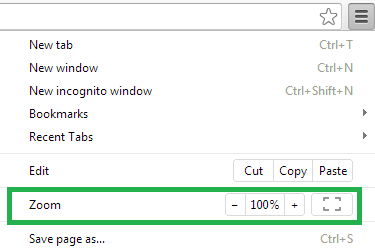
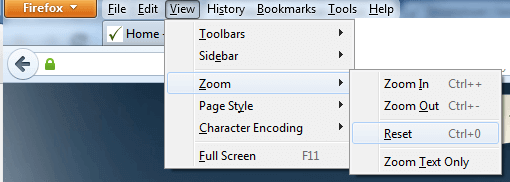
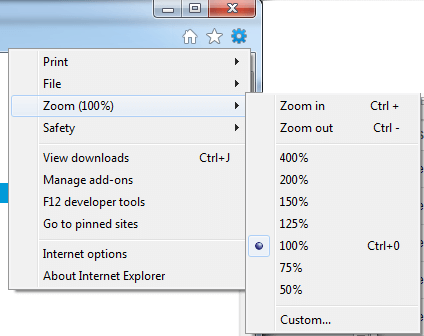
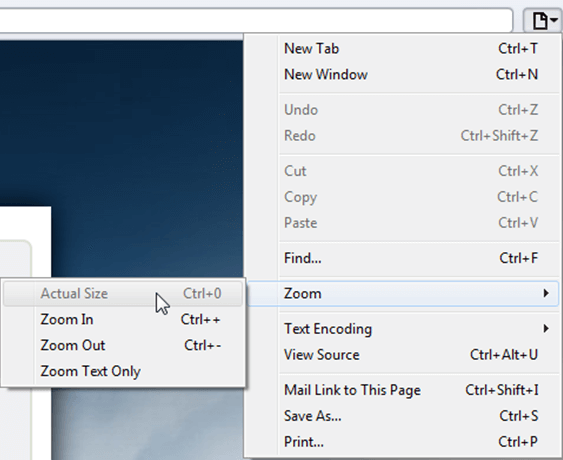
Choosing a zoom level of anything other than 100% (the default) can cause problems in pages where we render PDF pages.
If you are warned about it, reset the browser zoom to 100%.
The quickest way to return your browser to this zoom setting is to use the keyboard shortcut Ctrl + 0 on Windows or Cmd + 0 on Mac.
Additional browser-specific instructions for changing the zoom level are detailed below.
Chrome
Firefox
Internet Explorer
Safari
Sejda Desktop - Loading local fonts failed
Sejda Desktop fails to load the fonts installed on your system?
Windows 7: Please install "Platform update for Windows 7 SP1": https://support.microsoft.com/en-us/kb/2670838.
Linux: Please install libfontconfig-dev: sudo apt-get install libfontconfig-dev
Sejda Desktop - Add your fonts
Sejda Desktop can use your custom fonts when editing PDF documents.
1) Install the font on your system. See help for Windows or Mac.
2) Open Sejda Desktop, then open a PDF document with the Editor.
3) Type text on the page. From the context menu select "Fonts > More fonts".
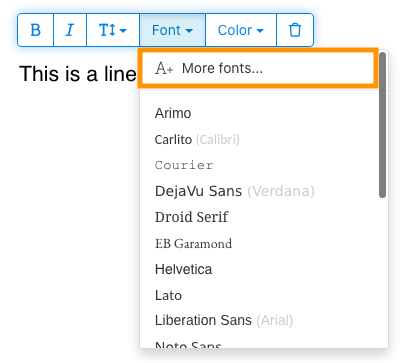
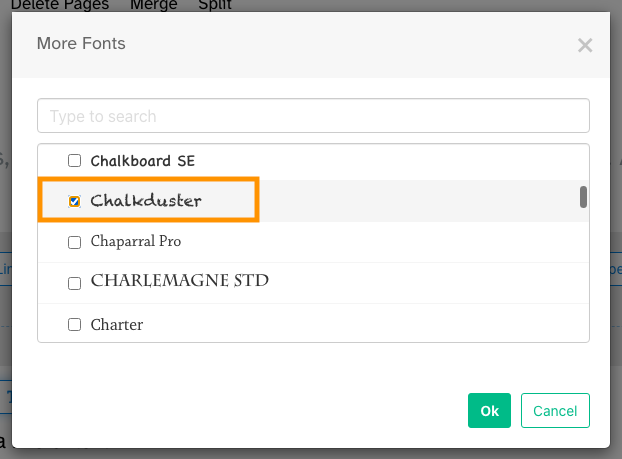
4) Select the font you would like to use and click "OK".
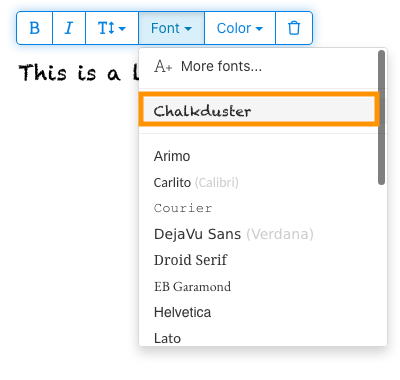
5) Click on the newly added font to use it for your text.
How long does it take for a refund to be processed?
It can take anywhere from 5-10 business days for a refund to show up on your bank account.
In some cases, the refund might be processed as a reversal, meaning the original payment will disappear from the account statement entirely and the balance will reflect as though the charge never occurred.
If you do not see the refund after 10 business days and you are still seeing the original charge on your bank statement, please reach out to support for more information.
How can you delete your FastSpring data?
If you've placed an order through FastSpring, our online authorized reseller & merchant of record, you can send your data erasure request to privacy@fastspring.com.
Malwarebytes interfering with Sejda Desktop?
Do you have Malwarebytes installed?
Please try temporarily turning Malwarebytes off and see if that solves the problem: Instructions here
You can report this problem with Malwarebytes: Report false positive
Could not convert: Page uses CAPTCHAs
The website you are trying to convert uses CAPTCHAs to block automated robots (such as our converter) from visiting their website.
There is no work around this.
See if the browser extension helps with your use-case:
HTML to PDF browser-extension
Install Linux OCR engine
Sejda Desktop does not ship with an embedded OCR engine on Linux, it uses the one available on the system.
To install an OCR engine, please run the following command:
sudo apt-get install -y tesseract-ocr tesseract-ocr-all
Once the command completes, return to Sejda Desktop and run your OCR task again.
Install Linux OCR language data
The OCR engine is installed successfully, but it is missing language data.
To install language data, please run the following command:
sudo apt-get install -y tesseract-ocr-all
About 667M of data will be downloaded and installed.
Once the command completes, return to Sejda Desktop and run your OCR task again.
Jeg bliver bedt om at indtaste ejer-passwordet
Hvorfor bliver jeg bedt om et password?
Nogle PDF-dokumenter har sikkerhedsindstillinger, der begrænser visse handlinger, som at printe, kopiere tekst, redigere eller tilføje noter. Disse begrænsninger er sat af dokumentets skaber for at styre, hvordan indholdet bruges og deles.
Når vi opdager, at en PDF har disse begrænsninger, beder vi dig om ejer-passwordet. Indtastning af dette password låser dokumentet op og giver fuld adgang til alle funktioner og tilladelser. Dette trin sikrer, at kun autoriserede personer kan ændre eller fjerne de begrænsninger, som den oprindelige forfatter har sat.
Hvad er et ejer-password?
Et ejer-password er sat af PDF'ens skaber for at forhindre uautoriserede ændringer af dokumentet. Det er anderledes end et bruger-password, som helt forhindrer åbning af dokumentet. Hvis du har ejer-passwordet, betyder det, at du har fuld adgang til dokumentet.
Hvad hvis jeg ikke har ejer-passwordet?
Hvis du ikke har ejer-passwordet, vil du fortsat have begrænset adgang baseret på de restriktioner, der er sat i PDF'en.
For at få fuld adgang skal du skaffe en oplåst version af dokumentet.
Hvordan undgår jeg at skulle indtaste ejer-passwordet hver gang?
Du kan bruge et PDF-oplåsningsværktøj til at fjerne rettighedsbegrænsningerne fra dit dokument. Du behøver kun gøre det én gang. Så bliver du ikke længere bedt om ejer-passwordet til dokumentet.
Åbn PDF-dokumentet i Google Chrome, tryk Ctrl+P for at printe, vælg "Gem som PDF" under "Destination" øverst til højre, og klik derefter på "Gem".
Vil et betalt abonnement løse problemet?
Nej, du vil stadig blive bedt om ejer-passwordet, selvom du har et betalt abonnement hos os.
Kan I fortælle mig ejer-passwordet?
Nej, vi kender ikke ejer-passwordet til dine dokumenter. Ejer-passwordet er valgt af den person, der oprettede dokumentet, og er noget andet end dit login-password.
Jeg kan ikke redigere eller konvertere et scannet dokument
Hvorfor kan scannede dokumenter ikke redigeres eller konverteres?
Når du scanner et fysisk dokument for at lave en PDF, tager scanneren et billede af hver side. Denne proces omdanner tekst, grafik og layout til én enkelt billedfil, der er indlejret i PDF'en. I modsætning til standard-PDF'er, hvor tekst gemmes som tegn og linjer, der kan vælges, kopieres og redigeres, behandler scannede PDF'er hver side som ét stort billede.
Da teksten i en scannet PDF er en del af et billede, kan PDF-redigeringsprogrammer ikke genkende eller ændre den direkte. Softwaren ser kun en samling pixels, ikke bogstaver eller ord, der kan skelnes. Dette gør det umuligt at redigere tekstafsnit eller lave ændringer, som du ville gøre i et almindeligt, tekstbaseret PDF-dokument.
Hvordan ser man, om et dokument er en scanning?
En måde at se om en PDF er et scannet billede, er at åbne den i en PDF-fremviser og prøve at markere teksten med musen. I en redigerbar PDF kan du markere tekst ved at klikke og trække cursoren over den. Hvis du ikke kan vælge tekst, og hele siden opfører sig som ét billede, er det sandsynligvis et scannet dokument.
Bemærk: Nogle scannede dokumenter behandles med Optical Character Recognition (OCR) for at blive "søgbare" scanninger, hvor tekst kan vælges og søges i. Men disse dokumenter er stadig scanninger og kan ikke redigeres eller konverteres som standard-PDF'er.
Jeg er sikker på, at mit dokument ikke er en scanning
Nogle dokumenter ligner scanninger, fordi deres indhold er indlejret som billeder på hver side. Det kan ske med dokumenter lavet ud fra screenshots, eller hvis tekst er omdannet til konturer i stedet for at være indlejret som redigerbar tekst.
Selvom det teknisk set ikke er scanninger, fungerer de på samme måde. Desværre understøtter vi heller ikke redigering eller konvertering af disse typer dokumenter.
Vil et betalt abonnement løse problemet?
Nej, en opgradering til et betalt abonnement vil ikke gøre dig i stand til at redigere eller konvertere scannede dokumenter. Redigering eller konvertering af scanninger understøttes ikke, uanset dit abonnementsniveau.
Jeg er sikker på, at jeg kunne redigere dette dokument tidligere
Vi har aldrig understøttet redigering eller konvertering af scannede dokumenter. Hvis du kunne redigere dokumentet før, er det sandsynligt, at det blev eksporteret til PDF på en anden måde end det nuværende dokument.
Sejda Desktop fejler på grund af rettigheder
Der er 2 almindelige årsager til denne fejl: utilstrækkelige rettigheder eller blokering fra antivirus.
Manglende tilladelser: Du skal muligvis køre Sejda Desktop med administratorrettigheder. Højreklik på appen, og vælg "Mere" > "Kør som administrator".
Antivirus eller sikkerhedssoftware: Prøv midlertidigt at deaktivere dit antivirus for at se, om det løser problemet.
Installer Sejda Desktop på Chromebook
Sejda Desktop kan installeres på en Chromebook ved hjælp af Linux-udviklingsmiljøet (også kendt som Crostini).
Krav
Din Chromebook skal have Linux-udviklingsmiljøet aktiveret. For at aktivere det skal du gå til Indstillinger → Avanceret → Udviklere → Linux-udviklingsmiljø og følge opsætningstrinene.
Ikke alle Chromebooks understøtter Linux. Ældre modeller eller lavpris-modeller har måske ikke denne mulighed.
1. Download Linux-versionen (.deb)
2. Installer den i Terminalen
Åbn Linux Terminal-appen og kør:
cd ~/Downloads
sudo dpkg -i sejda-desktop_*.deb
sudo apt -f install
3. Kør det
sejda-desktop
Eller start det fra mappen med Linux-apps i din ChromeOS-starter.
Fejlfinding: appen åbner ikke
Hvis Sejda Desktop ikke vises eller ikke åbner et vindue, skal du installere de manglende GUI-biblioteker:
sudo apt install -y libgconf-2-4 libatk1.0-0 libatk-bridge2.0-0
OCR-funktioner
Sejda Desktop på Linux bruger systemets OCR-motor.
Se Install Linux OCR engine for instruktioner