Google Drive
 OneDrive
Nedenfor viser vi, hvordan du gør en eller flere PDF-filer mindre for at reducere filstørrelsen.
-
Upload dine filer
Filer uploades sikkert via en krypteret forbindelse. Filerne forbliver sikre. Efter behandling slettes de permanent.
Vil du hellere lade være med at uploade og arbejde offline?
Try Sejda Desktop. Samme funktioner som online-tjenesten, og filerne forlader aldrig din computer.Klik på 'Upload' og vælg filer fra din computer.
Du kan også trække og slippe filer på siden.
Dropbox- eller Google Drive-filer
Du kan også vælge PDF-filer fra Dropbox eller Google Drive.
Udvid 'Upload'-menuen og vælg dine filer.
-
Compress PDF
Klik på knappen 'Komprimer' og derefter 'Download' din komprimerede PDF. Eller klik på knappen 'Flere indstillinger' for avancerede indstillinger.
Komprimeringsalgoritmen gør følgende:
- Optimerer billeder
- Fjerner ubrugte skrifttyper og billeder
-
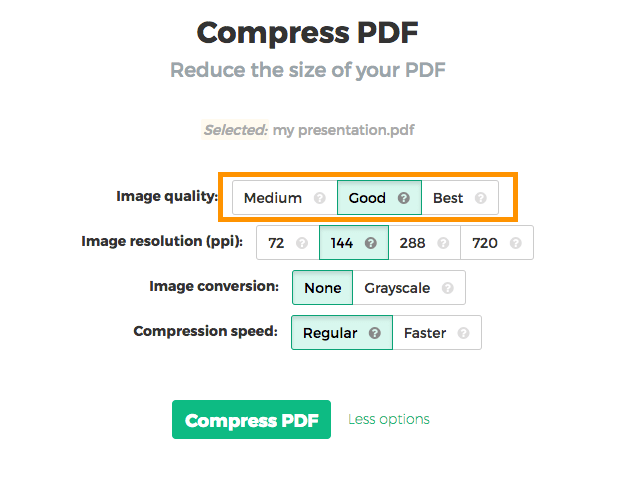
Konfigurer billedkvalitet
Billeder optimeres og gemmes med en JPEG-billedkvalitet på 65%.
Det er perfekt til de fleste scenarier. Men hvis du har brug for det, kan du konfigurere en bedre kvalitet for de optimerede billeder (selvom PDF-størrelsen bliver større).
Under 'billedkvalitet' skal du vælge 'God' eller 'Bedst'.
![]()
-
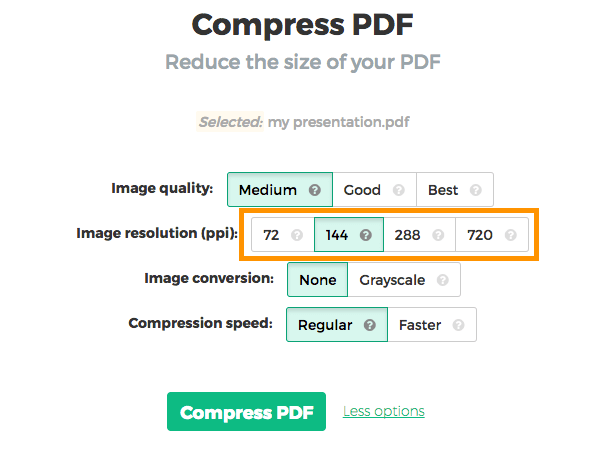
Billedopløsning (PPI)
Ved brug af standardindstillingerne optimeres billeder til en '72 PPI' opløsning.
Arbejder du i et scenarie, hvor der er brug for højere billedopløsning? Klik på 'Flere indstillinger', og vælg derefter '144 ppi', '288 ppi' eller '720 ppi' som den maksimale PPI-opløsning for billeder.
![]()
-
Gråtonebilleder
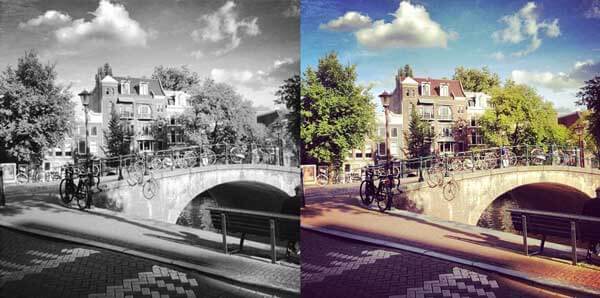
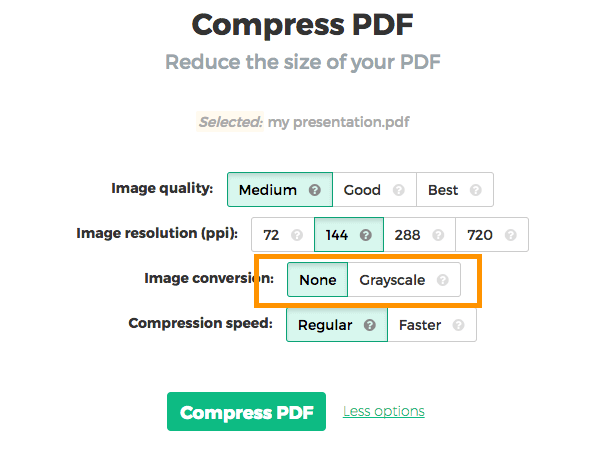
For mindre PDF-størrelser, når der er mange billeder, kan du konvertere billeder til gråtoner.
Her er et eksempel på et billede konverteret til gråtoner:
![]()
For at bruge denne mulighed skal du vælge 'gråtoner' som 'billedkonvertering'.
![]()
-
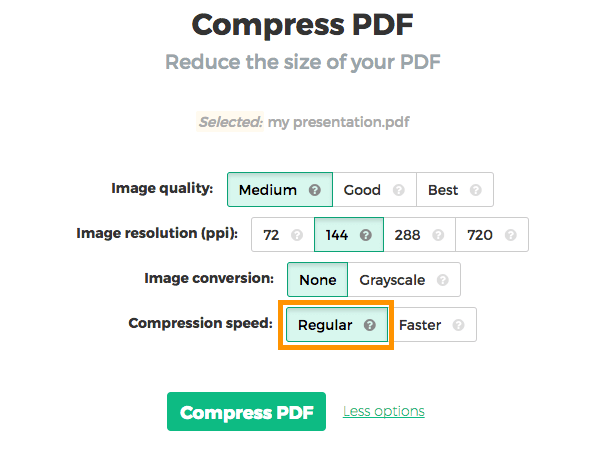
Hurtigere PDF-komprimering
Det tager tid at behandle hvert billede. Et dokument med mange billeder vil tage længere tid at komprimere.
Komprimering af mindre billeder har lille effekt på den samlede dokumentstørrelse. Det er de større billeder, vi ønsker at optimere. Vælg 'Hurtigere', så springer vi de mindre billeder over og komprimerer kun de større, hvilket sparer tid.
![]()