Google Drive
 OneDrive
Nedenfor viser vi hvordan du konverterer en PDF til et utfyllbart skjema
-
Velg et eksisterende PDF-dokument
Klikk på 'Last opp' for å velge en fil. Ingen eksisterende dokument? Start med en blank mal.
-
Legg til utfyllbare felt i PDF-skjemaet ditt
Gå over dokumentets innhold og legg til utfyllbare felt der det trengs.
Du kan velge mellom følgende felttyper:
- Tekstfelt: enkel tekstlinje
- Tekstområde: flere tekstlinjer
- Radio: velg kun én fra en gruppe
- Avkrysningsboks: huk av for ett eller flere valg
- Dropdown: velg ett eller flere alternativer fra en dropdown-liste
- Signaturboks: signaturboks som andre kan signere i
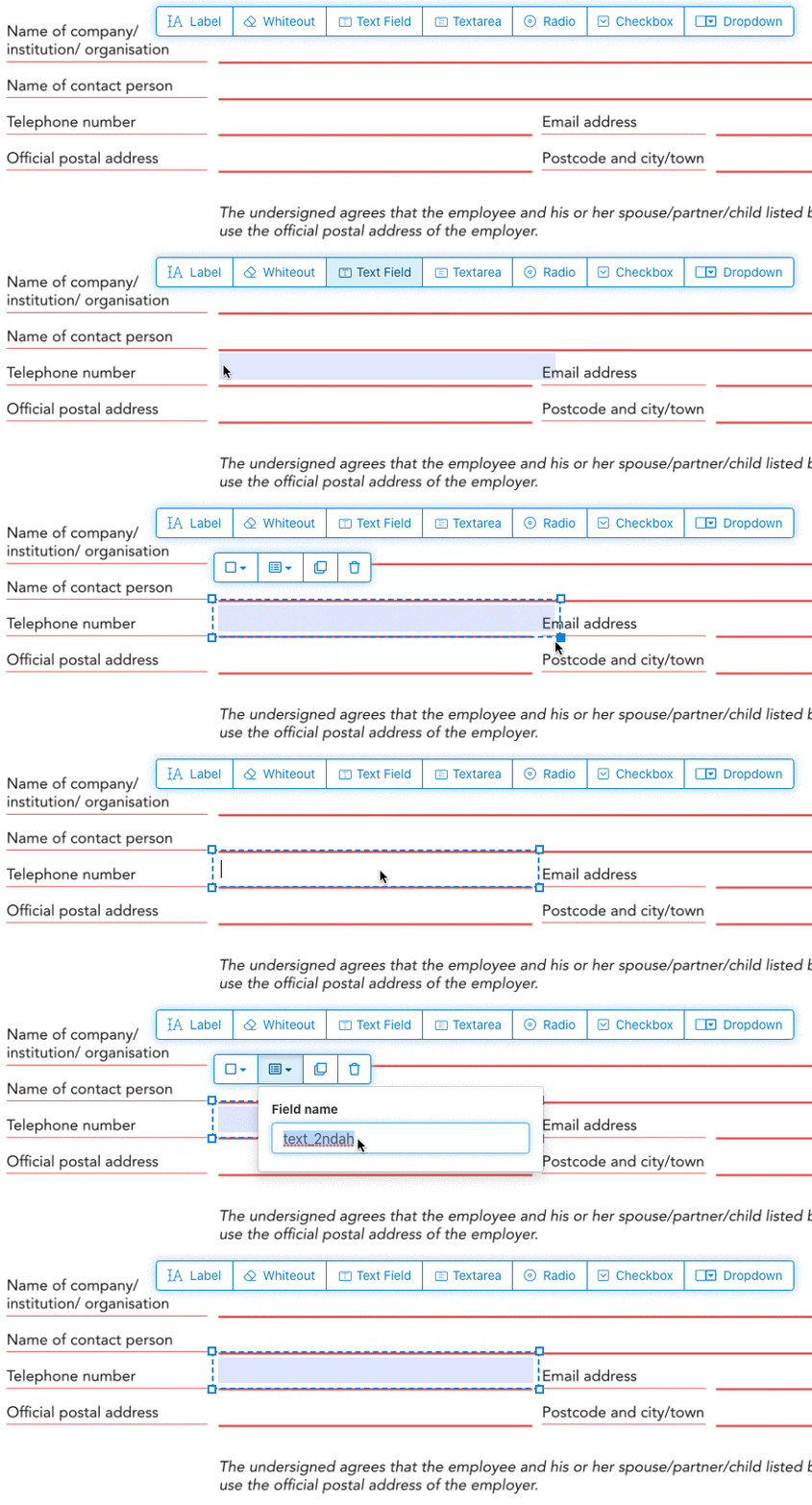
Hvordan lage et utfyllbart PDF-tekstfelt
Klikk på tekstfelt-elementet i menyen. Klikk deretter på siden for å plassere et nytt tekstfelt.
![]()
Lag avkrysningsbokser, radioknapper eller dropdown
Alle andre felt kan legges til på samme måte.
Radioknapper grupperes sammen ved å bruke samme skjemafeltnavn for alle knappene. Dette sikrer at bare én er valgt om gangen. Når brukeren velger én, blir de andre radioknappene i gruppen avvalgt.
Endre kantfarge. Konfigurer tekstfarge i PDF-skjemafelt
Bruk gjennomsiktig kant eller velg fargen som passer deg best. Fargen på teksten i PDF-feltene kan konfigureres.
Tekstjusteringen kan konfigureres som 'Left', 'Center' eller 'Right'. Skriftstørrelsen kan settes til en bestemt verdi eller stå som 'Auto' slik at den justeres automatisk basert på tekstmengden.
Kontroller navn på felt og andre egenskaper
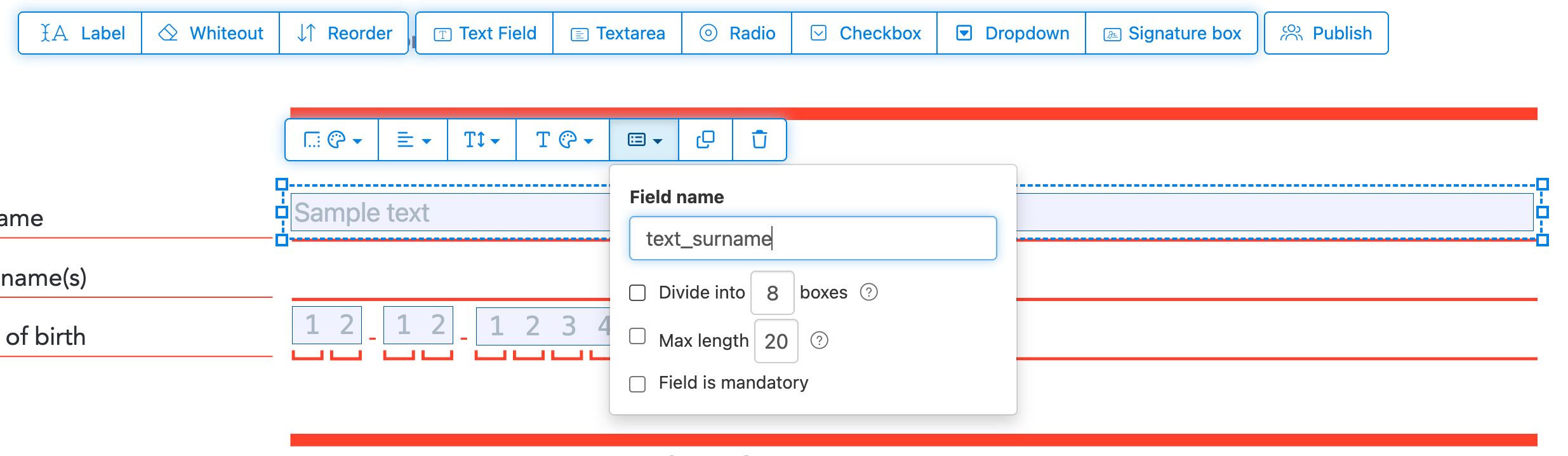
Definer navn for hvert felt og konfigurer egenskaper som flervalg, eksportverdier og mer.
Merk ethvert felt som påkrevd, slik at det må fylles ut før skjemaet kan sendes inn. For tekstfelt kan du også angi en maksimal tegnlengde for å begrense inndata.
Tekstfelt kan vises som et comb-felt, som deler inndataområdet inn i bokser med lik avstand, én per tegn. Brukes ofte til datofelt, postnummer, ID-numre og lignende strukturerte inndata.
![]()
Endre tabulator-rekkefølge i PDF
Trenger du å styre rekkefølgen felt tabs gjennom? Klikk på 'Reorder' for å sortere skjemafelt ved å dra og slippe, eller sorter dem automatisk etter rader eller kolonner.
Juster PDF-felter, multi-select og dupliser på tvers av sider
Velg flere skjema-felter samtidig og dupliser dem til en annen side, nyttig når du lager flersidige skjemaer med gjentakende deler.
Bruk justeringsverktøyene for å stille opp flere skjema-felter med hverandre. Juster etter venstre, høyre, topp eller bunn for en ren, profesjonell layout.
Publiser så andre kan fylle ut og signere
Når skjemaet ditt er klart, bruk 'Publish'-knappen for å generere en delbar lenke. Alle med lenken kan åpne skjemaet, fylle det ut og sende det tilbake til deg via e-post. Lenken utløper ikke og kan deles på en nettside eller i en e-post.
-
Lagre dokumentet ditt
Klikk på 'Apply changes'. Lagre det oppdaterte dokumentet når prosesseringen er ferdig.
Du har nå en utfyllbar PDF som enkelt kan fylles ut digitalt, helt uten utskrift.