Google Drive
 OneDrive
Ci-dessous, nous montrons comment convertir un PDF en formulaire remplissable
-
Sélectionnez un document PDF existant
Cliquer sur 'télécharger' pour choisir un fichier. Pas de document existant ? Commencez avec un modèle vierge.
-
Ajoutez des champs de formulaire remplissables à votre formulaire PDF
Passez en revue le contenu existant de votre document et ajoutez des champs de formulaire remplissables si nécessaire.
Vous pouvez choisir parmi les types de champs suivants:
- Champ de texte: ligne de texte unique
- Zone de texte: lignes de texte multiples
- bouton radio: sélectionnez un seul d'un groupe
- Case à cocher: cochez une ou plusieurs choix
- liste déroulante: choisissez une ou plusieurs options d'une liste déroulante
- Champ de signature: champ de signature pour que d'autres signent
Comment créer un champ de texte remplissable dans un PDF
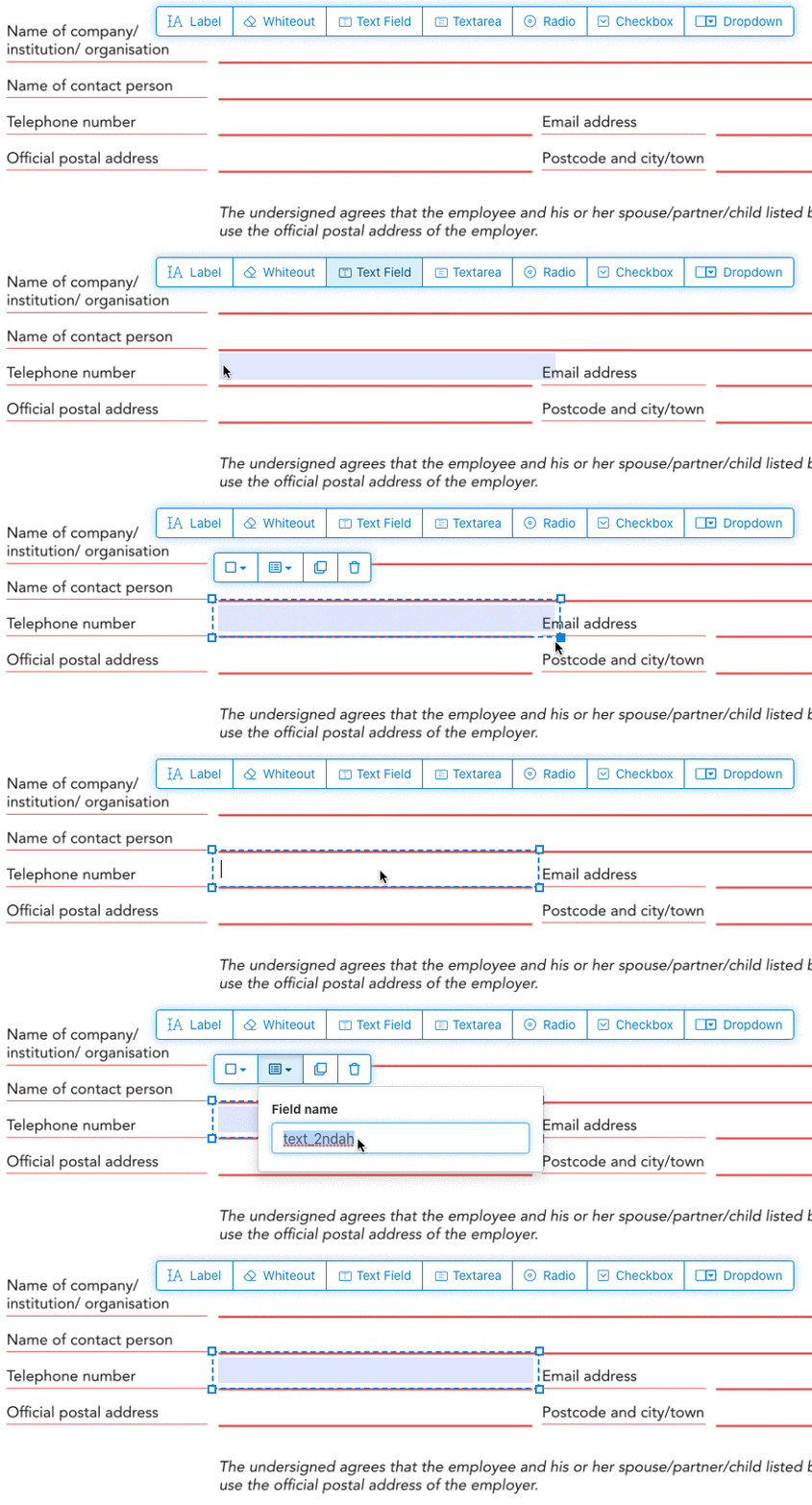
Cliquez sur l'élément champ de texte dans le menu. Cliquez ensuite sur la page pour placer un nouveau champ de texte.
![]()
Créez des cases à cocher, des boutons radio ou des listes déroulantes
Tous les autres champs de formulaire peuvent être ajoutés de la même manière.
Les boutons radio sont groupés ensemble en utilisant le même nom de champ de formulaire pour tous les boutons. Cela garantit qu'un seul bouton est sélectionné à la fois. Quand l'utilisateur en sélectionne un, les autres boutons radio du groupe sont désélectionnés.
Changer la couleur de bordure. Configurer la couleur du texte dans les champs de formulaire PDF
Disposez des champs de formulaire avec une bordure transparente ou choisissez la couleur qui vous convient le mieux. La couleur du texte des champs PDF peut être configurée.
L'alignement du texte peut être configuré sur 'Left', 'Center' ou 'Right'. La taille de la police peut être fixée à une valeur spécifique ou laissée sur 'Auto' pour qu'elle s'ajuste automatiquement selon la quantité de texte tapée.
Contrôlez les noms des champs de formulaire et d'autres propriétés
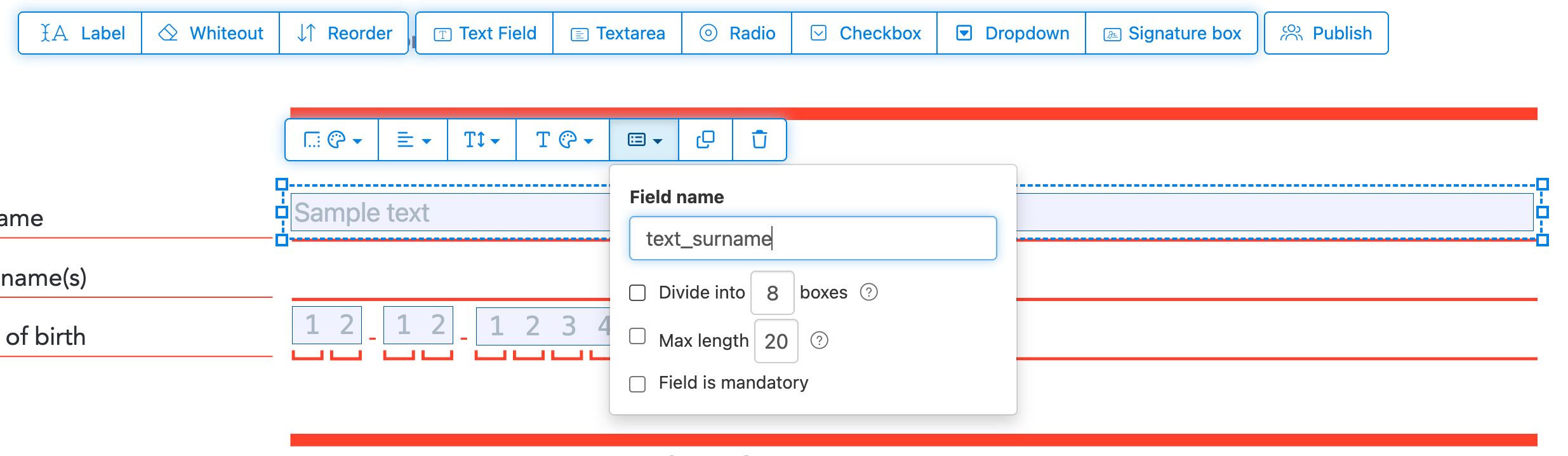
Définissez le nom pour chaque champ de formulaire et configurez des propriétés spécifiques de champ, telles que la sélection multiple, les valeurs d'exportation et plus encore.
Marque n'importe quel champ comme obligatoire pour qu'il doive être rempli avant de soumettre le formulaire. Pour les champs de texte, tu peux aussi définir une longueur maximale de caractères pour limiter la saisie.
Les champs de texte peuvent être affichés sous forme de 'comb field', divisant la zone de saisie en cases espacées de façon égale, une par caractère. Couramment utilisé pour les champs de date, les codes postaux, les numéros d'identité et autres saisies structurées.
![]()
Changer l'ordre de tabulation du PDF
Besoin de contrôler l'ordre de tabulation des champs ? Clique sur 'Reorder' pour réorganiser les champs du formulaire par drag and drop, ou trie-les automatiquement par lignes ou colonnes.
Aligner champs PDF, multi-select et dupliquer sur les pages
Sélectionnez plusieurs champs à la fois et dupliquez-les, pratique pour les sections répétées.
Utilisez les outils d'alignement pour aligner plusieurs champs entre eux. Alignez à gauche, droite, en haut ou bas pour un rendu propre et pro.
Publier pour remplir et signer
Dès que le formulaire est prêt, utilisez 'Publish' pour générer un lien. Toute personne ayant le lien peut remplir le formulaire et vous le renvoyer par email. Le lien n'expire pas et peut être partagé sur un site ou par email.
-
Sauvegardez votre document
Cliquez sur 'Appliquer les modifications'. Lorsque le traitement est terminé, enregistrez votre document mis à jour.
Vous devriez avoir un document PDF remplissable qui peut être facilement rempli électroniquement, sans impression.