Google Drive
 OneDrive
Mai jos arătăm cum să convertești un PDF într-un formular completabil
-
Selectează un document PDF existent
Apasă pe 'Upload' pentru a alege un fișier. Nu ai un document existent? Începe cu un șablon gol.
-
Adaugă câmpuri completabile de formular la formularul tău PDF
Treci peste conținutul existent al documentului și adaugă câmpuri de formular completabile unde este necesar.
Puteți alege dintre următoarele tipuri de câmpuri:
- Câmp Text: o singură linie de text
- Textarea: multiple linii de text
- Radio: selectează doar unul dintr-un grup
- Casetă de bifare: bifează una sau mai multe opțiuni
- Listă derulantă: alege una sau mai multe opțiuni dintr-o listă derulantă
- Căsuță de semnătură: căsuță de semnătură pentru alții
Cum să creezi un câmp text completabil în PDF
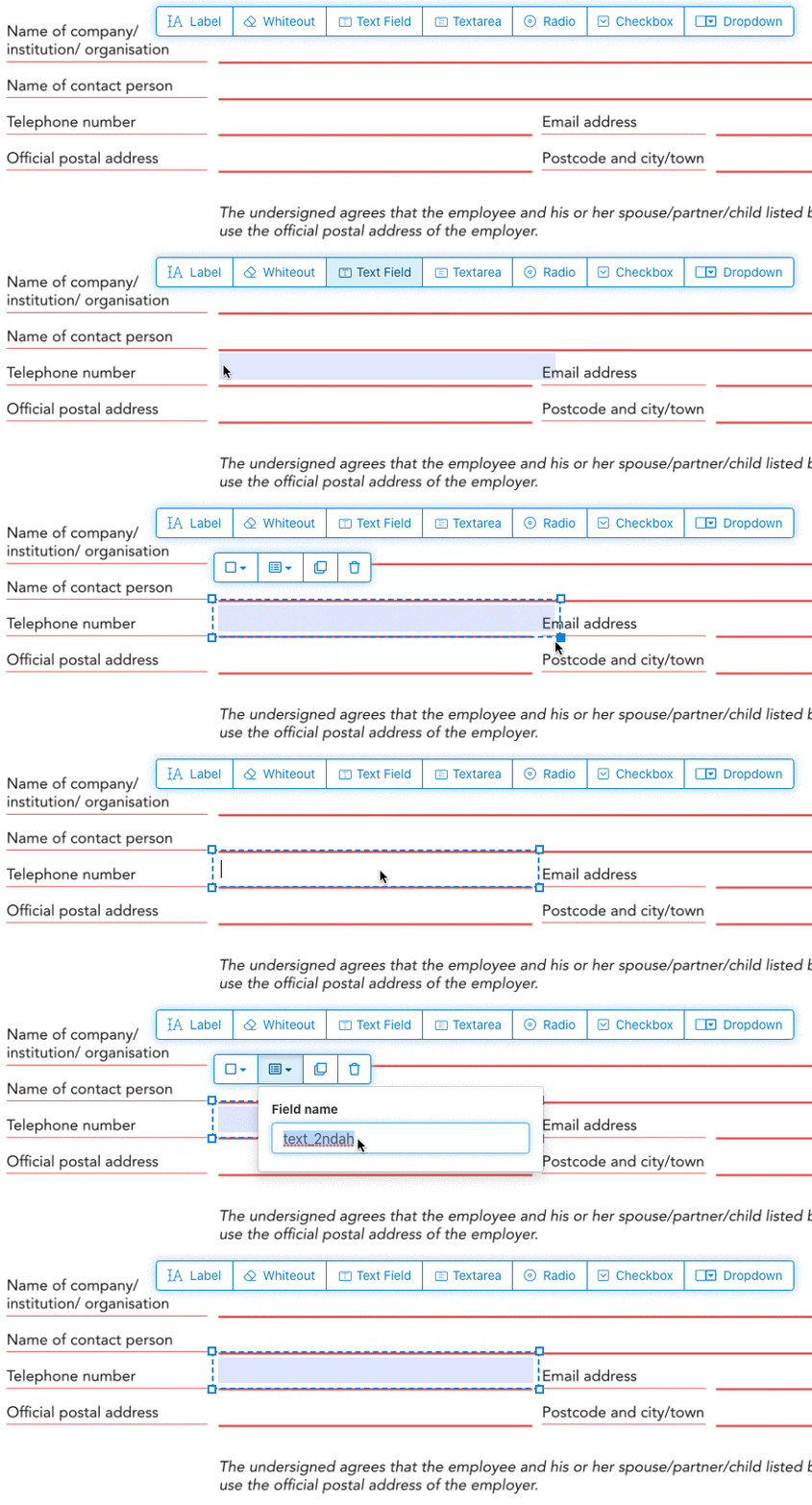
Apasă pe elementul câmp text din meniu. Apasă pe pagină pentru a plasa un nou câmp text.
![]()
Creează căsuțe de bifare, butoane radio sau listă derulantă
Toate celelalte câmpuri de formular pot fi adăugate în același mod.
Butoanele radio sunt grupate împreună folosind același nume de câmp pentru toate butoanele. Astfel te asiguri că doar unul singur este selectat odată. Când selectezi unul, celelalte butoane radio din grup sunt neselectate.
Schimbă culoarea chenarului. Configurează culoarea textului în câmpurile PDF
Alege câmpuri de formular cu chenar transparent sau alege culoarea care ți se potrivește cel mai bine. Culoarea textului din câmpurile PDF poate fi configurată.
Alinierea textului poate fi 'Left', 'Center' sau 'Right'. Mărimea fontului poate fi fixă sau lăsată pe 'Auto' ca să se ajusteze automat în funcție de text.
Controlează numele câmpurilor de formular și alte proprietăți
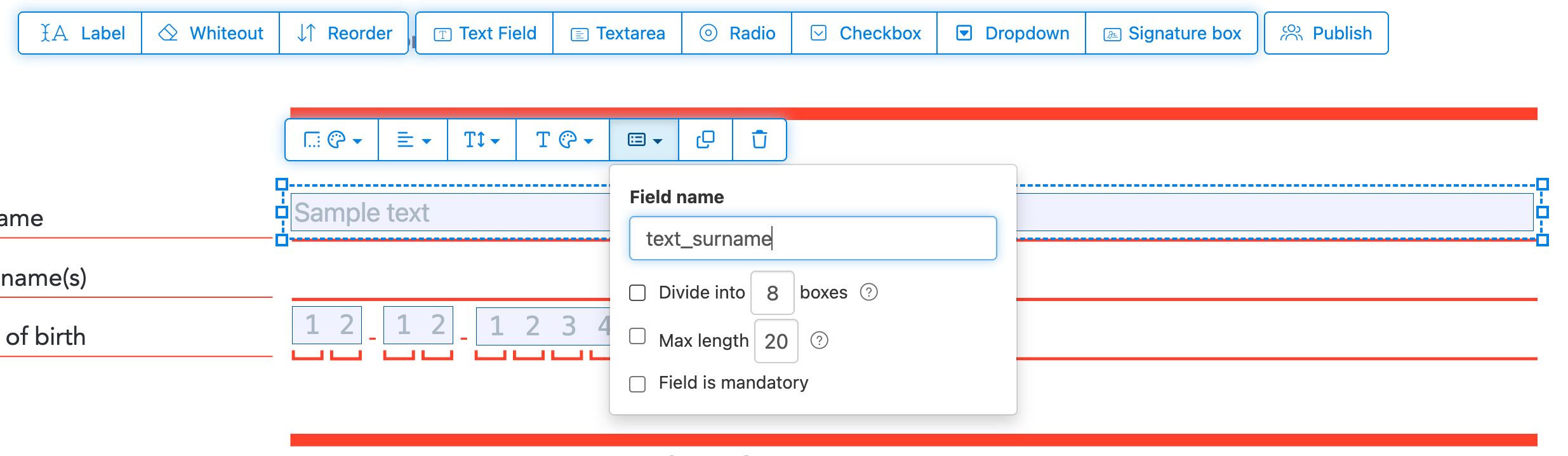
Definiți numele pentru fiecare câmp de formular și configurați proprietăți specifice ale câmpului, cum ar fi selecția multiplă, valorile de export și altele.
Marchează orice câmp ca obligatoriu, astfel încât să fie completat înainte de trimitere. Pentru câmpurile de text, poți seta o lungime maximă de caractere.
Câmpurile de text pot fi afișate ca un 'comb field', împărțind zona în căsuțe egale, una per caracter. Folosit des pentru câmpuri de dată, coduri poștale, CNP-uri sau alte date structurate.
![]()
Schimbă ordinea tab-urilor în PDF
Vrei să controlezi ordinea de parcurgere cu tasta Tab? Apasă 'Reorder' ca să muți câmpurile cu drag and drop sau sortează-le automat pe rânduri sau coloane.
Aliniază câmpurile PDF, selectează multiplu și duplică pe pagini
Selectează mai multe câmpuri simultan și duplică-le pe altă pagină, util pentru secțiuni repetitive.
Folosește uneltele de aliniere pentru a potrivi câmpurile de formular între ele. Aliniază la stânga, dreapta, sus sau jos pentru un layout curat și profesional.
Publică pentru ca alții să completeze și să semneze
Când formularul e gata, apasă butonul 'Publish' ca să obții un link. Oricine are link-ul poate deschide, completa și trimite formularul prin email. Link-ul nu expiră și poate fi pus pe un site sau trimis prin email.
-
Salvează documentul tău
Apasă pe 'Aplică modificările'. Când procesarea se finalizează, salvează documentul tău actualizat.
Ar trebui să ai un document PDF completabil care poate fi completat ușor electronic, fără imprimare.