Google Drive
 OneDrive
Mai jos îți arătăm cum să creezi, redenumești, reordonezi și elimini Bookmarks (cuprinsul) dintr-un document PDF.
-
Uploadați fișierele Dvs
Fișierele sunt uploadate în sigurantă pe o conexiune criptată. Fișierele rămân în sigurantă. După procesare sunt sterse permanent.
Preferi sa nu uploadezi fișierele și sa lucrezi cu ele offline?
Try Sejda Desktop. Aceleasi functionalitati ca și serviciul online, dar fișierele nu părăsesc niciodata calculatorul tău.Click 'Upload' și selecteaza fișiere de la tine de pe computer.
Poti faci și drag & drop la fișiere pe pagina.
Fișiere din Dropbox sau Google Drive
Poti selecta fișiere PDF din Dropbox sau Google Drive.
Expandeaza butonul 'Upload' și selecteaza fișierele.
-
Verifică Bookmarks existente
Bookmarks, numite și outline, sunt intrările pe care poți da click și care formează cuprinsul unui PDF. Cititorii le folosesc pentru a sări direct la un capitol sau o secțiune.
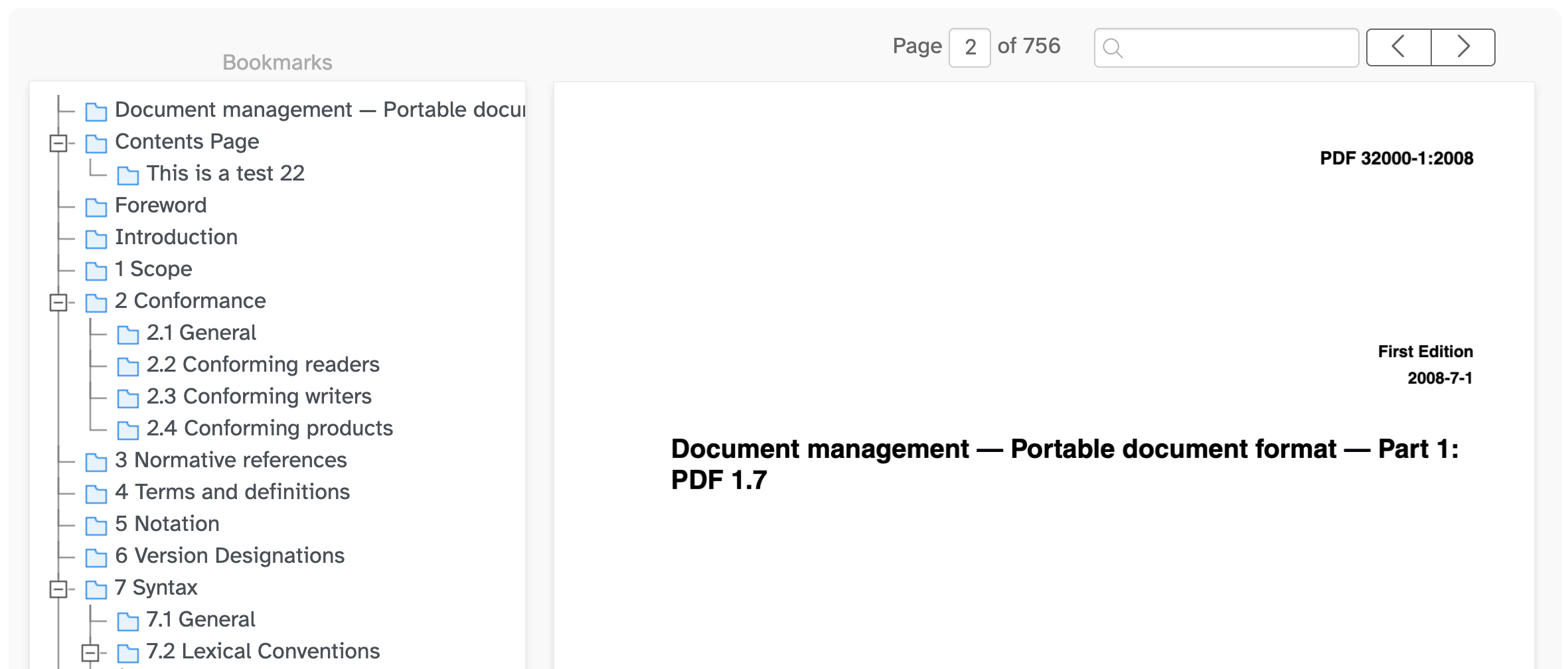
Odată ce PDF-ul tău este încărcat, Bookmarks existente apar ca un arbore în panoul 'Bookmarks' din stânga. O previzualizare live a documentului este afișată în dreapta.
Dă click pe mânerul din stânga unui bookmark pentru a extinde sau restrânge Bookmarks subordonate. Acest lucru îți permite să parcurgi cuprinsuri mari, nivel cu nivel.
Dă click pe un bookmark din arbore pentru a sări în previzualizare la pagina către care acesta indică.
![]()
-
Găsește o pagină sau caută un text specific
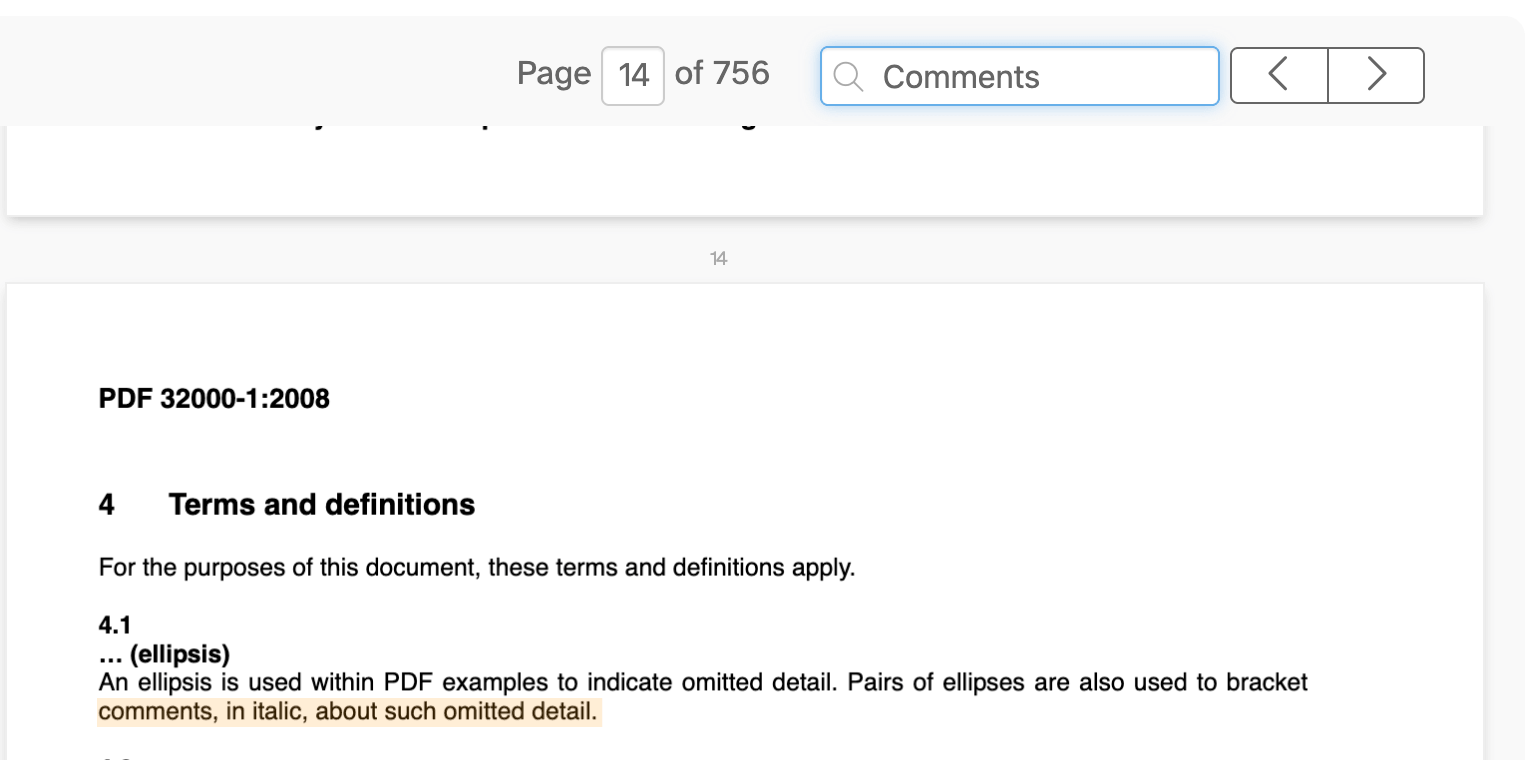
Folosește caseta de pagină sau săgețile înapoi și înainte pentru a naviga prin document.
Pentru a găsi o secțiune specifică, scrie un cuvânt sau o frază în caseta de căutare. Fiecare potrivire este evidențiată pe pagină și poți naviga între ele cu săgețile.
![]()
-
Creează un bookmark din textul de pe pagină
Căutarea este cea mai rapidă metodă de a construi un outline din titlurile documentului.
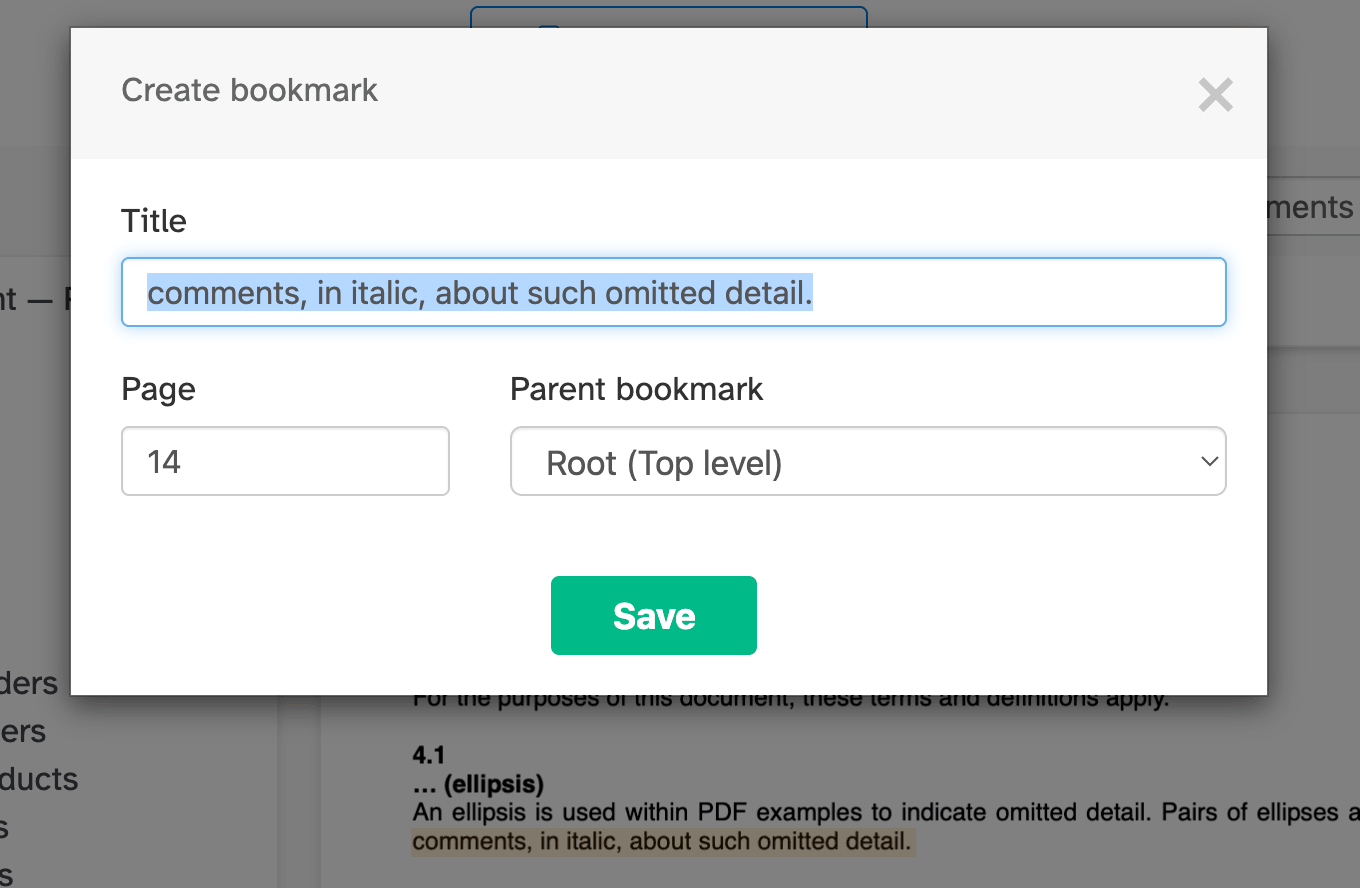
Caută un titlu, apoi dă click pe textul evidențiat de pe pagină. Se va deschide un dialog, deja completat cu textul pe care ai dat click ca nume de bookmark și pagina unde a fost găsit.
Poți, de asemenea, să dai click pe orice fragment de text existent pe pagină pentru a crea un bookmark din el.
Ajustează numele dacă e nevoie, apoi confirmă pentru a adăuga bookmark-ul în arbore.
![]()
-
Creează un bookmark pe pagina curentă
Mergi la pagina spre care vrei să trimită bookmark-ul, apoi dă click pe butonul 'Create bookmark on page' de sus.
Un nou bookmark este adăugat în arbore. Scrie un nume pentru acesta și apasă Enter pentru a confirma.
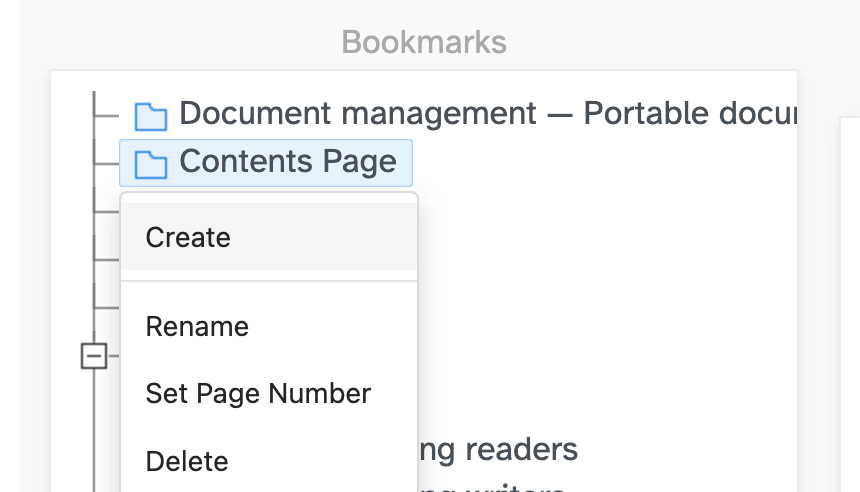
Poți, de asemenea, să dai click dreapta pe orice bookmark și să alegi 'Create' pentru a adăuga un bookmark nou subordonat.
![]()
-
Redenumește un bookmark
Dă dublu click pe un bookmark, sau click dreapta și alege 'Rename'.
Editează textul direct acolo și apasă Enter pentru a confirma, sau Escape pentru a anula.
-
Schimbă pagina de destinație
Dă click dreapta pe un bookmark și alege 'Set Page Number' pentru a schimba pagina la care sare.
Introdu noul număr de pagină și confirmă.
-
Reordonează și subordonează Bookmarks
Folosește drag and drop pe un bookmark pentru a-l muta sus sau jos în listă.
Lasă un bookmark peste altul pentru a-l subordona ca element secundar. Așa construiești un outline pe mai multe niveluri, cu capitole și sub-secțiuni.
-
Șterge un bookmark
Dă click dreapta pe un bookmark și alege 'Delete'.
Ștergerea unui bookmark care are elemente subordonate le va elimina și pe acelea.
-
Aplică modificările și Download
Când ești mulțumit de outline, dă click pe 'Apply changes' și apoi 'Download' PDF-ul actualizat.