Google Drive
 OneDrive
Nedenfor viser vi hvordan du oppretter, gir nytt navn, endrer rekkefølge og fjerner bokmerkene (disposisjonen) i et PDF-dokument.
-
Last opp dine filer
Filer blir trygt lastet opp over en kryptert kobling. Filer blir holdt sikkert. Etter bearbeiding, blir de permanent slettet.
Vil du ikke laste opp filer og heller jobbe med dem offline?
Try Sejda Desktop. Samme egenskaper som online tjenesten, og filene blir på din PC.Klikk på 'Upload' og velg filer fra din lokale PC.
DRa og slipp filer på siden fungerer også.
Dropbox eller Google Drive filer
Du kan velge PDF filer fra Dropbox eller Google Drive også.
Utvid 'Upload' området og velg dine filer.
-
Se gjennom eksisterende bokmerker
Bokmerker, også kalt disposisjonen, er de klikkbare elementene som utgjør en PDFs innholdsfortegnelse. Lesere bruker dem for å hoppe rett til et kapittel eller en seksjon.
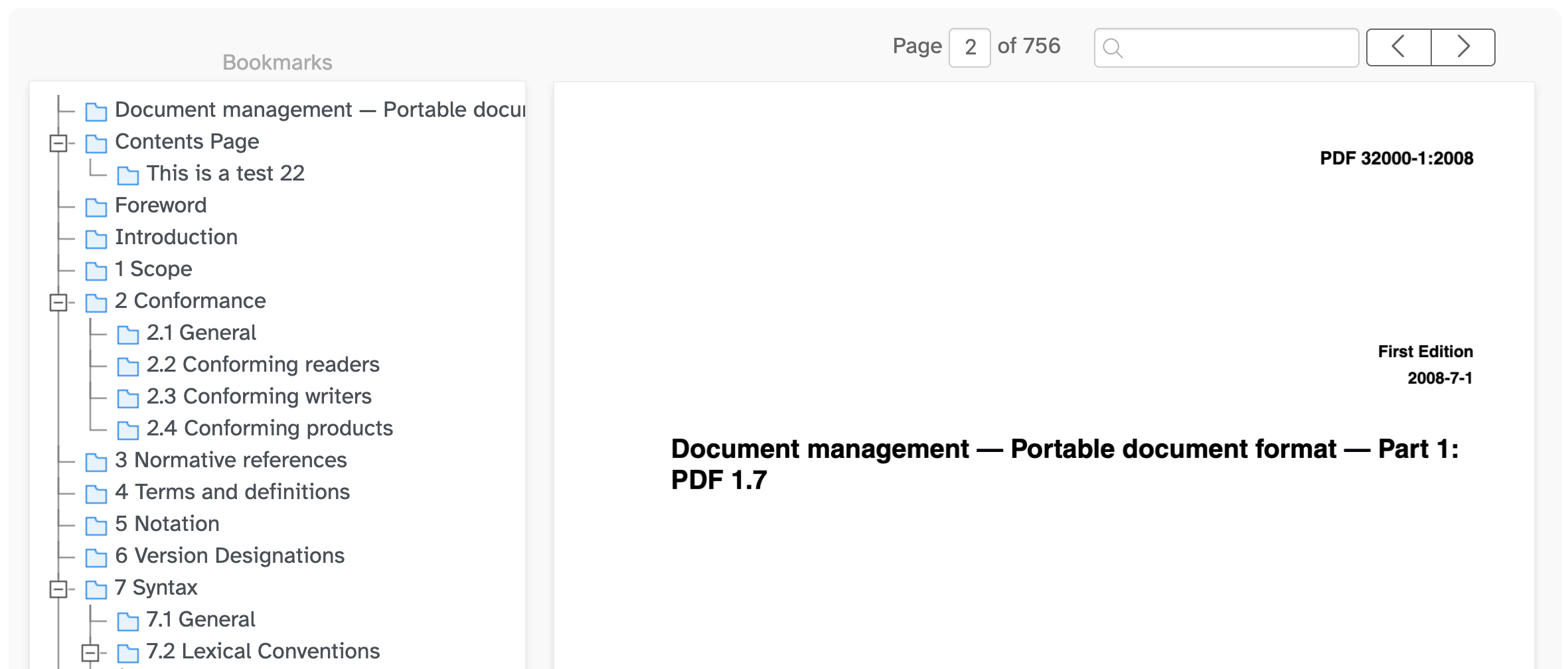
Når PDF-en er lastet inn, vises de eksisterende bokmerkene som et tre i 'Bookmarks'-panelet til venstre. En forhåndsvisning av dokumentet vises til høyre.
Klikk på pilen til venstre for et bokmerke for å utvide eller skjule underbokmerker. Dette lar deg jobbe gjennom store disposisjoner ett nivå om gangen.
Klikk på et bokmerke i treet for å hoppe til siden det peker på i forhåndsvisningen.
![]()
-
Finn en side eller søk etter spesifikk tekst
Bruk sideboksen, eller forrige- og neste-pilene, for å bla gjennom dokumentet.
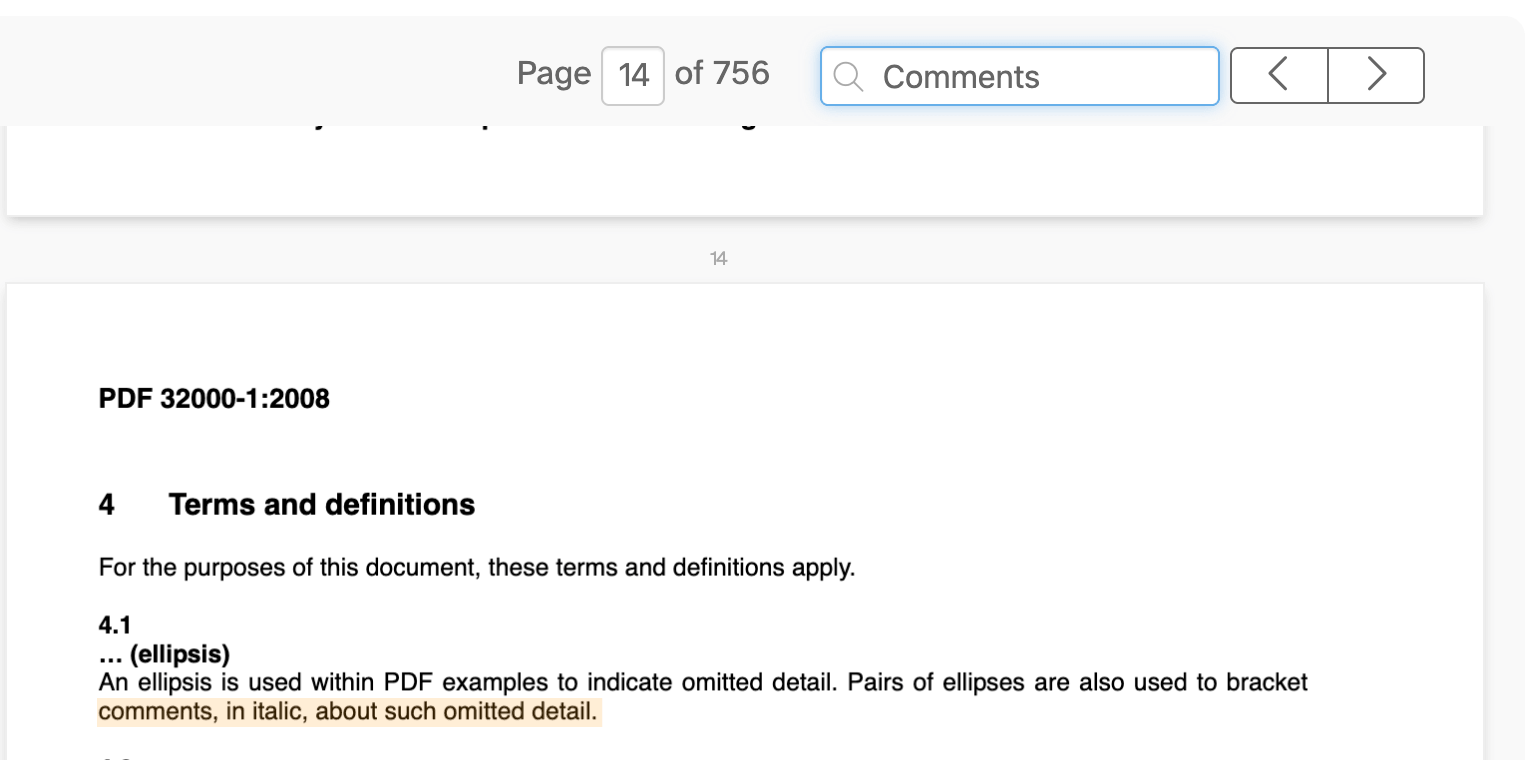
For å finne en spesifikk seksjon, skriv inn et ord eller en frase i søkefeltet. Hvert treff blir uthevet på siden, og du kan hoppe mellom treffene med pilene.
![]()
-
Opprett et bokmerke fra tekst på siden
Søking er den raskeste måten å bygge en disposisjon fra dokumentets egne overskrifter.
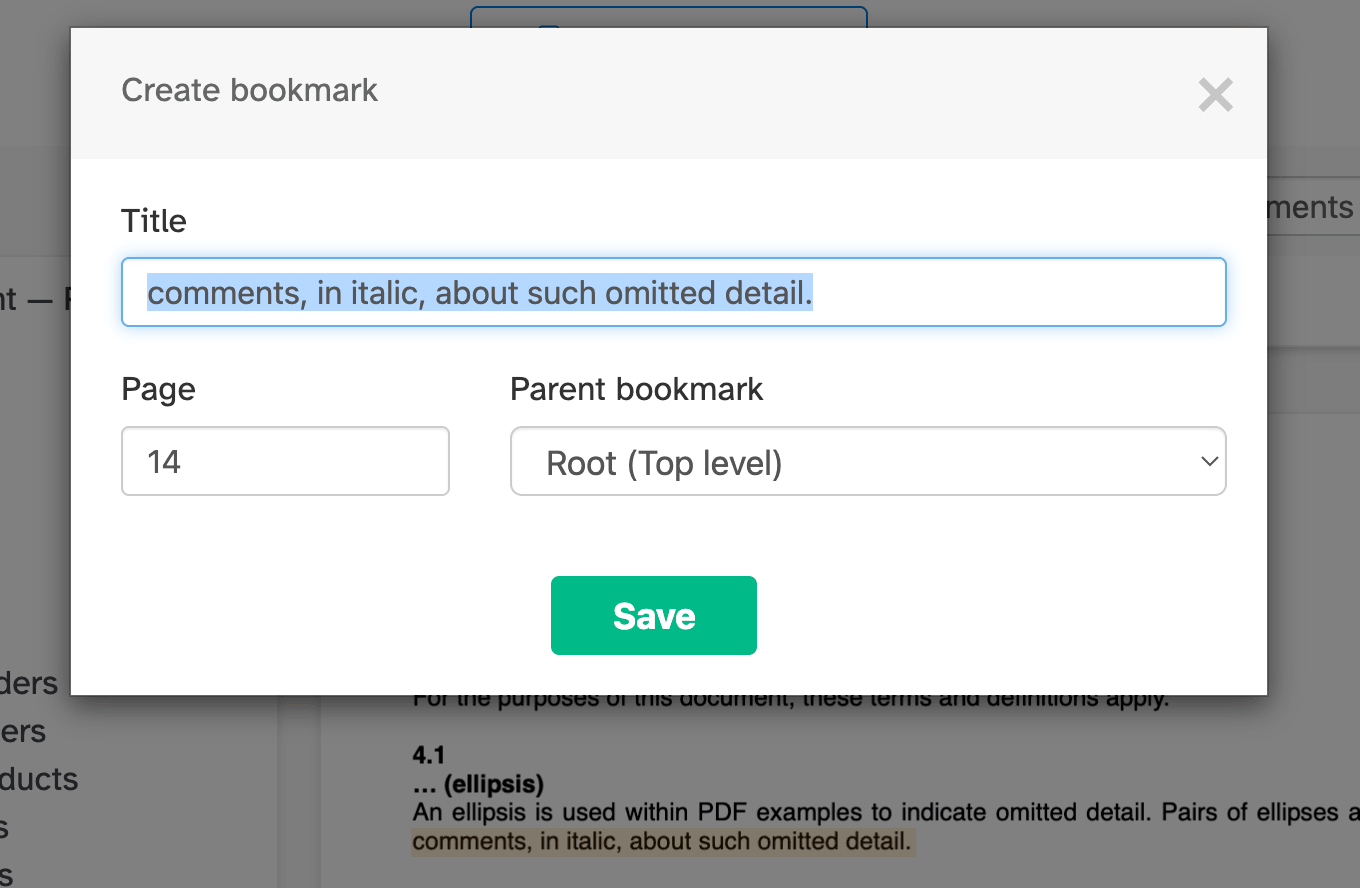
Søk etter en overskrift, og klikk deretter på den uthevede teksten på siden. En dialogboks åpnes, ferdig utfylt med teksten du klikket på som bokmerkenavn og siden den ble funnet på.
Du kan også klikke på et hvilket som helst tekstfragment på siden for å opprette et bokmerke fra det.
Juster navnet hvis du trenger det, og bekreft for å legge til bokmerket i treet.
![]()
-
Opprett et bokmerke på gjeldende side
Gå til siden du vil at bokmerket skal peke på, og klikk deretter på 'Create bookmark on page'-knappen øverst.
Et nytt bokmerke legges til i treet. Skriv inn et navn og trykk Enter for å bekrefte.
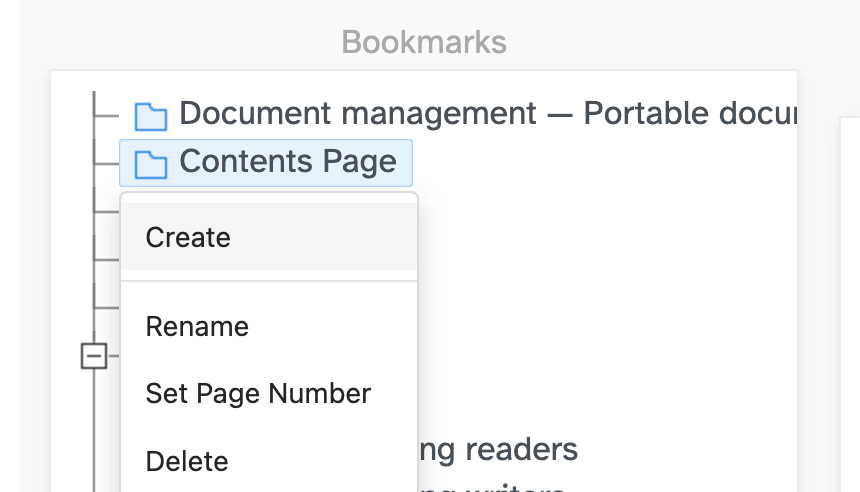
Du kan også høyreklikke på et hvilket som helst bokmerke og velge 'Create' for å legge til et nytt bokmerke under det.
![]()
-
Gi nytt navn til et bokmerke
Dobbeltklikk på et bokmerke, eller høyreklikk og velg 'Rename'.
Rediger teksten direkte og trykk Enter for å bekrefte, eller Escape for å avbryte.
-
Endre destinasjonsside
Høyreklikk på et bokmerke og velg 'Set Page Number' for å endre hvilken side det hopper til.
Skriv inn det nye sidenummeret og bekreft.
-
Endre rekkefølge og organiser bokmerker
Dra og slipp et bokmerke for å flytte det opp eller ned i listen.
Slipp et bokmerke oppå et annet for å legge det under som et underpunkt. Slik bygger du en disposisjon på flere nivåer med kapitler og underseksjoner.
-
Slett et bokmerke
Høyreklikk på et bokmerke og velg 'Delete'.
Sletting av et bokmerke som har underpunkter fjerner også disse.
-
Apply changes og Download
Når du er fornøyd med disposisjonen, klikk på 'Apply changes' og deretter 'Download' din oppdaterte PDF.